Download Wondershare PDF Converter Pro – Chuyển đổi file PDF chuyên nghiệp
Download Wondershare PDF Converter Pro – Chuyển đổi file PDF chuyên nghiệp

Wondershare PDF Converter là công cụ chuyển đổi PDF đa năng, hỗ trợ chuyển đổi hàng loạt và có nhiều tính năng mạnh mẽ.
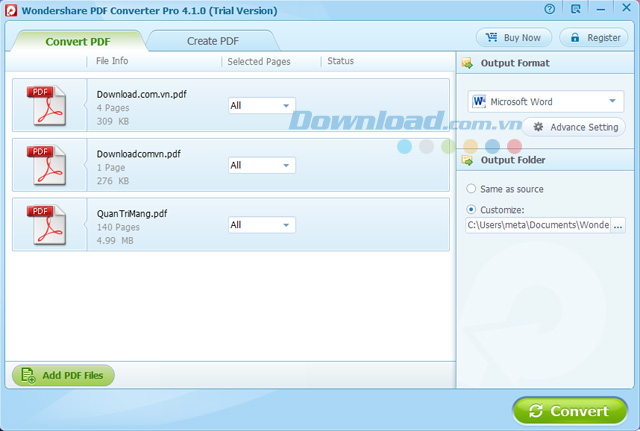
Giao diện chính của phần mềm PDF Converter
Tính năng nổi bật của PDF Converter Pro
Chuyển đổi PDF đa định dạng
Chuyển PDF sang các định dạng tài liệu phổ biến như Word, Excel, PowerPoint, và các định dạng ảnh như JPG, PNG.
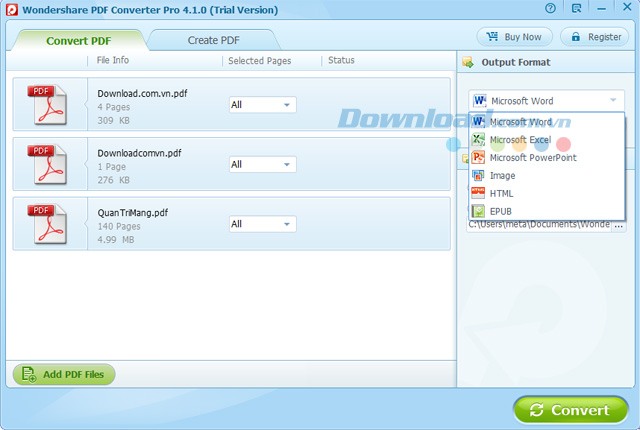
Chuyển đổi PDF sang nhiều định dạng khác nhau
Chuyển đổi PDF được bảo vệ
Xử lý các tệp PDF bị mã hóa để sao chép, chỉnh sửa hoặc in sau khi chuyển đổi sang định dạng khác.
OCR để chuyển đổi PDF scan
Sử dụng công nghệ OCR để nhận diện và chuyển đổi văn bản từ PDF scan sang các định dạng tài liệu.
Lưu Word, Excel, PowerPoint thành PDF
Lưu các tập tin từ máy tính dưới dạng PDF một cách dễ dàng.
Bảo vệ tập tin PDF
Sử dụng mật khẩu để bảo vệ PDF không bị mở, sao chép, chỉnh sửa hay in ấn trái phép.
Chuyển đổi hàng loạt
Chuyển đổi nhiều file PDF cùng lúc sang định dạng tài liệu cần thiết.
Duy trì chất lượng gốc
Giữ nguyên chất lượng của hình ảnh và văn bản gốc khi chuyển đổi PDF.
Tạo tài liệu PDF
Nối nhiều tài liệu khác nhau thành một file PDF duy nhất.
Sử dụng cho tổ chức và cá nhân
PDF Converter phù hợp cho nhu cầu doanh nghiệp nhỏ và cá nhân với chính sách giá ưu đãi.
Video giới thiệu Wondershare PDF Converter Pro
Quá trình tải và cài đặt dễ dàng, với hai chức năng chính là Convert PDF và Create PDF .
Trong thẻ Convert PDF , chọn tập tin cần chuyển đổi, chọn định dạng đầu ra và thư mục lưu trữ.
Trong thẻ Create PDF , nối các tập tin thành một file PDF duy nhất.
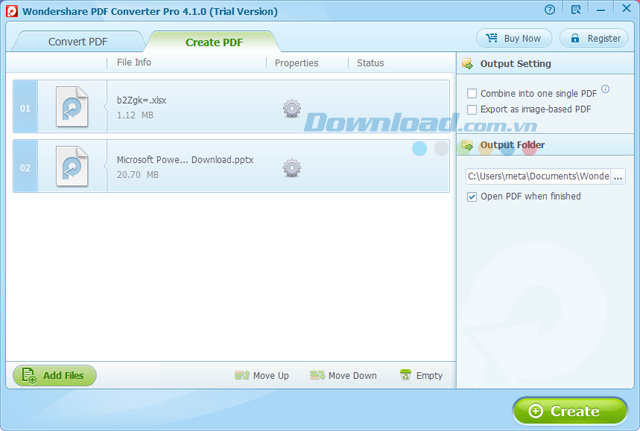
Tạo PDF từ nhiều tài liệu khác nhau
Trong Advance Setting , bạn có thể điều chỉnh các cài đặt chuyển đổi nâng cao như OCR cho tài liệu scan.
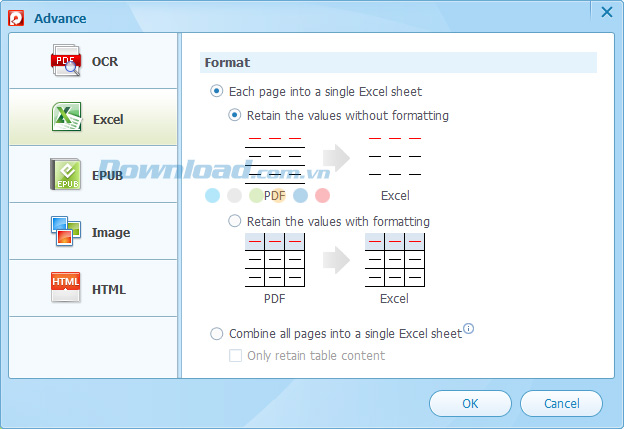
Các tùy chọn nâng cao khi chuyển đổi PDF sang Excel
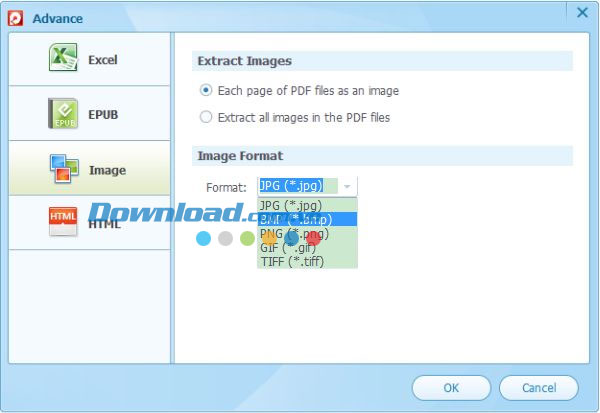
Trong thẻ Image , chọn định dạng hình ảnh để lưu hoặc trích xuất từ file PDF.
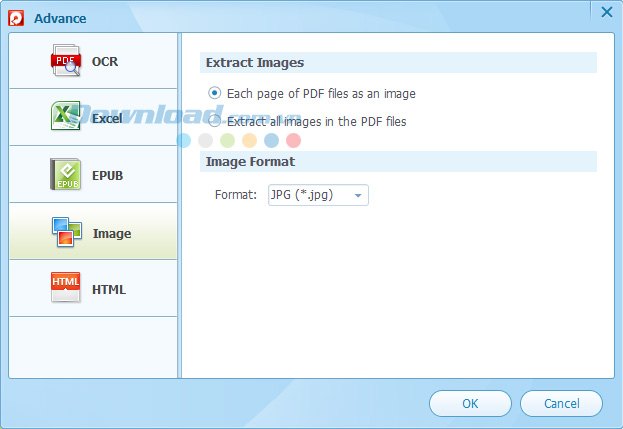
Các tùy chọn nâng cao khi chuyển đổi PDF sang ảnh
Với HTML, có thể chọn bỏ qua các siêu liên kết hoặc hình ảnh.
Phiên bản dùng thử không bị đóng dấu bản quyền hay gắn ảnh mờ. Giao diện dễ sử dụng giúp bạn chuyển đổi và tạo file PDF một cách dễ dàng.
Yêu cầu hệ thống:
- Bộ vi xử lý: 500 MHz.
- Bộ nhớ: 300 MB.
- Ổ đĩa cứng trống: 1 GB.
Cách sử dụng Wondershare PDF Converter Pro
Bước 1: Nhập file PDF
Sau khi cài đặt, click Add Files để thêm tập tin cần chuyển đổi. Chức năng chuyển đổi hàng loạt được hỗ trợ.
Bước 2: Thiết lập định dạng đầu ra
Chọn định dạng cho tập tin kết quả. Sử dụng Advance Setting để lựa chọn định dạng ảnh như BMP, GIF, PNG, TIFF.
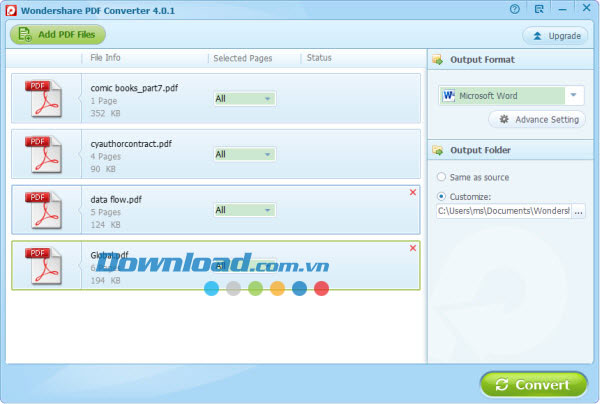
Bước 3: Thực hiện chuyển đổi
Nhấn Convert để bắt đầu. Sau khi hoàn tất, kiểm tra file kết quả từ biểu tượng thư mục.
Lưu ý : Có thể chọn trang cụ thể để chuyển đổi qua Selected Pages .
Hướng dẫn sử dụng OCR cho PDF đã scan với PDF Converter Pro
Chú ý : OCR chỉ có trong PDF Converter Pro. Để chuyển đổi tập tin PDF đã scan, hãy thực hiện theo các bước sau:
Bước 1: Thêm tập tin PDF và kích hoạt OCR
Kéo thả tập tin PDF vào PDF Converter Pro. Sau khi thêm tập tin PDF đã scan, PDF Converter Pro sẽ yêu cầu bạn chọn ngôn ngữ phù hợp. Chọn ngôn ngữ và nhấn Kích hoạt OCR .
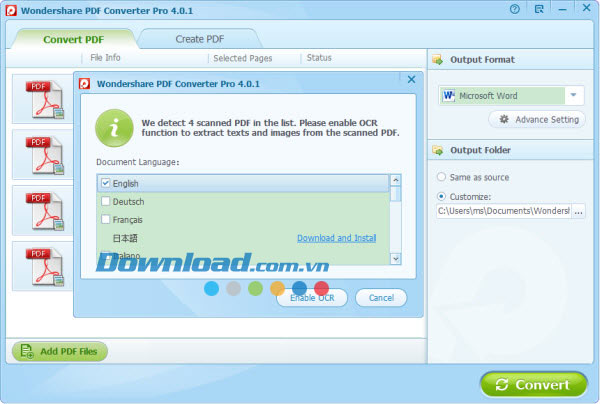
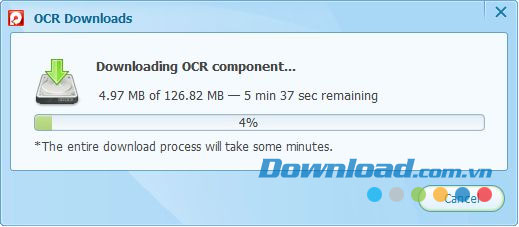
Lưu ý : Với tập tin PDF tiếng Nhật, Trung Quốc hoặc Hàn, bạn cần nhấn vào Tải và Cài đặt để tải về thành phần OCR .
Bước 2: Chọn định dạng và thiết lập tham chiếu
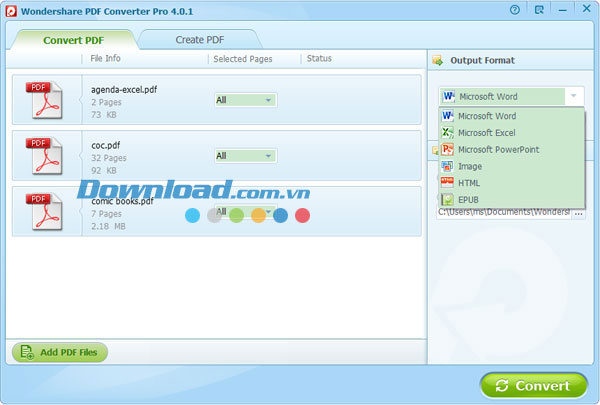
Sau khi kích hoạt OCR, chọn định dạng đầu ra từ danh sách tùy chọn như Word, Excel, PowerPoint, Text, HTML, hoặc EPUB. Nhấn vào Thiết lập Nâng cao nếu cần điều chỉnh thêm cho tập tin kết quả.
Bước 3: Chuyển đổi PDF
Hoàn tất các bước trên và nhấn Chuyển đổi để PDF Converter Pro chuyển đổi file PDF đã scan thành các định dạng chỉnh sửa được.
Chuyển đổi tập tin PDF đã mã hóa
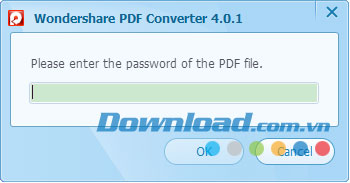
Wondershare PDF Converter hỗ trợ chuyển đổi PDF bảo vệ. Nếu PDF cấm sao chép, chỉnh sửa và in ấn, chỉ cần nhấn vào Chuyển đổi để bắt đầu. Nếu yêu cầu mật khẩu mở, hãy nhập mật khẩu để mở khóa trước và sau đó chuyển đổi.
Tạo PDF với PDF Converter Pro
PDF Converter Pro có thể lưu hầu hết mọi tập tin dưới dạng PDF. Đảm bảo tập tin mở được trước khi lưu dưới định dạng PDF.
Bước 1: Nhập tập tin
Mở PDF Converter Pro và vào tab Tạo PDF . Nhấn Thêm Tập Tin để mở tài liệu muốn lưu thành PDF.
Bước 2: Lưu thành PDF
Trước khi lưu, thiết lập tùy chọn cho tập tin PDF. Sau đó, nhấn Tạo để lưu tập tin dưới định dạng PDF.
Bảo vệ PDF với mật khẩu trên PDF Converter Pro
Trên PDF Converter Pro, thiết lập mật khẩu để bảo vệ PDF dễ dàng.
Bước 1: Tải tập tin cần bảo vệ
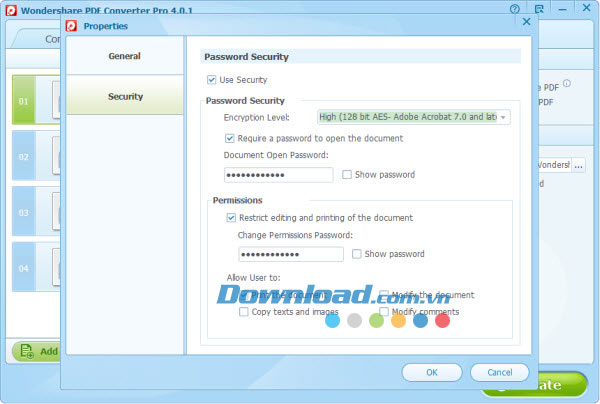
Vào tab Tạo PDF và nhấn thêm tập tin. Sau đó, vào Thuộc Tính và chọn Bảo Mật .
Bước 2: Bảo vệ với mật khẩu
Thiết lập mật khẩu để bảo vệ PDF. Đánh dấu Sử Dụng Bảo Mật và nhập mật khẩu. Chỉ những người biết mật khẩu mới có thể mở.
Bên cạnh mật khẩu, bạn có thể thiết lập quyền hạn bảo vệ chỉnh sửa và sao chép.
Tùy chọn định dạng tài liệu đầu ra
Sau khi chọn định dạng, nhấn Tùy Chọn để chỉnh sửa tài liệu đầu ra.
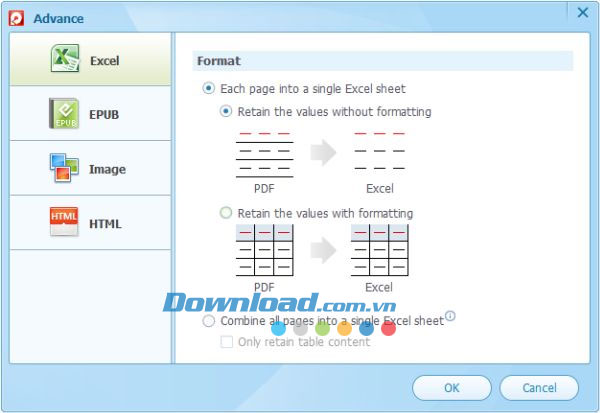
Chuyển đổi PDF sang Excel:
Giữ giá trị không định dạng : Lựa chọn mặc định giữ văn bản và con số trong trang PDF thành cột Excel mà không định dạng.
Giữ định dạng gốc : Giữ văn bản, con số và định dạng. Không phù hợp cho một số bảng biểu.
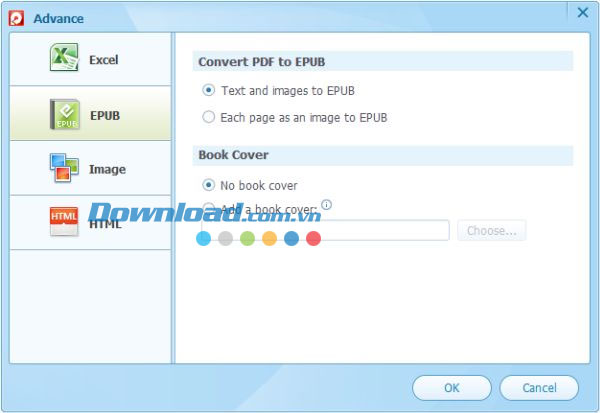
Chuyển đổi PDF sang EPUB:
Văn bản và hình ảnh sang EPUB : Chuyển đổi văn bản và hình ảnh từ PDF sang EPUB.
Mỗi trang thành ảnh EPUB : Chuyển đổi từng trang thành hình ảnh trong EPUB.
Chuyển đổi PDF sang hình ảnh:
Trích xuất Hình Ảnh : Trích xuất trang PDF dưới dạng hình ảnh hoặc chỉ trích hình ảnh.
Định Dạng Hình Ảnh : Tùy chọn định dạng hình ảnh đầu ra.
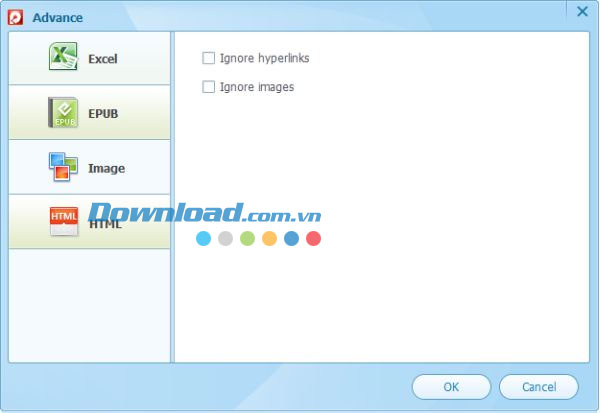
Chuyển đổi PDF sang HTML:
Cài Đặt HTML : Bỏ qua các hyperlink trong tài liệu HTML đầu ra.
Cài Đặt Hình Ảnh : Tùy chỉnh hình ảnh trong tài liệu HTML đầu ra.
Bích Thủy
Câu hỏi thường gặp
Wondershare PDF Converter giúp chuyển đổi PDF sang Word, Excel, PowerPoint, ảnh và HTML, hỗ trợ chuyển đổi hàng loạt và các tính năng khác.
Wondershare PDF Converter hỗ trợ chuyển đổi PDF sang Word, Excel, PowerPoint, EPUB, HTML, và định dạng ảnh như JPG, PNG, GIF, BMP, TIFF.
Có, phần mềm có thể chuyển đổi PDF bảo vệ. Nếu đòi hỏi mật khẩu, người dùng cần nhập đúng mật khẩu trước khi chuyển đổi.
OCR là công nghệ nhận diện văn bản trên PDF đã scan. OCR có trong PDF Converter Pro để chuyển đổi PDF scan sang định dạng chỉnh sửa được.
Người dùng có thể chọn trang cụ thể muốn chuyển đổi trước khi bắt đầu quá trình chuyển đổi.
Có, PDF Converter hỗ trợ chuyển đổi hàng loạt, cho phép thêm và chuyển đổi nhiều tập tin PDF cùng lúc.
PDF Converter Pro cho phép bạn kết hợp nhiều tài liệu khác nhau thành một file PDF duy nhất.
Người dùng có thể thêm mật khẩu hoặc thiết lập các quyền hạn để bảo vệ file PDF khỏi bị mở hoặc chỉnh sửa thông qua phần cài đặt bảo mật.
Yêu cầu bộ vi xử lý 500 MHz, bộ nhớ tối thiểu 300 MB và 1 GB không gian đĩa cứng.
Người dùng vào tùy chọn nâng cao để chọn cách chuyển đổi như giữ nguyên giá trị hoặc định dạng.
Không, bản dùng thử của PDF Converter không gắn watermark trên file được tạo ra hoặc chuyển đổi.
Có thể tùy chọn bỏ qua hyperlink hoặc hình ảnh trong HTML đầu ra.