Download Watermark Remover 1.0.7.6 – Phần mềm xóa watermark trên ảnh và video đơn giản

Download Watermark Remover 1.0.7.6 – Phần mềm xóa watermark trên ảnh và video đơn giản

 Watermark Remover

Xóa watermark chỉ với một cú nhấp chuột
- Loại bỏ hiệu quả hình mờ và đối tượng không mong muốn
- Tự do chọn vùng hình mờ gây phiền toái
- Hỗ trợ xử lý hàng loạt logo, hình mờ
Tải Watermark Remover
Windows 7/8/10/Vista
Xóa watermark dễ dàng và nhanh chóng
Watermark Remover là công cụ chỉnh sửa ảnh và video tuyệt vời, giúp bạn xóa hình mờ, logo, bụi, vết xước và các yếu tố không hoàn hảo khác khỏi ảnh/video.
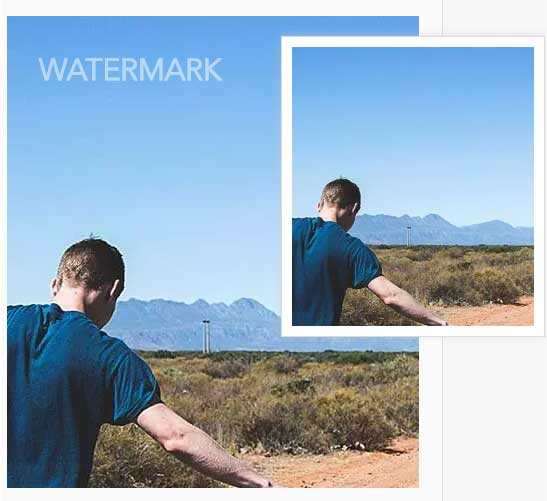
Xóa watermark khỏi ảnh
Xóa hàng loạt hình mờ, dấu thời gian và các chi tiết không mong muốn khác trên ảnh.

Xóa watermark khỏi video
Xóa chữ ký, logo hoặc phụ đề không mong muốn mà vẫn giữ nguyên định dạng và chất lượng file.
Tính năng hữu ích khác
 Tính năng kéo & thả: Cho phép kéo & thả để tùy chỉnh vùng hình mờ trên ảnh/video.
 Xử lý hàng loạt watermark: Chọn hàng loạt đối tượng không mong muốn và nhấn “ Convert ” để xóa khỏi ảnh/video.
 Giữ nguyên chất lượng và định dạng gốc: File đầu ra không khác biệt về chất lượng hay định dạng so với file gốc.
Hướng dẫn sử dụng Watermark Remover
Cập nhật phiên bản mới nhất
Cách dễ nhất để cập nhật Watermark Remover lên phiên bản mới nhất là tải từ trang web nhà phát hành hoặc qua liên kết tải về trên Download.com.vn . Lưu ý, bạn cần xóa phiên bản cũ trước khi cài đặt bản mới để tránh lỗi.
Mua và kích hoạt tài khoản VIP
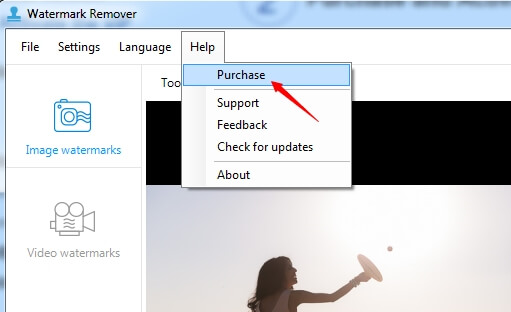
Truy cập Help > Purchase ở góc trên cùng bên trái giao diện. Tại đây, bạn sẽ được hướng dẫn tới trang mua hàng. Có 3 gói đăng ký dịch vụ để lựa chọn: theo tháng, năm hoặc trọn đời, mỗi gói có giá khác nhau.
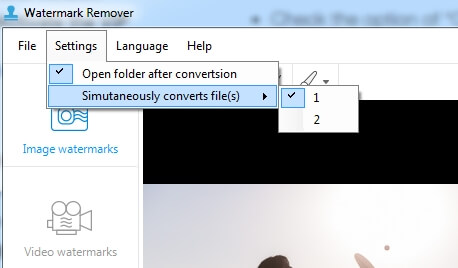
Cài đặt cấu hình
Nhà phát hành khuyến khích người dùng cấu hình phần mềm trước khi sử dụng.
Settings
- Chọn tùy chọn Open folder after converting để nhận thông báo khi quá trình xử lý file hoàn tất.
- Chọn số file bạn muốn chuyển đổi cùng lúc để kiểm soát mức độ phần mềm sử dụng CPU khi xử lý tập tin.
Help
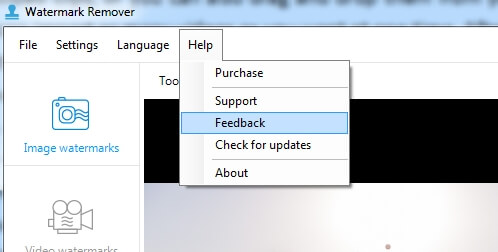
Nếu gặp vấn đề khi sử dụng phần mềm, bạn có thể nhấn Help > Support để truy cập Trung tâm Hỗ trợ. Nếu muốn gửi đánh giá phần mềm hoặc yêu cầu hỗ trợ kỹ thuật, hãy nhấn Help > Feedback .
Hướng dẫn xóa watermark khỏi ảnh/video
Xóa watermark khỏi ảnh
Thêm ảnh – Trong tab Image watermarks , nhấn nút Drag and drop to add pictures để thêm ảnh hoặc kéo thả trực tiếp từ máy tính vào phần mềm. Bạn có thể thêm nhiều ảnh cùng lúc. Sau đó, bạn sẽ thấy chúng hiển thị giữa cửa sổ Watermark Remover. Nhấn nút Clear list để xóa ảnh đã nhập nếu cần.
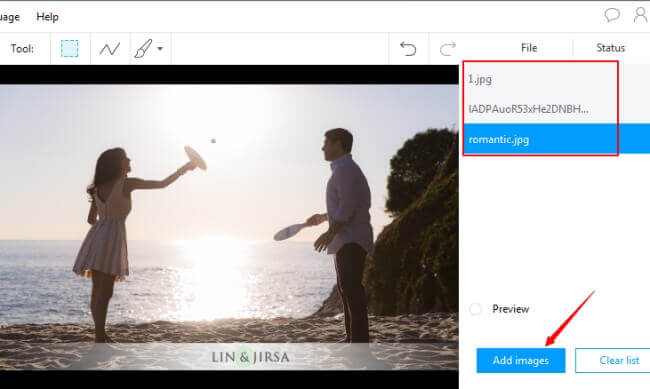
Chọn watermark – Bạn có 3 công cụ để đánh dấu hình mờ:
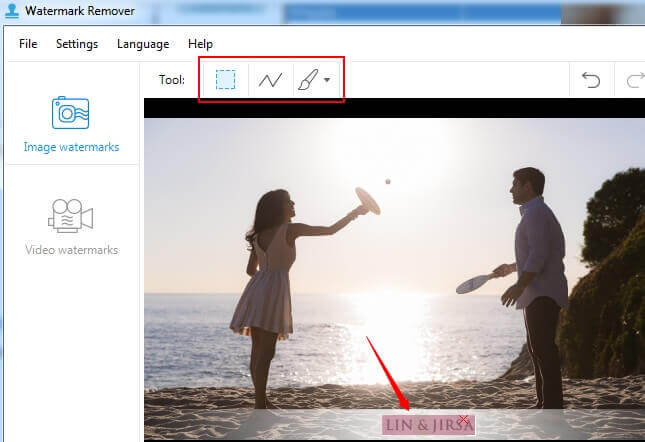
- Công cụ Marquee cho phép chọn watermark theo hình dạng cơ bản.
- Công cụ Polygon cho phép chọn watermark theo hình dạng không đều.
- Công cụ Brush cho phép chọn watermark theo hình dạng bất kỳ với 3 kích thước khác nhau.
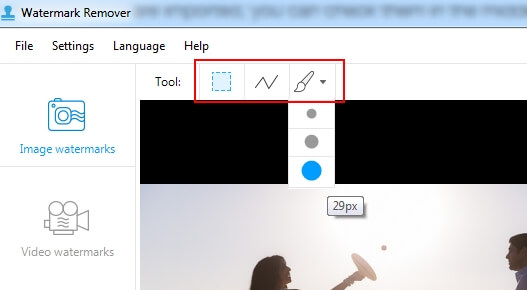
Nhấn nút “ X ” màu đỏ để xóa vùng watermark đã chọn.
Xóa watermark khỏi video
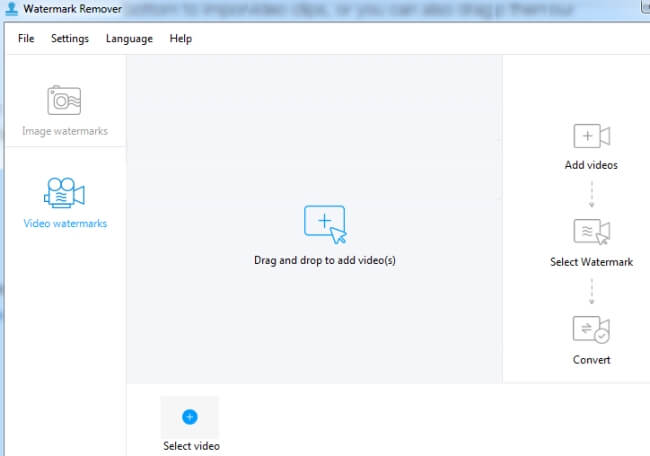
Thêm video – Tới tab Video watermarks > nhấn Select video ở dưới phần nhập clip hoặc kéo & thả vào phần mềm. Video đã nhập sẽ hiển thị giữa cửa sổ phần mềm. Nhấn Clear list nếu muốn xóa video đó.
Chọn watermark – Đánh dấu ảnh đại diện video, nhấn Marker Tool. Tại hộp thoại, bạn có thể thay đổi kích thước, di chuyển, đặt thời lượng watermark hiện trong video. Thời gian mặc định từ đầu tới cuối video. Nhấn Add Trim để đặt thời gian tối đa cho 5 watermark cùng lúc. Nhấn dấu X màu đỏ để thoát hộp thoại.
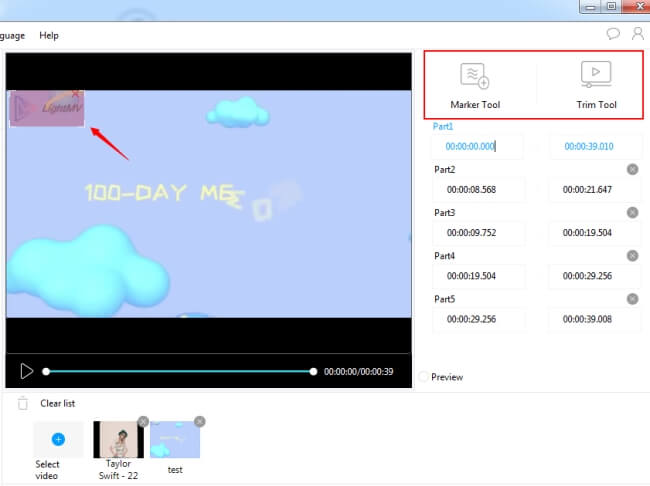
Thiết lập hữu ích khác:
- Xem trước thay đổi : Tích Preview ở góc dưới bên phải cửa sổ phát video để xem trước kết quả sau khi xử lý. Bỏ tích Preview hoặc hủy phát lại nếu muốn chuyển đổi.
- Chọn thư mục đầu ra : Tích Origin folder để lưu file vào thư mục mặc định hoặc tích Custom và nhấn icon 3 chấm để chọn thư mục lưu mong muốn.
- Chuyển đổi : Nhấn nút Convert để xử lý file. Tích thanh tiến trình và một popup sẽ thông báo quá trình chuyển đổi hoàn tất.
Tóm lại, Watermark Remover là phần mềm xóa logo, hình mờ và các chi tiết không mong muốn trên ảnh & video một cách đơn giản. Tải và sử dụng Apowersoft Watermark Remover miễn phí để trải nghiệm.
Câu hỏi thường gặp
Watermark Remover là công cụ chỉnh sửa ảnh và video giúp xóa hình mờ, logo, bụi, vết xước và các đối tượng không mong muốn trên ảnh và video một cách nhanh chóng và đơn giản.
Bạn có thể thêm ảnh hoặc video vào phần mềm, chọn vùng watermark cần xóa bằng các công cụ Marquee, Polygon hoặc Brush, sau đó nhấn Convert để phần mềm xử lý và loại bỏ watermark.
Có, Watermark Remover hỗ trợ xử lý hàng loạt ảnh và video cùng lúc giúp bạn xóa nhiều watermark hoặc logo không mong muốn dễ dàng và nhanh chóng.
Không, phần mềm giữ nguyên chất lượng và định dạng gốc của file đầu ra sau khi xóa watermark hoàn toàn không làm thay đổi chất lượng.
Watermark Remover hỗ trợ các hệ điều hành Windows 7, 8, 10 và Vista.
Bạn nên tải phiên bản mới nhất từ trang web nhà phát hành hoặc qua liên kết trên Download.com.vn. Trước khi cài đặt phiên bản mới, cần gỡ bỏ phiên bản cũ để tránh lỗi phát sinh.
Bạn truy cập Help > Purchase trên giao diện phần mềm để nhận hướng dẫn mua hàng. Có 3 gói đăng ký theo tháng, năm hoặc trọn đời với mức giá khác nhau.
Có 3 công cụ lựa chọn bao gồm: Marquee (cho vùng hình chữ nhật hoặc hình dạng cơ bản), Polygon (cho vùng có cạnh không đều) và Brush (cho vùng bất kỳ với 3 kích thước khác nhau).
Có, bạn có thể tích chọn Preview ở góc dưới bên phải cửa sổ phát video để xem trước kết quả sau khi xử lý trước khi lưu file.