Download UltraViewer 6.6.124 – Tải UltraView mới nhất
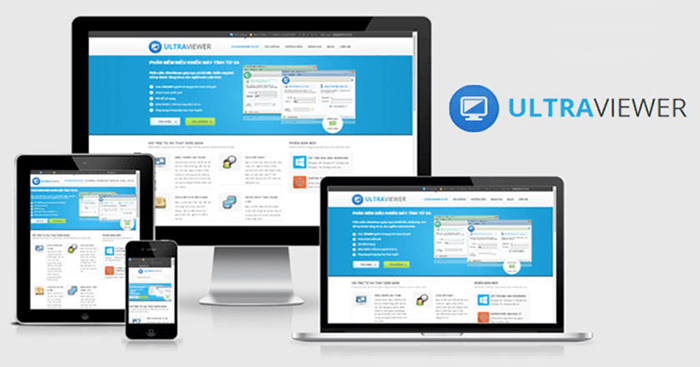
Download UltraViewer 6.6.124 – Tải UltraView mới nhất

UltraViewer, phần mềm điều khiển máy tính từ xa – giúp người dùng thao tác từ xa trên máy tính, thực hiện hướng dẫn cài đặt và sửa lỗi. Dù xuất hiện sau TeamViewer, UltraView nhanh chóng nhận nhiều đánh giá tích cực và được nhiều người sử dụng.
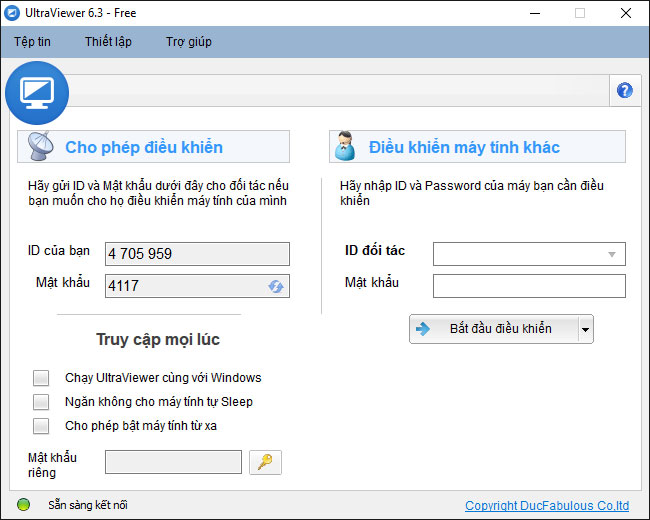
UltraViewer 6.6 do các lập trình viên Việt phát triển. Giống như các phần mềm Việt khác, UltraViewer được ưa chuộng và cạnh tranh với TeamViewer tại Việt Nam. Phần mềm được sử dụng phổ biến trong trường học, công sở, doanh nghiệp và là một trong những phần mềm Việt thành công nhất.
UltraViewer hỗ trợ kết nối từ xa để giải quyết các vấn đề trong công việc. Khi làm việc và học trực tuyến phổ biến, UltraViewer trở nên cần thiết, giúp hỗ trợ từ xa nhanh chóng và tiện lợi.
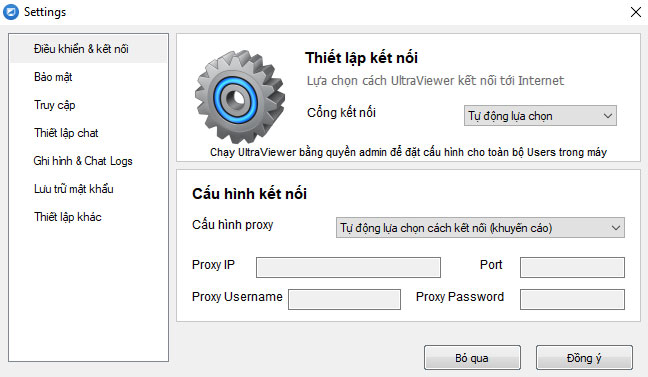
Để điều khiển máy tính, chỉ cần yêu cầu đối tác cung cấp ID và mật khẩu UltraViewer, rồi nhập vào phần mềm và nhấn Kết nối. Sử dụng đơn giản và hiệu quả, UltraViewer giúp giải quyết các lỗi khi làm việc từ xa.
Hiện tại, UltraViewer phổ biến hơn nhờ hoàn toàn miễn phí thay vì chỉ dùng thử như TeamViewer. Phần mềm ổn định và ít xảy ra lỗi như nhiều phần mềm khác.
Các tính năng chính của UltraViewer
Truy cập máy tính từ xa:
- UltraViewer cho phép truy cập và điều khiển máy tính để bàn từ xa với kết nối an toàn, hỗ trợ kỹ thuật, họp ảo và cộng tác từ xa.
Chia sẻ màn hình:
- Phần mềm cho phép chia sẻ màn hình để trình bày quy trình, trình chiếu và khắc phục sự cố thời gian thực với người tham gia từ xa.
Truyền tệp:
- UltraViewer hỗ trợ truyền tệp, cho phép chuyển tài liệu, hình ảnh, video giữa máy tính cục bộ và từ xa an toàn.
Điều khiển từ xa:
- Người dùng có thể điều khiển đầu vào chuột và bàn phím trên biểu tượng dùng chung trong phiên hỗ trợ từ xa, như thể hiện tại.
Chia sẻ clipboard:
- UltraViewer cho phép chia sẻ clipboard giữa máy cục bộ và từ xa, sao chép và dán văn bản, hình ảnh qua các máy tính.
Hỗ trợ đa màn hình:
- Phần mềm hỗ trợ đa màn hình cho các phiên từ xa, giúp người dùng xem và điều khiển nhiều màn hình cùng lúc.
Trò chuyện và giao tiếp bằng giọng nói:
- Người dùng có thể tham gia trò chuyện trực tiếp qua cửa sổ chat với biểu tượng micro, giọng nói truyền ngay đến máy người nhận.
- Tính năng Voice Chat giúp giao tiếp liền mạch, không cần chuyển đổi giữa các phiên và cuộc gọi.
- Tối ưu trao đổi thông tin, hỗ trợ hiệu quả hơn. Người dùng có thể tắt micro để giảm tiếng ồn.
Bảng giá UltraViewer
| UltraViewer Miễn phí | UltraViewer 1.000đ/tháng |
|
|
- Khi kết nối với một máy tính mà bạn chưa bao giờ kết nối trong vòng 30 ngày qua, UltraViewer sẽ coi là một máy mới và tính phí theo bảng giá hiện hành.
- Bạn có thể nâng cấp phiên bản mà không phát sinh thêm chi phí.
Câu hỏi thường gặp về UltraViewer
Cách hoạt động của UltraViewer?
- Để kết nối, cần nhập ID và mật khẩu của máy tính mà bạn muốn điều khiển. ID và mật khẩu này được UltraViewer tạo tự động và hiển thị trên giao diện phần mềm. Sau khi nhập thông tin đúng, bạn có thể xem và thao tác trên màn hình máy tính đó.
UltraViewer có an toàn không?
- Có. UltraViewer sử dụng mã hóa SSL để bảo đảm an toàn dữ liệu. Người bị điều khiển có thể giám sát toàn bộ thao tác và có quyền ngắt kết nối bất cứ lúc nào. Mật khẩu thay đổi mỗi khi khởi động lại UltraViewer để tăng cường bảo mật.
UltraViewer có miễn phí không?
- UltraViewer cung cấp phiên bản miễn phí cho sử dụng cá nhân với các tính năng cơ bản. Ngoài ra, có các gói trả phí với nhiều tính năng nâng cao hơn, phù hợp cho doanh nghiệp và hỗ trợ kỹ thuật chuyên nghiệp.
Các hệ điều hành UltraViewer hỗ trợ?
- UltraViewer hiện hỗ trợ Windows, từ Windows XP đến Windows 11. Các phiên bản cho hệ điều hành khác như macOS, Android hoặc iOS chưa phổ biến.
Làm thế nào để khắc phục lỗi “Chưa kết nối đến máy chủ”?
- Kiểm tra kết nối Internet: Đảm bảo mạng ổn định.
- Tắt tường lửa hoặc phần mềm diệt virus: Các phần mềm này đôi khi chặn UltraViewer.
- Khởi động lại phần mềm: Đóng và mở lại UltraViewer để kết nối lại.
Hướng dẫn cài đặt UltraViewer
Bước 1: Tải UltraViewer về máy tính, nhấn đúp vào file cài đặt. Khi xuất hiện cửa sổ Setup UltraViewer , nhấn Next để cài đặt.
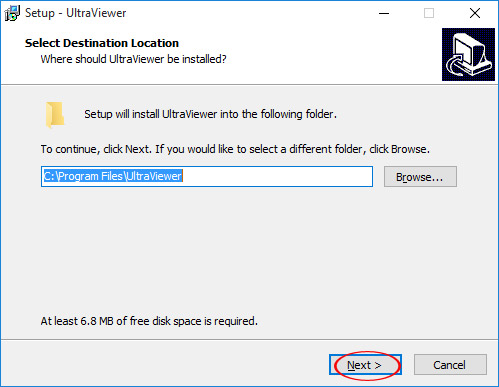
Bước 2: Chọn thư mục lưu cài đặt, mặc định là ổ C:\ , rồi chọn Next để tiếp tục.
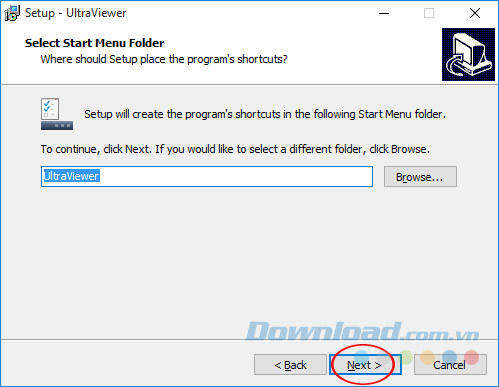
Bước 3: Chọn tạo shortcut trên màn hình desktop nếu muốn, rồi nhấn Next.
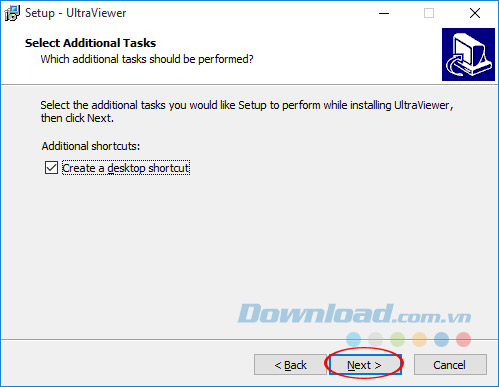
Bước 4: Nhấn Install để bắt đầu cài đặt UltraViewer.
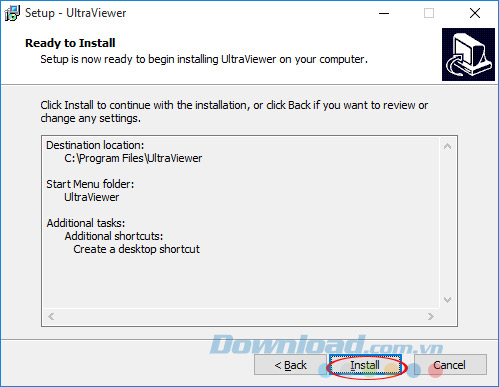
Bước 5: Quá trình cài đặt diễn ra nhanh hoặc chậm tùy cấu hình máy tính.
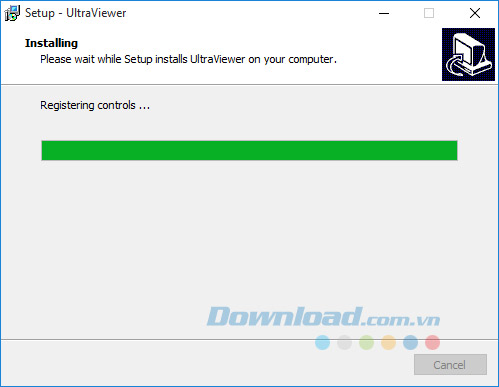
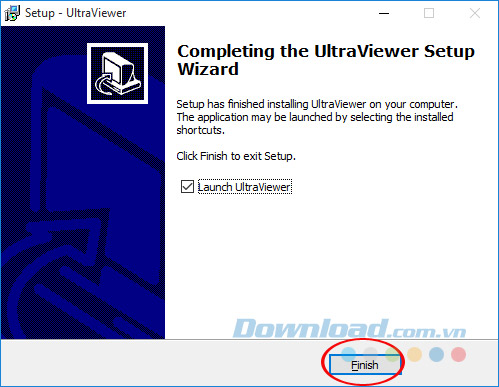
Bước 6: Sau khi hoàn tất, nếu muốn khởi chạy UltraViewer ngay, hãy để dấu tích tại ô Lauch UltraViewer , sau đó chọn Finish để kết thúc.
Bước 7: Giao diện chính của UltraViewer xuất hiện, bạn cần ID và mật khẩu của máy khác để điều khiển từ xa. Máy kia cần cài UltraViewer.
