Download Tenorshare Ultdata (iPhone Data Recovery) 8.5.4 – Khôi phục dữ liệu trên iPhone
Download Tenorshare Ultdata (iPhone Data Recovery) 8.5.4 – Khôi phục dữ liệu trên iPhone

Phần mềm khôi phục dữ liệu iPhone nổi tiếng Tenorshare iPhone Data Recovery đã được đổi tên thành Ultdata (hay Tenorshare Ultdata ). Đây là giải pháp hỗ trợ mobile hiệu quả khi bạn muốn khôi phục ảnh, số liên lạc, tin nhắn, ghi chú… bị mất từ iPhone 7, 7 Plus, SE, 6s Plus, 6s, 6 Plus, 6, 5s, 5, 5c, 4s và 4.
UltData – iPhone Data Recovery
Phần mềm khôi phục dữ liệu iPhone đáng tin cậy
- Khôi phục dữ liệu trực tiếp từ thiết bị iOS, sao lưu iTunes & iCloud
- Hỗ trợ quét và đọc file sao lưu iTunes chứa mã hóa
- Hỗ trợ hơn 35 loại file (WhatsApp, SMS, contacts, photos…)
- Tương thích iOS 12.3/iPadOS và iPhone XS/XS Max/XR mới nhất
Tải xuống UltData – iPhone Data Recovery
Lấy lại dữ liệu bị mất trong mọi hoàn cảnh
- Xóa nhầm dữ liệu
- Sau khi nâng cấp/hạ bản iOS.
- Reset lại máy.
- Mất iPhone
- Smartphone bị virus tấn công
- Quên mật khẩu vào iPhone, iPad hoặc iPod Touch khiến máy bị khóa
- iPhone bị vỡ màn hình.
- Smartphone bị jailbreak.
- iPhone bị kẹt ở màn hình đen/trắng hoặc logo Apple.
- Thiết bị ngấm nước
- Hệ thống bị treo hoặc sập nguồn.
3 chế độ khôi phục dữ liệu mà không làm giảm chất lượng
Tenorshare Ultdata cung cấp 3 chế độ phục hồi, đảm bảo có thể đem mọi thứ bạn muốn trở lại iPhone trong vài giây, không bao giờ mất một chút byte dữ liệu nào.
- Từ thiết bị iOS
- Từ iTunes Backup
- Từ iCloud Backup
Thiết bị iOS & loại dữ liệu Tenorshare Ultdata hỗ trợ
Thiết bị hỗ trợ
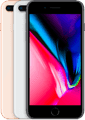
iPhone XS, iPhone XS Max, iPhone XR, iPhone X, iPhone 8 Plus, iPhone 8, iPhone 7 Red, iPhone 7 Plus, iPhone 7, iPhone SE, iPhone 6s Plus, iPhone 6s, iPhone 6 Plus, iPhone 6, iPhone 5s, iPhone 5c, iPhone 5, iPhone 4s, iPhone 4
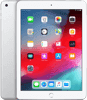
Tất cả mẫu iPad Air, iPad mini, iPad Pro và iPad.

iPod touch 6, iPod touch 5, iPod touch 4, iPod touch 3, iPod touch 2, iPod touch 1
Loại file hỗ trợ
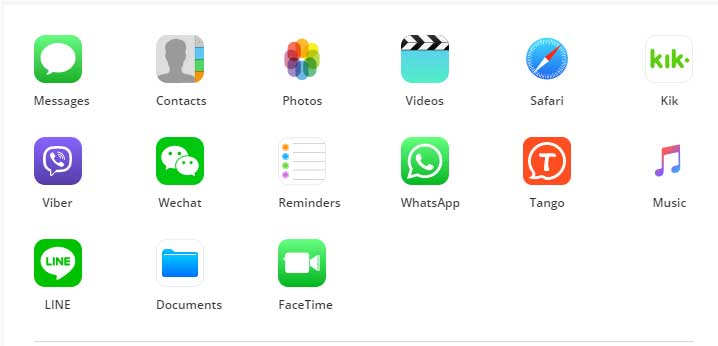
Messages & Message Attachements, Contacts, Photos, Videos, Safari History, Kik & Kik Attachements, Viber Data, Wechat Data, Reminders, WhatsApp Attachements, Tango, LINE & LINE Attachments, App Photos, App Videos, App Documents, FaceTime, Voice Mail, Voice Memos, Music, iBook, Notes, Note Attachements, App Audio, WhatsApp Call, Photo Videos, Messenger
Yêu cầu hệ thống sử dụng Tenorshare Ultdata
- Hệ điều hành: Windows 10 /8.1/8/7/Vista/XP
- CPU: 1 GHz (32 bit hoặc 64 bit)
- RAM: 256 MB trở lên (khuyến khích 1024 MB)
- Dung lượng ổ cứng: 200 MB trống trở lên
- iOS: iOS 12, iOS 11, iOS 10.3, iOS 10, iOS 9 hoặc cũ hơn
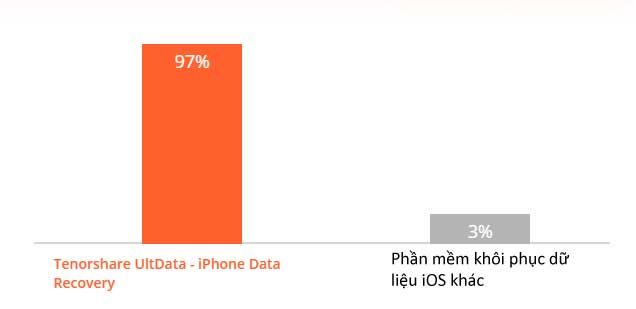
Tỷ lệ thành công cao nhất khi khôi phục dữ liệu iPhone
Tenorshare UltData – iPhone Data Recovery sở hữu công nghệ tiên tiến để khôi phục có chọn lọc hơn 35 file từ thiết bị iOS, backup trên iTunes & iCloud. Ngoài ra, phần mềm có thể sửa lỗi hệ thống iOS để đảm bảo tỷ lệ phục hồi dữ liệu thành công cao hơn.
Tính năng hữu ích khác của Tenorshare Ultdata
| Tính năng | Tenorshare UltData – iPhone Data Recovery | iTunes | iCloud |
| Khôi phục trực tiếp từ thiết bị iOS | Quét toàn bộ dữ liệu đã xóa, khôi phục từ thiết bị iOS mà không cần sao lưu. |  |
|
| Không cần phải backup thường xuyên | Không cần sao lưu nội dung bởi Tenorshare Ultdata có thể khôi phục chúng từ thiết bị. | |
|
| Khôi phục có chọn lọc | Lựa chọn khôi phục nội dung bạn muốn như Messages, Photos, Videos, WhatsApp Messages và hơn 20 loại file khác. | |
|
| Xem trước dữ liệu iTunes Backup | Thoải mái xem toàn bộ nội dung trước khi khôi phục. | |
|
| Khôi phục từ iTunes Backup | Có thể trích xuất dữ liệu từ bản backup iTunes và không ảnh hưởng tới dữ liệu hiện tại trên thiết bị. |  |
|
| Trích xuất & khôi phục dữ liệu từ iCloud Backup | Công nghệ hàng đầu thế giới để truy cập, xem, trích xuất dữ liệu từ bản backup trên iCloud. | |
|
| Dễ sử dụng | Chỉ 3 bước đơn giản để lấy lại dữ liệu đã mất: Kết nối > Quét > Khôi phục. | |
|
| Thời gian thuận tiện | Chỉ mất vài phút để hoàn thành toàn bộ quá trình. | |
|
| Sửa lỗi hệ thống iOS | Sửa lỗi hệ thống iOS trước khi khôi phục dữ liệu để đảm bảo thành công. | |
|
Cập nhật Tenorshare Ultdata (iPhone Data Recovery) mới nhất
Tenorshare Ultdata (iPhone Data Recovery) 8.1.0.0
- Khôi phục dữ liệu bị mất trong khi update iOS 11
- Khôi phục dữ liệu bị mất khi APFS thay thế hệ thống file HFS+
- Sửa lỗi iPhone bị kẹt trong chế độ khôi phục nếu không có iTunes
- Hỗ trợ chọn dữ liệu iPhone quét
- Hỗ trợ iPhone X/8/8 Plus
- Sửa lỗi hệ điều hành iPhone để không bị treo khi sử dụng
- Sửa một vài lỗi bug
- Hỗ trợ khôi phục lịch sử và file đính kèm WeChat bị mất
Hướng dẫn sử dụng chế độ khôi phục trên Tenorshare Ultdata
Chế độ 1: lấy lại dữ liệu trên iPod, iPad và iPhone mà không cần bản sao lưu iTunes
Nếu bạn mất dữ liệu khi cập nhật iTunes, nâng cấp iOS, thiết lập máy,… Chế độ này cho phép bạn quét các thiết bị iOS để khôi phục hình ảnh, ghi âm giọng nói, tin nhắn SMS bị mất.
Bước 1: Kết nối iPhone với máy tính qua cáp USB
Kết nối iPhone với máy tính, chạy iPhone Data Recovery và chọn chế độ 1 từ menu: ” Recover Data from iOS Device “.
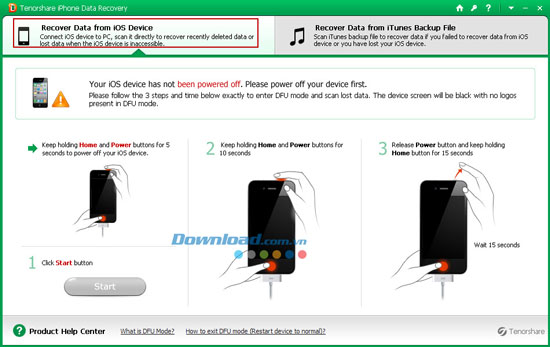
Bước 2: Vào chế độ DFU iPhone bằng 3 bước
- Tắt iPhone bằng cách nhấn ” Home ” và ” Power ” trong 5 giây, sau đó nhấn ” Start “.
- Giữ ” Home ” và ” Power ” trong 10 giây.
- Thả ” Power “, giữ ” Home ” 15 giây.
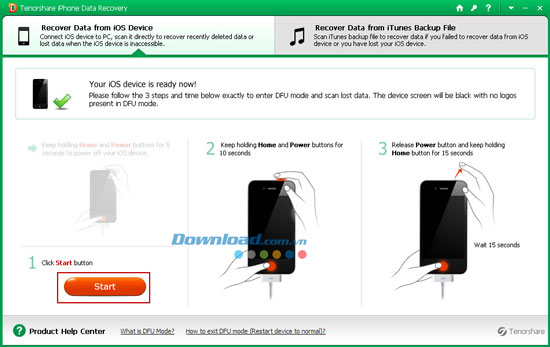
Bước 3: Quét iPhone
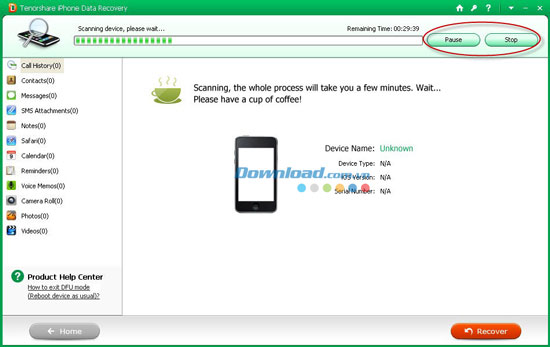
Khi vào chế độ DFU iPhone, sẽ thấy quá trình để quét.
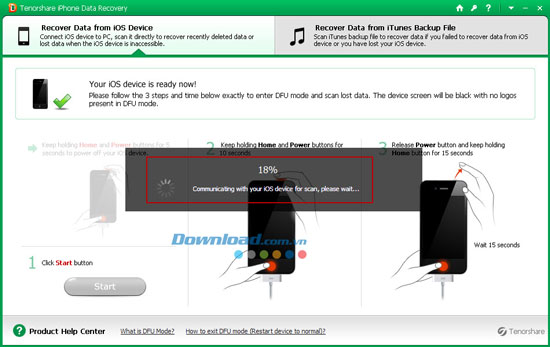
iPhone Data Recovery tự động quét tập tin mất. Bạn có thể nhấn “Pause” và “Stop”.
Bước 4: Xem trước dữ liệu iPhone bị mất
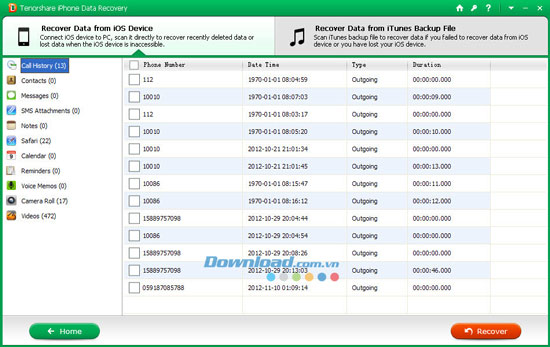
Bạn có thể xem dữ liệu bị mất theo thể loại: lịch sử cuộc gọi, danh bạ, tin nhắn, lịch. Chọn một mục để xem trước hình ảnh, tin nhắn và thông tin liên lạc.
Bước 5: Khôi phục tập tin iPhone bị mất
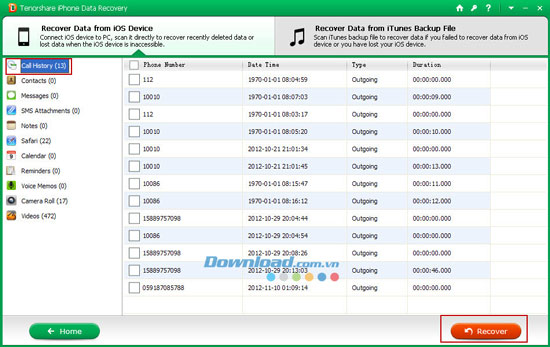
Kiểm tra tập tin cần khôi phục và click ” Recover “. Chọn nơi lưu trong cửa sổ hiện ra và nhấn ” Save “. Tập tin khôi phục sẽ lưu trên máy như .xls, .txt, hoặc .xml.
Thoát chế độ DFU bằng cách nhấn ” Home ” và ” Power ” khoảng 5 giây.
Chế độ 2: Khôi phục dữ liệu iPhone từ tập tin iTunes
Nếu đã sao lưu thiết bị iOS với iTunes trước khi dữ liệu bị mất. Chế độ này cho phép trích xuất dữ liệu từ bản sao iTunes.
Bước 1: Tải tập tin sao lưu iPhone
Khởi động iPhone Data Recovery và chọn ” Recover Data from iTunes Backup File “. Công cụ phát hiện và tải tập tin sao lưu iPhone trên máy tính. Click ” Start ” để quét dữ liệu bị mất.
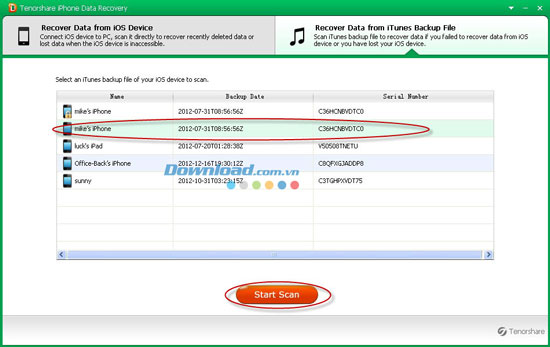
Lưu ý: Tenorshare Ultdata không khôi phục dữ liệu từ sao lưu iTunes bị mã hóa.
Bước 2: Xem trước dữ liệu iPhone bị mất
Bạn có thể xem dữ liệu bị mất theo thể loại: lịch sử cuộc gọi, danh bạ, tin nhắn, lịch. Chọn một mục để xem trước hình ảnh, tin nhắn và thông tin liên lạc.
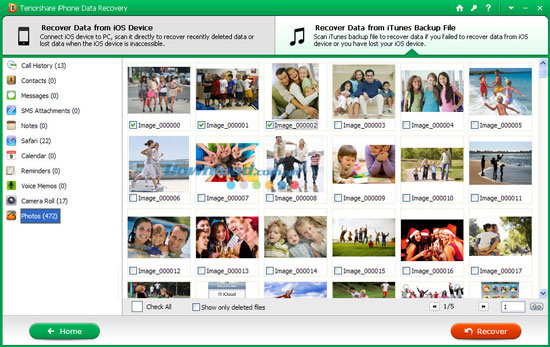
Bước 3: Khôi phục dữ liệu iPhone bị mất
Kiểm tra tập tin cần khôi phục và click ” Recover “. Chọn nơi lưu trong cửa sổ hiện ra và nhấn ” Save “. Tập tin khôi phục sẽ lưu trên máy như .xls, .txt, hoặc .xml.
Câu hỏi thường gặp
Phần mềm khôi phục dữ liệu iPhone nổi tiếng Tenorshare iPhone Data Recovery đã được đổi tên thành Ultdata (hay Tenorshare Ultdata). Đây là phần mềm hỗ trợ khôi phục ảnh, số liên lạc, tin nhắn, ghi chú từ iPhone, iPad và iPod bị mất.
Tenorshare Ultdata hỗ trợ khôi phục hơn 35 loại dữ liệu gồm Messages & Message Attachments, Contacts, Photos, Videos, Safari History, Kik & Kik Attachments, Viber Data, Wechat Data, Reminders, WhatsApp Attachments, Tango, LINE & LINE Attachments, App Photos, App Videos, App Documents, FaceTime, Voice Mail, Voice Memos, Music, iBook, Notes, Note Attachments, App Audio, WhatsApp Call, Photo Videos, Messenger.
Tenorshare Ultdata hỗ trợ khôi phục dữ liệu cho iPhone từ iPhone 4 đến iPhone XS Max, mọi mẫu iPad Air, iPad mini, iPad Pro, và iPod touch từ thế hệ 1 đến thế hệ 6.
Tenorshare Ultdata có thể khôi phục dữ liệu khi xóa nhầm, sau khi nâng cấp/hạ iOS, reset máy, mất iPhone, bị virus, quên passcode khiến máy khóa, iPhone vỡ màn hình, jailbreak, kẹt tại màn hình đen/trắng hoặc logo Apple, thiết bị ngấm nước, hệ thống bị treo hoặc sập nguồn.
Tenorshare Ultdata cung cấp 3 chế độ: Từ thiết bị iOS, từ iTunes Backup và từ iCloud Backup, giúp người dùng chọn phương pháp phù hợp nhất để khôi phục dữ liệu mà không giảm chất lượng.
Yêu cầu hệ thống: Windows 10/8.1/8/7/Vista/XP, CPU tối thiểu 1 GHz (32 bit hoặc 64 bit), RAM từ 256 MB (khuyến khích 1024 MB), dung lượng ổ cứng trống 200 MB, thiết bị iOS chạy iOS 9 đến iOS 12.
Bước 1: Kết nối iPhone với máy tính qua USB, chọn ‘Recover Data from iOS Device’. Bước 2: Vào chế độ DFU (tắt máy, nhấn giữ Home + Power theo thứ tự thời gian). Bước 3: Quét iPhone tìm dữ liệu mất. Bước 4: Xem trước dữ liệu. Bước 5: Chọn file cần khôi phục và lưu về máy.
Chọn ‘Recover Data from iTunes Backup File’ để phát hiện và tải tập tin sao lưu iTunes. Quét, xem trước và chọn file cần khôi phục, lưu vào máy. Lưu ý: Tenorshare Ultdata không khôi phục dữ liệu từ sao lưu iTunes mã hóa.
Có, Tenorshare Ultdata có tính năng sửa lỗi hệ thống iOS, đảm bảo tỷ lệ khôi phục dữ liệu thành công cao hơn.
Phiên bản 8.1.0.0 bổ sung khả năng khôi phục dữ liệu mất sau cập nhật iOS 11, hỗ trợ iPhone X/8/8 Plus, sửa lỗi iPhone kẹt khôi phục không cần iTunes, hỗ trợ chọn dữ liệu khi quét, sửa lỗi treo thiết bị và khôi phục lịch sử, file đính kèm WeChat mất.