Download Secure Folder 8.2 – Phần mềm bảo mật dữ liệu trong thư mục

Download Secure Folder 8.2 – Phần mềm bảo mật dữ liệu trong thư mục

Secure Folder là phần mềm bảo mật miễn phí đến từ hãng Subin Ninan. Secure Folder giúp bảo vệ file cá nhân an toàn trên máy tính Windows.
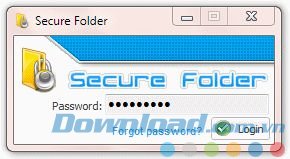
Secure Folder bảo mật dữ liệu dưới dạng thư mục dễ sử dụng, cho phép ẩn, khóa và mã hóa thư mục trên giao diện đơn giản, trực quan. Secure Folder giúp dữ liệu cá nhân được khóa an toàn, tránh con mắt tò mò của những người xung quanh, bao gồm cả tin tặc. Secure Folder khóa dữ liệu thông qua công nghệ mã hóa 256-bit AES và ngăn chặn việc truy cập, sao chép, di chuyển hay xóa dữ liệu.
Tính năng chính của Secure Folder
- Hỗ trợ bảo mật số lượng thư mục không giới hạn.
- Giao diện đơn giản, nhanh và thân thiện với người dùng.
- Sử dụng công nghệ mã hóa 256-bit AES.
- Bảo mật thư mục bằng mật khẩu hiệu quả.
- Có thể giới hạn quyền truy cập vào file thực thi.
- Quản lý driver và tạo ổ đĩa ảo từ thư mục.
- Xóa các bản ghi cho file mới truy cập.
- Quét và sửa lỗi hệ thống.
- Tích hợp công cụ chụp ảnh màn hình.
- Quản lý danh sách chương trình chạy tự động khi khởi động máy tính.
- Tính toán file MD5, SHA1, SHA256, SHA384 và SHA512.
- Chặn truy cập 1 số website.
- Tính năng thử nghiệm: tự động chuyển giữa các chế độ quản lý pin khác nhau.
- Ngăn chặn sao chép file tới ổ đĩa rời.
- Sao chép. Di chuyển và xóa nhanh nhiều file bằng phần mở rộng file.
- Ngăn chặn việc xóa thư mục đã được bảo mật.
- Có chế độ Safe Mode.
- Tích hợp Windows Explorer.
- Tự động cập nhật khi có kết nối mạng.
- Tương thích với nền tảng Windows XP, Vista, 7, 8.1 (32-Bit / 64-Bit).
Yêu cầu: cài đặt .NET Framework 2.0
Hướng dẫn sử dụng phần mềm Secure Folder
Sau khi cài đặt thành công Secure Folder, thanh thực đơn hiện ra khi nhấn chuột phải vào thư mục bất kỳ sẽ xuất hiện thêm tùy chọn [Lock/Unlock] with Secure Folder.
Trước khi sử dụng chương trình để khóa thư mục, bạn cần tạo mật mã bảo mật quyền sử dụng chương trình này, bằng cách vào Start > All Programs > Secure Folder > kích hoạt biểu tượng Secure Folder để khởi động chương trình. Hộp thoại hiện ra, bạn nhập vào 2 lần cùng một chuỗi mật mã vào 2 ô Password và Confirm Password. Sau này, bạn có thể sửa lại chuỗi mật khẩu này bằng việc vào File > Change Password.
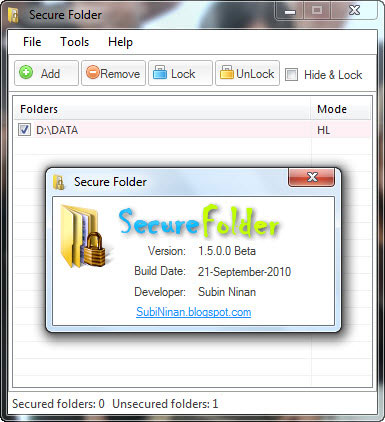
Bạn có 2 cách để thêm một thư mục vào danh sách khóa của chương trình:
Phương pháp 1 : Trên giao diện chương trình, bạn vào Tệp > chọn Thêm… > chọn thư mục cần khóa > OK hai lần để xác nhận. Theo mặc định, thư mục sẽ được ẩn khi đặt mật khẩu bảo vệ. Để thay đổi tùy chọn ẩn này, bạn bỏ chọn dòng Ẩn & Khóa .
Phương pháp 2 : Để khóa một thư mục với chương trình Secure Folder, nhấn chuột phải vào thư mục đó, rồi chọn [Khóa/Mở khóa] với Secure Folder . Trên cửa sổ hiện ra, chọn Khóa để chỉ khóa thư mục, hoặc chọn Ẩn & Khóa để khóa và ẩn thư mục khỏi tầm mắt mọi người.
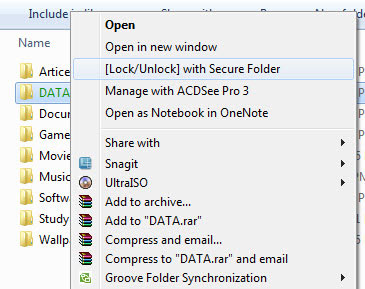
Các thư mục sau khi được khóa sẽ có màu chữ đổi từ đen (mặc định trong Windows) sang xanh lá mạ để bạn dễ phân biệt.
Tương tự, bạn cũng có hai cách để mở khóa một thư mục đã bảo vệ:
Phương pháp 1 : Chọn thư mục trong danh sách Folders của chương trình, rồi nhấn vào Mở khóa . Ngay lập tức, thư mục sẽ được mở khóa và hiển thị trong Windows Explorer.
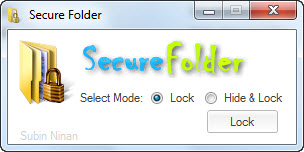
Phương pháp 2 : Trên cửa sổ Windows Explorer, nhấn chuột phải vào thư mục đã khóa, chọn [Khóa/Mở khóa] với Secure Folder > nhập mật khẩu đã thiết lập > nhấn Mở khóa . Tuy nhiên, cách này chỉ áp dụng cho thư mục được khóa mà không ẩn khỏi Windows Explorer.
Sau khi mở khóa, các thư mục vẫn xuất hiện trong danh sách của Secure Folder. Để loại bỏ khỏi danh sách, chọn thư mục và nhấn Xóa trong giao diện chính.
Tạo bản sao lưu mật khẩu
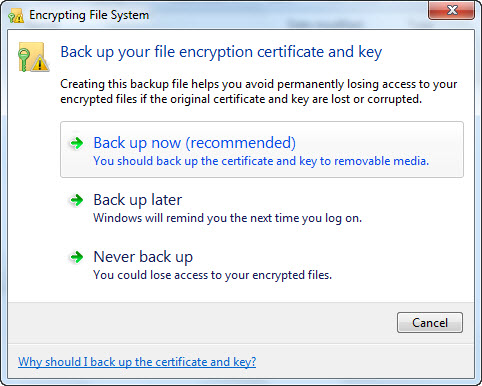
Để tránh mất mật khẩu, hãy chọn Sao lưu ngay trên cửa sổ hiện ra sau khi tạo mật mã > nhấn Tiếp theo hai lần để xác nhận > nhập mật khẩu đã tạo > nhấn Tiếp theo > chọn nơi lưu > nhấn OK để hoàn thành. Sau này, chỉ cần kích hoạt lại tập tin đã lưu để khôi phục mật khẩu.