Download Safari 5.1.7 – Tải Safari cho Windows

Download Safari 5.1.7 – Tải Safari cho Windows

Safari là trình duyệt web được phát triển bởi Apple , mang đến cho người dùng Windows trải nghiệm duyệt web độc đáo. Trình duyệt này thường đi kèm trong các hệ điều hành của Apple.
Người dùng iOS đánh giá cao trình duyệt Safari của Apple bởi tốc độ, tính an toàn và tiêu thụ ít tài nguyên. Nếu yêu thích trình duyệt này, bạn có thể tải Safari về máy tính Windows để tận hưởng các tính năng tuyệt vời.
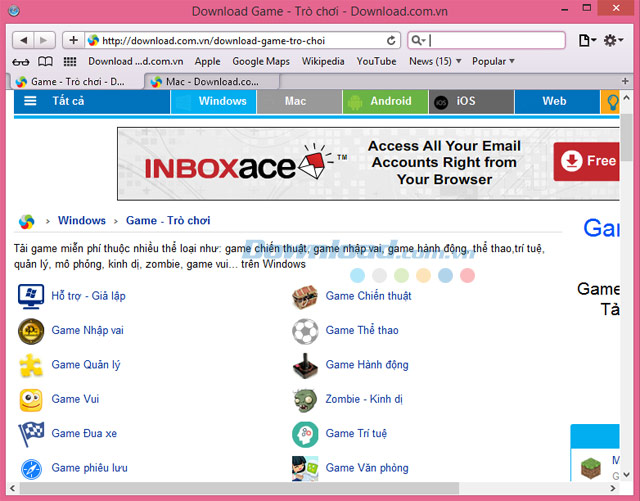
Giao diện của trình duyệt web Safari trên Windows
Những tính năng chính của trình duyệt Safari cho Windows
- Hỗ trợ HTML5: Phụ đề đóng cho video HTML5, lịch sử AJAX HTML5, xem video HTML5 ở chế độ toàn màn hình, hỗ trợ HTML5 offline.
- Danh sách đọc ( Reading List ): Dễ dàng thêm các trang web và liên kết vào danh sách Reading List để xem sau.
- Thiết kế mới (New Process Architecture): Safari 5.1.7 được tái thiết kế, cải thiện tính ổn định và khả năng đáp ứng.
- Resume: Trong mục General của phần tham khảo Safari, người dùng có thể chọn khởi động Safari mở ra các cửa sổ từ lần duyệt web gần nhất.
- Bảo mật tốt hơn: Một cửa sổ bảo mật ( Privacy ) mới giúp dễ dàng loại bỏ dữ liệu trang web lưu lại trên máy tính.
- Tính năng tự động điền thông tin cá nhân (Private AutoFill): Cho phép điền vào các mẫu văn bản nhanh chóng đồng thời đảm bảo thông tin cá nhân riêng tư.
- Tùy chọn tìm kiếm (Find Option): Khi sử dụng chức năng Tìm kiếm, người dùng có thể lựa chọn tìm kiếm văn bản có chứa hoặc bắt đầu bằng thuật ngữ truy vấn.
- Tính năng kéo-thả trong mục Download: Cho phép kéo các mục trong cửa sổ Download, dễ dàng đặt các tập tin tải về trên màn hình.
- Công nghệ Web tiên tiến: Hỗ trợ xem trang web ở dạng toàn màn hình, sử dụng bộ nhớ cache ứng dụng HTML5, hỗ trợ ngôn ngữ toán hoặc MathML, định dạng web mở, ứng dụng CSS3 và tập tin định dạng XML.
- Tiện ích mở rộng các API mới: Các nhà phát triển có thể tận dụng hỗ trợ mở rộng của Safari đối với menu, lớp sự kiện mới và tương tác dễ dàng hơn với người đọc.
- Tùy chỉnh style của trang, tăng cường điều hướng bàn phím và bộ nhớ đệm trang, các thuộc tính trên trang có thể kéo, thả.
- Hỗ trợ các tiêu chuẩn của thế hệ web tiếp theo.
- Ưu tiên dịch vụ định vị.
- Ngoài ra Safari cũng có các tính năng chính của một trình duyệt web như: bookmark, duyệt ở chế độ nặc danh, lưu lịch sử, tìm kiếm, chặn pop-up.
- Hỗ trợ nhiều phím tắt, kiểm tra chính tả, in trang web, LiveConnect.
- Hỗ trợ các dạng văn bản cao cấp (theo ngữ cảnh, ngôn ngữ quốc tế).
- Hỗ trợ tính năng NTML.
- Dẫn đường nối đến thiết lập proxy từ Safari (Safari giữ nguyên các thiết lập proxy trong bảng điều khiển Internet trên Windows).
- Quản lý cookie.
Tổng quan về trình duyệt Safari trên Windows
Quá trình tải về và cài đặt Safari khá đơn giản, nhanh chóng. Nếu không muốn đặt Safari làm trình duyệt mặc định, hoặc không muốn cài thêm gì ngoài trình duyệt này, hãy chú ý khi nhấn Next, bỏ dấu tích ở những phần không muốn cài.
Giao diện của Safari trên Windows đơn giản, gọn gàng, các thanh địa chỉ và trình tìm kiếm Google ở trên cùng, cùng với các nút điều hướng. Bạn có thể thay đổi công cụ tìm kiếm mặc định từ Google sang Bing, Yahoo. Ngay bên dưới thanh địa chỉ là các trang web được bookmark, phần cuối cùng là nội dung.
Safari hỗ trợ mở nhiều tab, cho phép xem nhiều nội dung cùng lúc. Tuy nhiên, khi mở nhiều tab, sẽ xuất hiện nhiều biểu tượng của Safari trên thanh taskbar.
Tính năng Reading List (biểu tượng cái kính) cho phép thêm các trang web để xem sau. Khi duyệt web, muốn lưu lại nội dung chỉ cần nhấp vào biểu tượng cái kính, chọn Add Page để thêm trang vào danh sách đọc. Nếu thích phím tắt, bạn có thể nhấn tổ hợp phím Ctrl + D , cửa sổ nhỏ hiện ra cho phép thêm trang web vào danh sách đọc hoặc bookmark.
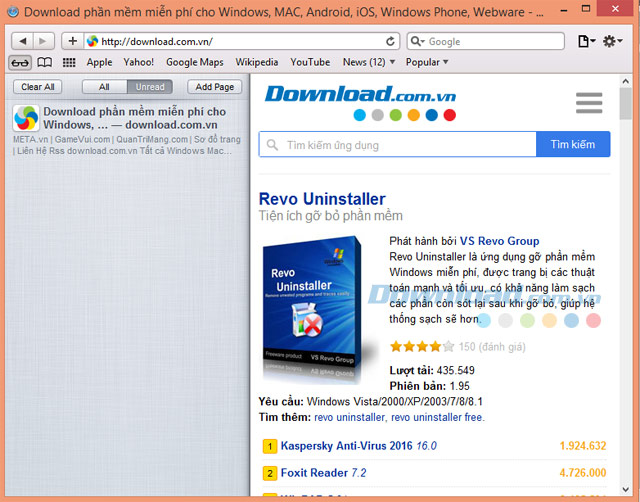
Tính năng Reading List của Safari
Ngoài ra, có một số tổ hợp phím tắt tiện dụng để mở tab mới, mở lại tab vừa đóng, xem nguồn trang, tìm kiếm trên trang, v.v.
Safari cung cấp chế độ duyệt web nặc danh, đảm bảo mọi dấu vết lướt net không bị lưu lại sau khi đóng trình duyệt, và bạn không bị các add-on theo dõi. Để mở chế độ này, nhấp vào biểu tượng bánh xe và chọn Private Browsing . Khi đó trên thanh địa chỉ sẽ xuất hiện biểu tượng PRIVATE.
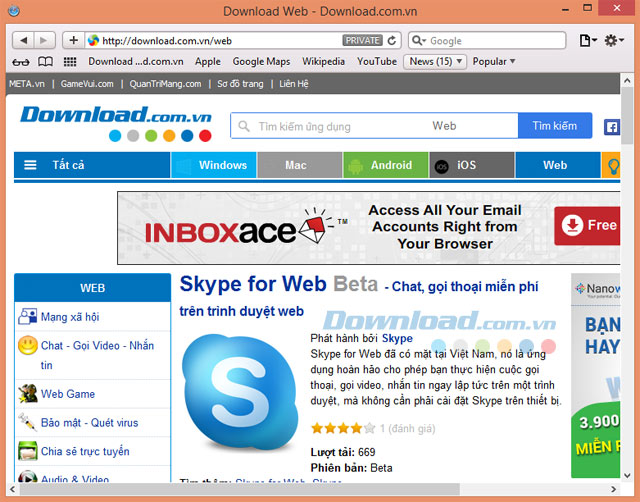
Chế độ duyệt web nặc danh trên Safari cho Windows
Bạn có thể ẩn hoặc hiện thanh bookmark với tổ hợp phím Ctrl + Shift + B . Không chỉ là những địa chỉ, tên trang web nhàm chán, bookmark và lịch sử trên Safari hiển thị cả hình ảnh của các trang web trên một khay, với thanh trượt giúp bạn nhanh chóng mở trang web mình cần mà không phải tìm kiếm bằng mắt hay gõ chữ (mặc dù Safari vẫn cung cấp đầy đủ các chức năng tìm kiếm này).
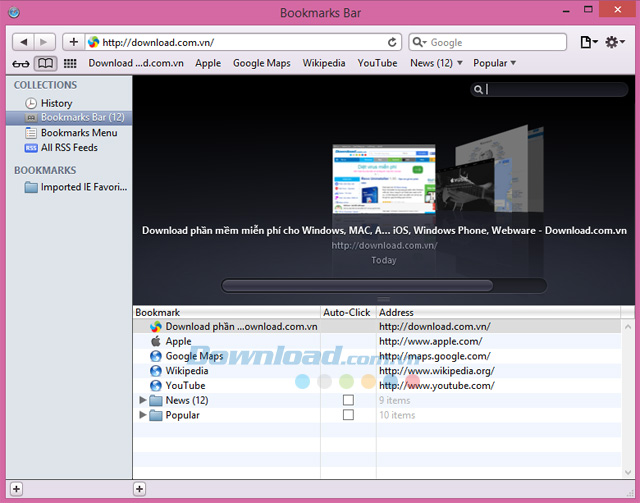
Giao diện Bookmark của trình duyệt miễn phí Safari
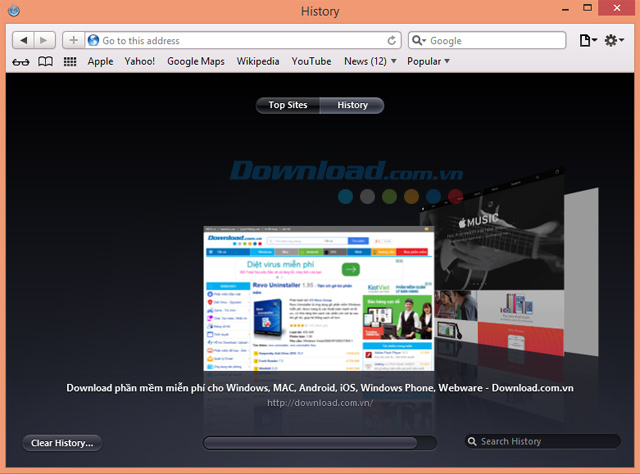
Xem lịch sử duyệt web và những trang trong top
Trong phần cài đặt, bạn có nhiều tùy chọn thú vị, bao gồm Customize Toolbar , cho phép tùy chỉnh thanh toolbar của trình duyệt. Bạn có thể thêm, bớt, hoặc thay đổi vị trí của các đối tượng trên thanh này theo cách hợp lý và thuận tiện.
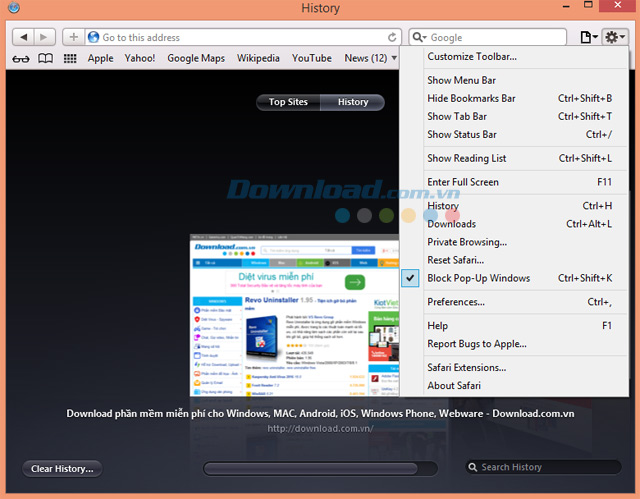
Các tùy chọn cài đặt của Safari
Chọn Preferences để tạo những thiết lập nâng cao như mở Safari tại phiên làm việc trước, đặt thời gian xóa lịch sử, trang chủ, mở tab mới, cài đặt phông chữ, cỡ chữ, bảo mật, riêng tư, quản lý các phần mở rộng, v.v.
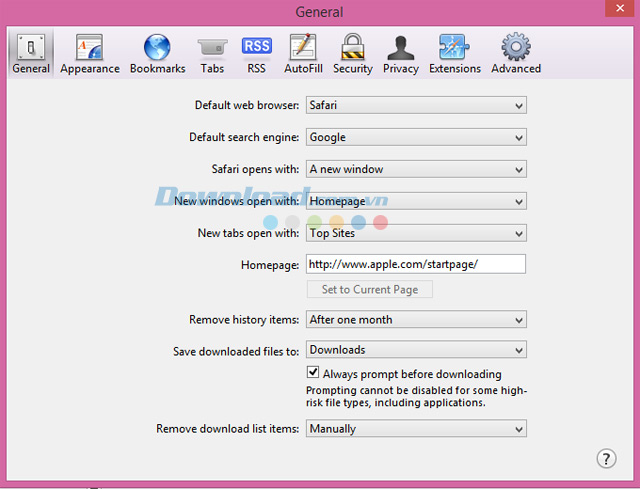
Tạo những thiết lập nâng cao, bảo mật, tính riêng tư cho Safari
Safari có một nhược điểm nhỏ là khi xem video trên YouTube, Zing, bạn cần cài đặt Adobe Flash Player để hiển thị video. Tuy nhiên, quá trình cài đặt khá đơn giản, không mất nhiều thời gian.
Tóm lại, Safari trên Windows mang đến một luồng gió mới cho người dùng. Mặc dù thiếu một vài tính năng của các trình duyệt web hiện đại như Google Chrome, Firefox, nhưng nó là một lựa chọn tốt, hoạt động mượt mà và nhẹ nhàng trên Windows.
Bích Thủy