Download Real Network Monitor 1.4 – Quản lý tốc độ và lưu lượng sử dụng Internet
Download Real Network Monitor 1.4 – Quản lý tốc độ và lưu lượng sử dụng Internet

Bạn có bao giờ tự hỏi về tốc độ kết nối Internet hiện tại trên máy tính của mình chưa? Bạn đã sử dụng bao nhiêu dung lượng Internet? Kết nối Internet của bạn có ổn định không? Real Network Monitor sẽ giúp bạn trả lời những câu hỏi này.
Real Network Monitor là một phần mềm nhỏ gọn và miễn phí, giúp người dùng quản lý tốc độ kết nối và lưu lượng sử dụng Internet trên máy tính, từ đó biết được tốc độ kết nối Internet có ổn định và đạt tốc độ tối đa theo cam kết của nhà cung cấp dịch vụ.
Đặc biệt, đối với những người sử dụng dịch vụ Internet dựa trên lưu lượng sử dụng, Real Network Monitor sẽ giúp quản lý dung lượng sử dụng một cách thuận tiện, từ đó có thể sử dụng hợp lý hơn.
Sau khi tải về, giải nén và kích hoạt file Real Network Monitor Setup.exe để cài đặt phần mềm.
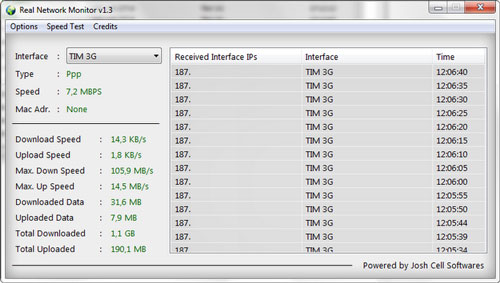
Cách sử dụng phần mềm khá đơn giản. Từ giao diện chính, trong mục Interface , chọn loại kết nối Internet mà máy tính đang sử dụng. Ví dụ, nếu bạn kết nối trực tiếp qua dây cáp và modem, chọn Local Area Network, nếu sử dụng Wifi thì chọn Wireless Network Connection , hoặc nếu đang dùng mạng 3G thì chọn loại kết nối 3G…
Sau khi chọn loại kết nối tương ứng mà máy tính đang sử dụng, phần mềm sẽ hiển thị thông tin chi tiết về tình trạng kết nối, như tốc độ download/upload hiện tại, tốc độ download/upload tối đa, dung lượng đã download/upload từ khi kích hoạt phần mềm và tổng dung lượng download/upload trong ngày.
Dựa vào những thông số này, bạn có thể biết được tình trạng hiện tại của mạng Internet mà bạn đang sử dụng, xem tốc độ có phù hợp với hợp đồng dịch vụ hay không, và quan trọng hơn, đối với những ai sử dụng Internet trả theo dung lượng sẽ biết được lưu lượng đã dùng để sử dụng hợp lý.
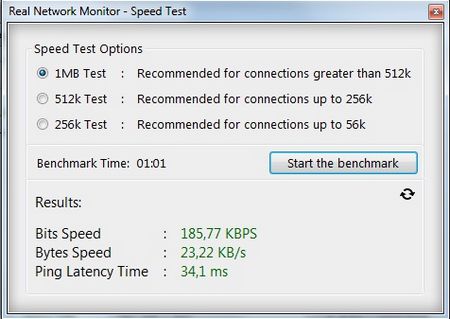
Ngoài ra, Real Network Monitor còn có chức năng giúp bạn đánh giá và kiểm tra tốc độ kết nối Internet trên máy tính. Để sử dụng chức năng này, nhấn nút Speed Test trên menu phần mềm.
Từ hộp thoại, chọn mục “1MB Test” rồi nhấn nút Start the benchmark . Quá trình sẽ kiểm tra tốc độ kết nối Internet và đưa ra kết quả cuối cùng (được tính theo Kb/s và KB/s, phần mềm sẽ tự động chuyển đổi giữa hai đơn vị này).
Dựa vào kết quả này, bạn sẽ biết được trạng thái kết nối Internet trên máy tính của mình có đang nhanh hay chậm, và liệu có sự cố nào với mạng Internet đang sử dụng hay không.
Lưu ý: Nếu kết quả Bits Speed và Bytes Speed cao, nghĩa là tốc độ kết nối Internet càng tốt và ổn định, nhưng thông số này cũng phụ thuộc vào tốc độ tối đa của gói cước mà bạn đang sử dụng.
Mặc định, khi thu nhỏ cửa sổ, Real Network Monitor sẽ tự động thu nhỏ xuống khay hệ thống để theo dõi liên tục tình trạng kết nối Internet và dung lượng đã sử dụng. Nếu bạn cảm thấy tốc độ mạng trở nên chậm chạp hoặc không ổn định, bạn có thể mở giao diện phần mềm để kiểm tra tốc độ kết nối hiện tại.
Có thể nói, Real Network Monitor là một công cụ nhỏ gọn nhưng hữu ích cho người thường xuyên sử dụng Internet. Bạn nên để Real Network Monitor luôn chạy trên hệ thống để theo dõi tình trạng kết nối Internet. Phần mềm rất nhỏ gọn nên hầu như không ảnh hưởng đến tốc độ và hiệu suất của hệ thống.
Theo Dân trí
Câu hỏi thường gặp
Real Network Monitor là phần mềm nhỏ gọn và miễn phí, cho phép người dùng quản lý tốc độ kết nối và lưu lượng sử dụng Internet trên máy tính, giúp biết được tốc độ kết nối có ổn định và đạt được tốc độ tối đa như nhà cung cấp đã cam kết hay không.
Phần mềm giúp quản lý tốc độ download/upload hiện tại, lưu lượng đã sử dụng, đánh giá tình trạng và kiểm tra tốc độ kết nối Internet trên máy tính.
Sau khi tải về và giải nén, bạn kích hoạt file Real Network Monitor Setup.exe để tiến hành cài đặt phần mềm.
Từ giao diện chính, tại mục Interface, chọn loại kết nối Internet mà máy tính đang dùng: Local Area Network cho kết nối dây, Wireless Network Connection cho WiFi, hoặc 3G cho mạng 3G.
Phần mềm hiển thị các thông tin chi tiết về tốc độ download/upload hiện tại, tốc độ tối đa có thể đạt được, dung lượng đã download/upload kể từ khi kích hoạt phần mềm và tổng dung lượng trong ngày.
Nhấn nút Speed Test trên menu phần mềm, chọn mục ‘1MB Test’ rồi nhấn nút Start the benchmark để kiểm tra tốc độ kết nối Internet.
Chỉ số Bits Speed và Bytes Speed càng cao nghĩa là tốc độ kết nối Internet càng tốt và ổn định, tuy nhiên các thông số này còn phụ thuộc vào tốc độ tối đa của gói cước sử dụng.
Phần mềm rất nhỏ gọn và hầu như không ảnh hưởng đến tốc độ và hiệu suất của hệ thống.
Khi thu nhỏ cửa sổ, Real Network Monitor sẽ tự động chuyển xuống khay hệ thống để theo dõi liên tục tình trạng kết nối và dung lượng đã sử dụng.
Những người thường xuyên sử dụng Internet, đặc biệt là người sử dụng Internet thanh toán theo lưu lượng, nên dùng Real Network Monitor để quản lý và dùng Internet một cách hợp lý.