Download Radical Image Optimize Tool (RIOT) 1.0.1 – Giảm dụng lượng file ảnh
Download Radical Image Optimize Tool (RIOT) 1.0.1 – Giảm dụng lượng file ảnh

File ảnh lớn có thể gây khó khăn cho việc chia sẻ qua website hay email… RIOT 1.0 là công cụ chỉnh sửa ảnh miễn phí, giúp tối ưu và giảm dung lượng mà không làm giảm chất lượng nhiều.
Radical Image Optimize Tool – Phần mềm tuyệt vời
Tính năng mới ở Radical Image Optimize Tool (RIOT)
Chế độ “Định dạng gốc tự động” mới
Radical Image Optimize Tool tối ưu hóa chế độ vận hành tự động với thiết lập cấu hình tốt nhất, giữ nguyên định dạng gốc. Sử dụng chế độ này khi không thể thay đổi định dạng gốc, dù có định dạng khác hiệu quả hơn. Các chế độ đã được đổi tên để làm rõ lợi ích phần mềm đem lại.
Giữ nguyên cấu trúc thư mục trong chế độ hàng loạt
Tính năng này đã được thêm vào. Người dùng có thể chọn chế độ lưu ảnh hàng loạt mới trong thư mục gốc. Kết hợp với “Original Format” mới, tối ưu hóa thư mục ảnh cùng với thư mục phụ tại cùng một vị trí.
Radical Image Optimize Tool hỗ trợ nhiều định dạng ảnh phổ biến
Sao lưu hình ảnh đã xử lý
Tùy chọn đã được thêm vào chế độ hàng loạt để sao lưu ảnh gốc trước khi ghi đè. Ảnh gốc sẽ có từ “original” kèm theo.
Sửa lỗi
- Sửa lỗi khi dùng ảnh gốc có kích thước nhỏ, chỉ chọn nếu dùng tùy chọn trong chế độ hàng loạt.
- Khắc phục vấn đề kích thước và tỷ lệ không đổi khi chỉnh lại kích thước.
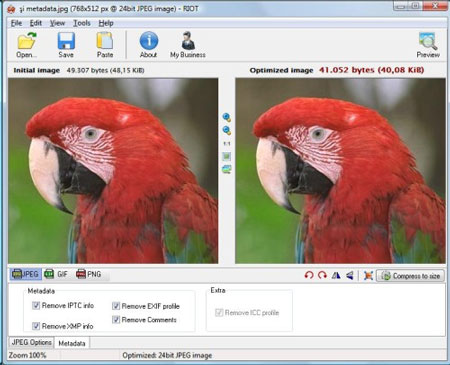
Cập nhật phần mềm Radical Image Optimize Tool (RIOT) mới nhất
Radical Image Optimize Tool (RIOT) 1.0:
- Thay AVX2 bằng SSE2 để cải thiện tương thích với CPU đời cũ.
- RIOT mới nhất chỉ hỗ trợ 64-bit, xử lý ảnh lớn hơn 50MP mượt mà.
- Cải thiện nén ảnh lên tới 30% đối với JPEG.
- Hỗ trợ giải mã JPEG qua phương pháp code số học.
- Cải thiện bảo mật PE qua DEP và ASLR.
- Bổ sung hướng dẫn AVX2 cho RIOT 64-bit để xử lý ảnh tốt hơn.
- Phiên bản 32-bit không còn hỗ trợ trên RIOT 1.0, máy 32-bit nên dùng bản cũ.
- Sửa lỗi hiển thị kích thước tối ưu trên DPI cao.
- Giảm bộ nhớ sau khi xử lý ảnh.
- Sửa lỗi nhỏ khác và nâng cấp chung.
Radical Image Optimize Tool (RIOT) 0.6.1:
- Bổ sung hỗ trợ Gimp 2.10 trong plugin.
- Sửa lỗi: Không ghi đè file đã tối ưu trong chế độ hàng loạt.
- Sửa lỗi rò rỉ bộ nhớ trong cửa sổ hàng loạt, gây lỗi Access Violation.
- Sửa lỗi lưu hệ số thu phóng.
- Sửa lỗi kích thước cửa sổ hàng loạt hiển thị nút Settings.
- Sửa lỗi nút Compress to Size không bật khi cần.
- Tinh chỉnh UI nhỏ.
- Loại bỏ “Report file size changes” khi cài đặt hàng loạt, mặc định bật.
- Xoá menu Help Context. Docs sẽ bị xoá khỏi website.
Hướng dẫn sử dụng Radical Image Optimize Tool
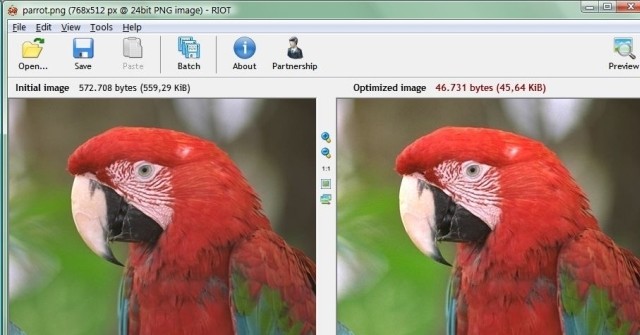
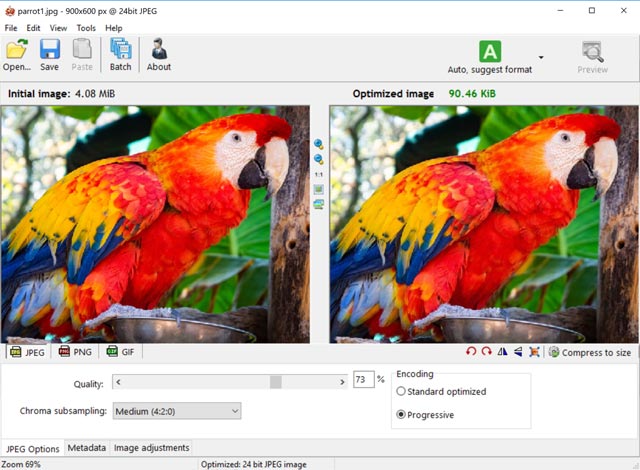
Nhấn nút Open từ menu để chọn hình ảnh cần tối ưu. Giao diện chính gồm 2 cửa sổ để hiển thị dung lượng và so sánh hình ảnh trước và sau tối ưu.
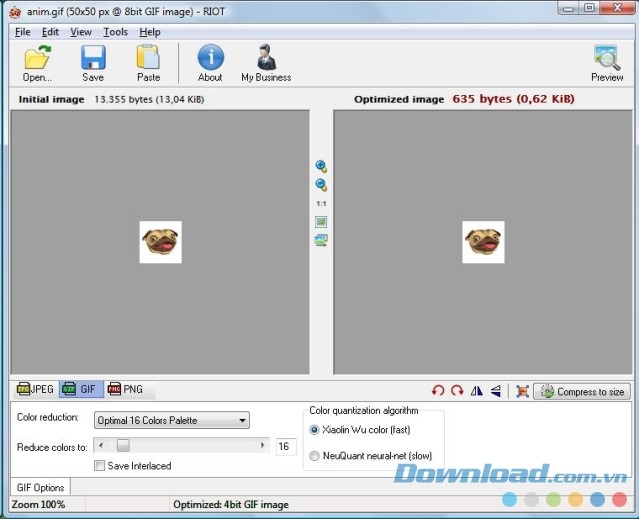
Thay đổi giá trị ở thước đo Quality để giảm dung lượng file. Dung lượng file mới sẽ xuất hiện ngay bên trên khung ảnh. Ngay cả khi giữ chất lượng 100%, file vẫn được tối ưu để giảm dung lượng.
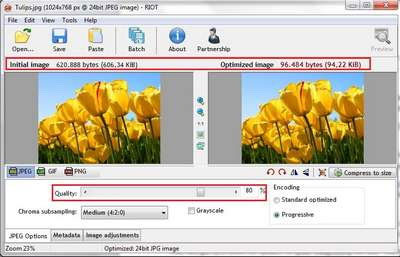
Dựa vào khung xem trước hình ảnh, bạn có thể đánh giá chất lượng ảnh sau khi tối ưu.
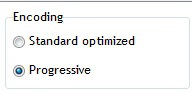
Tại mục Encoding bên dưới, chọn mã hóa Progressive để tối ưu tốt hơn và giảm nhiều dung lượng.
Nếu muốn giảm dung lượng đến mức cụ thể cho từng dịch vụ chia sẻ ảnh, bạn có thể nhấn Compress to Size , điền dung lượng vào hộp thoại và nhấn OK .
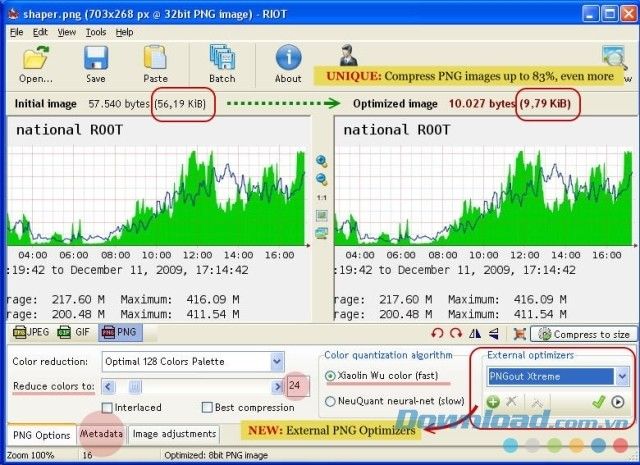
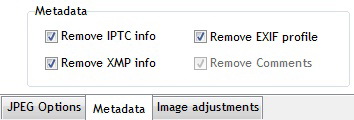
Để giữ lại metadata như ngày chụp, loại máy, chọn tab Metadata bên dưới giao diện phần mềm, bỏ đánh dấu các tùy chọn và nhấn OK .
Phần mềm cũng cho phép giảm độ sáng, độ tương phản… để tối ưu dung lượng ảnh. Chọn tab Image Adjustment và thay đổi các giá trị tại thước đo.
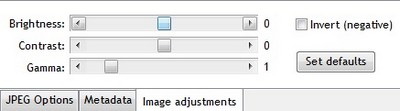
Điều này chỉ cần thiết khi cần giảm dung lượng xuống mức thấp nhất có thể vì mục đích nào đó.
Sau khi thay đổi thiết lập, nhấn nút Save để lưu kết quả. File ảnh sau tối ưu sẽ được lưu ở thư mục của file gốc. Khi hộp thoại hỏi có muốn lưu đè, nhấn No và chọn vị trí hoặc tên mới cho file ảnh.
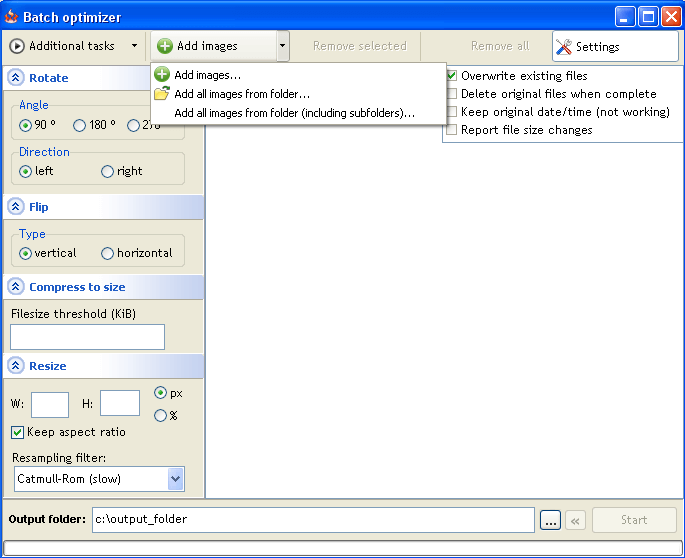
Sử dụng phần mềm để tối ưu nhiều ảnh cùng lúc bằng cách nhấn Batch từ menu.
Trong hộp thoại hiện ra, nhấn nút Add File để chọn các hình ảnh cần tối ưu vào danh sách.
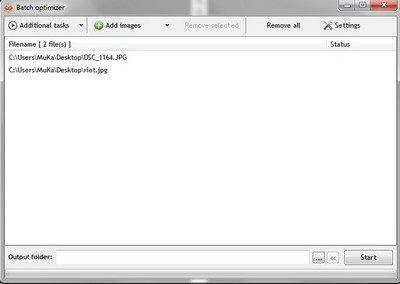
Nhấn nút … tại mục Output Folder để chọn thư mục lưu file ảnh sau tối ưu. Nên lưu vào thư mục khác so với thư mục gốc.
Cuối cùng, nhấn Start để bắt đầu quá trình.
Lưu ý: thiết lập chất lượng ảnh cần được thực hiện trước khi sử dụng chức năng xử lý đồng thời nhiều ảnh. Phần mềm sẽ dựa vào thiết lập này để tối ưu ảnh.
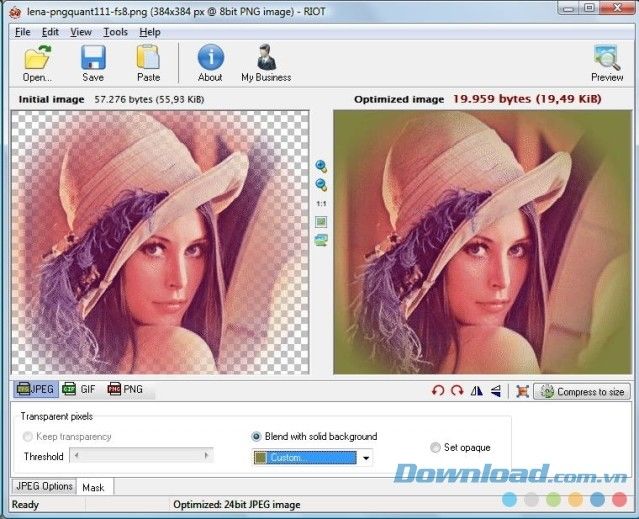 Radical Image Optimize Tool cung cấp nhiều tùy chọn Mask ảnh tuyệt đẹp
Chất lượng hình ảnh sau tối ưu không giảm nhiều, nhưng dung lượng giảm đáng kể. RIOT là công cụ hữu ích để thu nhỏ dung lượng ảnh dùng cho chia sẻ hoặc công việc.
Câu hỏi thường gặp
Radical Image Optimize Tool (RIOT) là công cụ chỉnh sửa ảnh miễn phí, cho phép tối ưu để giảm dung lượng nhưng không làm giảm chất lượng ảnh nhiều.
RIOT 1.0 có chế độ “Định dạng gốc tự động”, giữ nguyên cấu trúc thư mục trong chế độ hàng loạt, hỗ trợ nhiều định dạng ảnh, sao lưu ảnh gốc và nhiều cải tiến khác.
Nhấn Open để chọn ảnh, thay đổi giá trị Quality để giảm dung lượng, chọn Progressive để tối ưu hơn, sử dụng Compress to Size để giới hạn dung lượng cụ thể, sau đó nhấn Save.
Có, RIOT hỗ trợ xử lý hàng loạt ảnh. Nhấn Batch, thêm các file cần tối ưu, chọn thư mục lưu và nhấn Start để bắt đầu.
Chế độ này tự động tối ưu nhưng giữ nguyên định dạng ảnh gốc, hữu ích khi cần giữ định dạng.
Có, chọn Metadata và bỏ đánh dấu các tùy chọn xóa metadata, sau đó nhấn OK để giữ lại thông tin.
Để xử lý ảnh lớn hơn 50MP mượt mà và ổn định hơn.
RIOT 1.0 dùng SSE2 thay vì AVX2 để tương thích với CPU đời cũ.
Có, RIOT cho phép giảm độ sáng, độ tương phản để giảm dung lượng tối đa, nhưng chỉ nên làm khi thực sự cần thiết.
Có, chế độ hàng loạt có tùy chọn sao lưu ảnh gốc, ảnh gốc sẽ được đính kèm ‘original’.