Download PhotoStage 8.75 – Tạo trình chiếu ảnh ấn tượng

Download PhotoStage 8.75 – Tạo trình chiếu ảnh ấn tượng

PhotoStage 8.75 là một công cụ tuyệt vời giúp bạn tạo trình chiếu sống động từ những bức ảnh yêu thích với các công cụ dễ sử dụng.
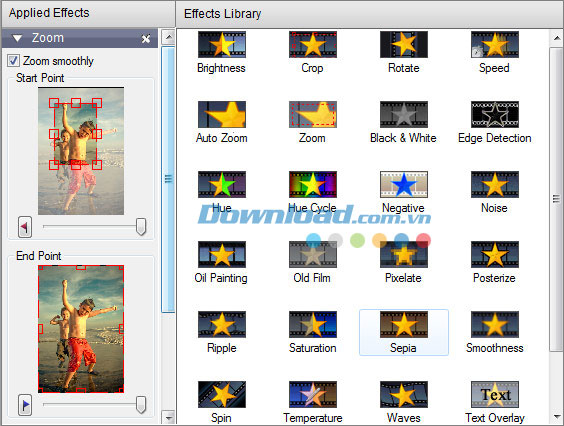
Ngoài ra, Photo Stage có giao diện đơn giản và trực quan. Bạn có thể nhanh chóng bắt đầu bằng cách nhập ảnh và tập tin media qua phương pháp “Drap & Drop” hoặc dùng trình duyệt file. Bạn cũng có thể thêm slide trống.
Chương trình còn hỗ trợ thêm hiệu ứng (như độ sáng, độ bão hòa, vv) và các hiệu ứng chuyển tiếp.
Bạn có thể xem trước slideshow, lưu khung hình hiện tại dưới dạng ảnh, áp dụng nhiều hiệu ứng clip, vv. Khi hài lòng với kết quả, bạn có thể lưu trình chiếu vào đĩa, ổ cứng, thiết bị di động dưới dạng tập tin Flash, hoặc upload hay tạo đĩa phim DVD.
Trong mục “ Options ”, bạn có thể thiết lập thư mục cache mặc định, kích hoạt PhotoStage để xóa tập tin cache khi thoát và tự động thêm hiệu ứng chuyển tiếp, thiết lập định dạng và thư mục lưu trình chiếu.
Một số tính năng chính của phần mềm PhotoStage
Tối ưu hóa hình ảnh
- Điều chỉnh độ sáng, màu sắc và độ bão hòa
- Cắt, xoay và lật ảnh dễ dàng
- Thêm chú thích văn bản cho trình chiếu
- Thêm video clip cho trình chiếu hoàn chỉnh
- Xem trước mọi thay đổi trong thời gian thực
Tinh chỉnh hiệu ứng của bức ảnh
- Chọn từ nhiều hiệu ứng chuyển tiếp có sẵn
- Hỗ trợ thêm kích thước và chế độ Zoom
- Hiệu ứng Fade mang lại cái nhìn chuyên nghiệp
- Xem trước hiệu ứng trong thời gian thực
- Tùy chỉnh thời gian hiệu ứng
Cung cấp nhiều công cụ âm thanh hữu hiệu
- Thêm nhiều track âm thanh vào trình chiếu
- Ghi lại lời thoại chỉ với một nút bấm
- Nhập lời thoại đã ghi trước đó
- Kết hợp nhiều track âm thanh
Chia sẻ trình chiếu với gia đình và bạn bè
- Ghi trình chiếu sang DVD và xem trên TV
- Upload trực tiếp lên YouTube hoặc Facebook
- Lưu sang PSP, iPod, iPhone hoặc 3GP
- Xuất trình chiếu video dưới dạng tập tin flash
- Hỗ trợ full HD
Ưu điểm nổi bật của chương trình PhotoStage
Dễ sử dụng
Bạn có thể kéo và thả hình ảnh để sắp xếp slide hoặc chuyển toàn bộ thư mục ảnh sang trình chiếu với chức năng Quick Create .
Cung cấp nhiều hiệu ứng
Bao gồm: Fade, Zoom, Crop, Panning, Zooming và nhiều hơn nữa để làm bức hình sống động hơn.
Cải thiện hình ảnh
Tinh chỉnh và cải thiện hình ảnh hay video với các công cụ tối ưu.
Trình chiếu đa phương tiện
Thêm hàng ngàn bức ảnh và clip video, sau đó chèn thêm chú thích, âm thanh và lời thoại.
Dễ dàng chia sẻ
Ghi trình chiếu sang đĩa DVD, lưu thành tập tin video hoặc tối ưu hóa cho thiết bị di động và web.
Hướng dẫn cài đặt và sử dụng Photo Stage
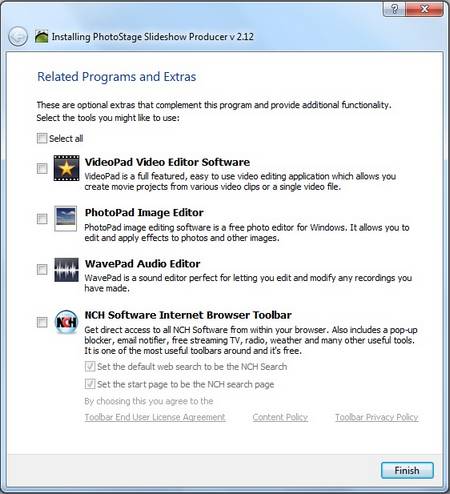
Quá trình cài đặt diễn ra nhanh chóng. Sau khi nhấn Accept ở hộp thoại đầu tiên, phần mềm sẽ hỏi bạn có muốn cài đặt thêm các phần mềm phụ kèm theo hay không. Tại đây, bỏ đi tất cả các đánh dấu (để không cài đặt kèm theo gì), rồi nhấn nút Finish để hoàn tất cài đặt.
Tạo Slide Theo Ý Muốn
Phần mềm dễ sử dụng. Từ giao diện chính, nhấn Add Photos and Media files để thêm ảnh và nhạc vào thư viện.
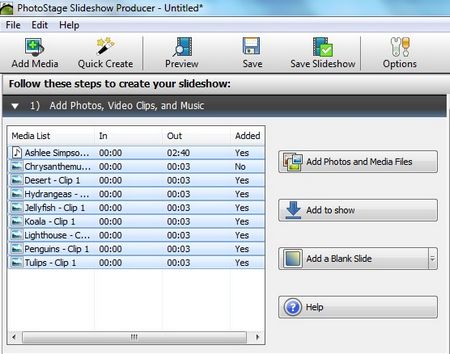
Dùng chuột phải để chọn tất cả các file đã thêm vào thư viện, rồi nhấn ‘Add to show’ để chuẩn bị cho slide.
Chọn một ảnh bất kỳ trên slide để thêm hiệu ứng chuyển động. Hộp thoại sẽ hiện ra với danh sách hiệu ứng để bạn chọn.
Bạn có thể chọn nhiều hiệu ứng cho một ảnh. Nhấn nút Play để xem trước hiệu ứng đã chọn.
Lưu ý: Chọn nhiều hiệu ứng có thể làm slide lộn xộn. Danh sách hiệu ứng đã chọn sẽ được liệt kê, bạn có thể nhấn nút X để bỏ những hiệu ứng không cần thiết.
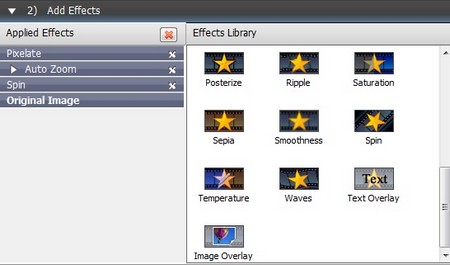
Chọn từng slide để thêm hiệu ứng cho ảnh.
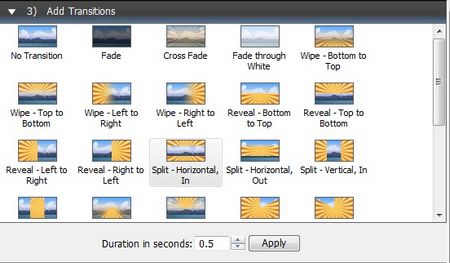
Sau khi thêm hiệu ứng, chọn ‘Add transitions’ để chọn hiệu ứng chuyển đổi giữa các slide.
Chọn hiệu ứng phù hợp rồi nhấn Play để xem trước. Tiếp tục làm với mỗi slide.
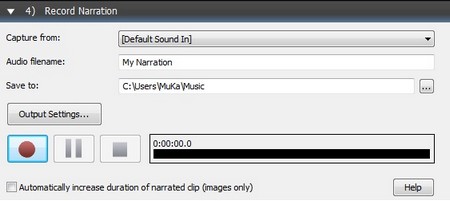
Mục Record Narration cho phép ghi âm giọng nói để chèn vào slide.
Khi thêm file Media, bạn có thể thêm nhạc nền cho Slide. Tuy nhiên, cần điều chỉnh độ dài slide khớp với nhạc.
Để khớp độ dài nhạc với slide, kích chuột phải lên âm thanh trên slide, chọn Fit slides to audio track duration , sau đó nhấn Change lengths .
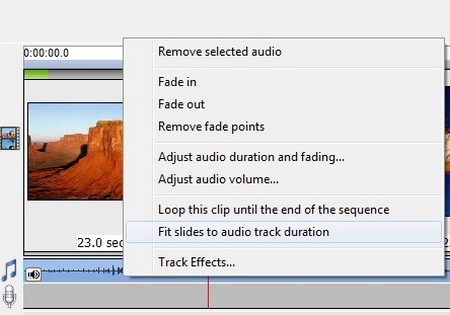
Độ dài slide sẽ tự động điều chỉnh để khớp với nhạc nền.
Sau khi hoàn tất, nhấn Save Slideshow để lưu slide. Phần mềm hỗ trợ lưu dưới nhiều định dạng, bao gồm HD 1080p.
Tại hộp thoại Video output setup , chọn kiểu lưu file: ghi lên đĩa, lưu trên ổ cứng, cho thiết bị di động, hoặc upload lên dịch vụ trực tuyến.
Chọn Computer/Data để lưu thành file video. Nhấn Browse để chọn vị trí lưu. Tại Preset , chọn chuẩn HD 1080p. Chọn định dạng file ở File Format .
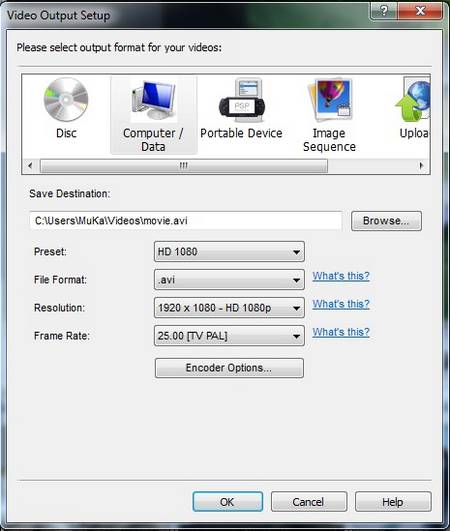
Nhấn OK để xuất file video slideshow. Chất lượng phụ thuộc vào thiết lập của bạn.
Tạo Slideshow Tự Động
Nếu thấy các bước trên phức tạp, phần mềm có tính năng tạo slideshow tự động với hiệu ứng và âm thanh.
Nhấn Quick Create trên menu.
Từ hộp thoại Quick Create Slideshow , nhấn Browse để chọn thư mục chứa ảnh. Gom tất cả ảnh vào một thư mục trước.
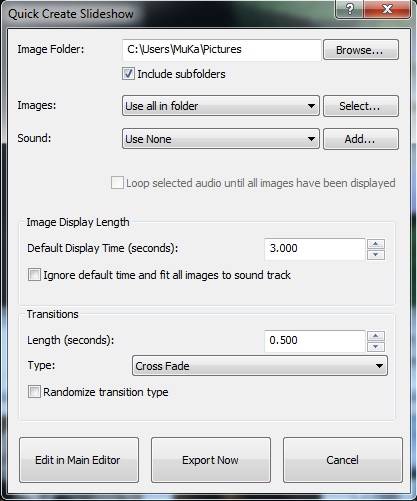
Tại Sound , nhấn Add để chọn nhạc nền. Đánh dấu vào Ignore default time and fit all images to sound track để khớp thời gian slide với nhạc.
Đánh dấu vào Randomize transition type để tự động tạo hiệu ứng chuyển đổi.
Nhấn Export Now . Hộp thoại lưu file sẽ hiện ra. Thực hiện theo hướng dẫn để chọn định dạng video phù hợp.