Download PhotoFiltre 7.2.1 – Phần mềm sửa ảnh miễn phí
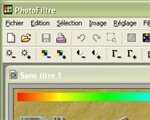
Download PhotoFiltre 7.2.1 – Phần mềm sửa ảnh miễn phí

PhotoFiltre là một công cụ chỉnh sửa ảnh miễn phí cho người dùng trên máy tính Windows. Nó là một lựa chọn thay thế tốt cho Photoshop khi người dùng cần một giải pháp đơn giản hơn và dễ sử dụng.
Đây là một ứng dụng nhỏ gọn và không giống như Photoshop, nó cài đặt và khởi động nhanh chóng. Ban đầu, giao diện có thể gây bối rối cho người dùng với đầy đủ tính năng và tùy chỉnh.
PhotoFiltre 7 là một phần mềm chỉnh sửa ảnh toàn diện, cho phép thay đổi hình ảnh và áp dụng nhiều bộ lọc nghệ thuật. PhotoFiltre 7 đơn giản và dễ dùng. Thanh công cụ cung cấp các bộ lọc tiêu chuẩn, người dùng kết nối chỉ với vài cú nhấp chuột. Ngoài ra, PhotoFiltre 7 hỗ trợ quản lý layer, chổi vẽ cao cấp, xử lý hàng loạt và nhiều công cụ mạnh mẽ khác.
Những tính năng nổi bật của PhotoFiltre 7
Bộ lọc
Bộ lọc phong phú của PhotoFiltre 7 giúp người dùng mới tự làm quen với đồ họa. Bạn có thể chỉnh sửa các thuộc tính cơ bản như (độ sáng, tương phản, màu sắc, bão hòa, gamma) cùng nhiều bộ lọc nghệ thuật (màu nước, pastel, mực tàu, pointillism, ô vuông…).
Lựa chọn vector
PhotoFiltre 7 sử dụng hai kiểu lựa chọn vector. Loại đầu tiên với các hình khối tự động (chữ nhật, ellip, tam giác, hình thoi, hình tròn). Loại thứ hai ứng dụng lasso và đa giác. Người dùng có thể tự vẽ hoặc chọn các đường nét có sẵn. Mỗi lựa chọn có thể lưu thành file riêng để sử dụng sau.
Chổi vẽ (Brush)
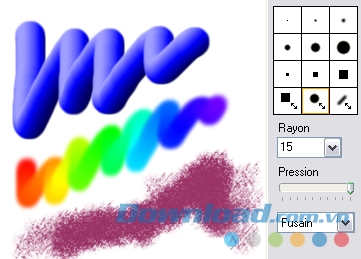
PhotoFiltre 7 không chỉ có các bút vẽ tiêu chuẩn (hình tròn và vuông với đa dạng kích thước), mà còn chứa các nét cọ độc đáo như đường xiên, hình khối tùy chỉnh.
Tùy chọn Rainbow vẽ đường dốc theo đường kẻ. Các hiệu ứng 3D, pastel, màu than cũng có sẵn.
Layer
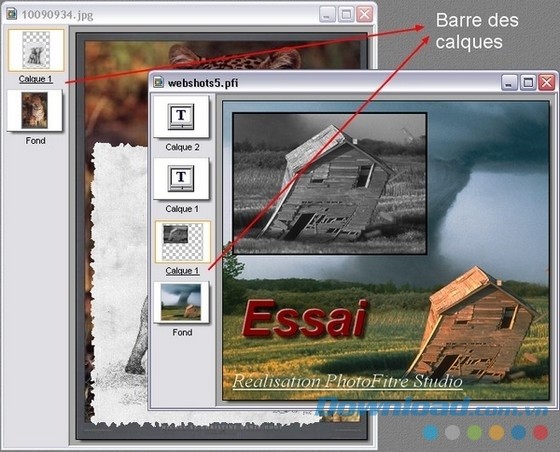
Mỗi hình có Layer Frame riêng với 3 tùy chọn kích thước:
- Tiêu chuẩn
- Lớn
- Vô hình
PhotoFiltre 7 xử lý 7 loại layer:
- Bitmap
- Văn bản: linh hoạt, chỉnh sửa bất kỳ lúc nào
- Cài đặt: Cung cấp gamma thời gian thực, tương phản và chỉnh sửa sắc thái
- Màu: Hiệu ứng trong suốt thời gian thực
Tùy chọn Drop Shadow có sẵn ở chế độ Bitmap & Text
Tùy chọn Automatic Stoke và Fill
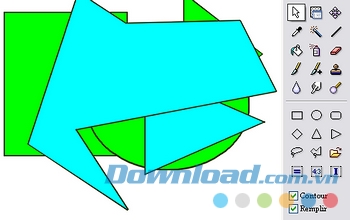
Tùy chọn này cho phép người dùng lấp đầy màu sắc hoặc vẽ các nét tạo thành hình vector tự động. Tính năng này rất hữu ích khi người dùng muốn tạo sơ đồ. Ví dụ như Line Tool với phím mũi tên một chiều hoặc hai chiều.
Công cụ xóa
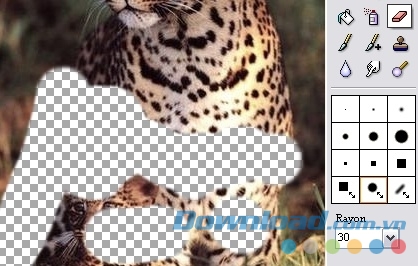
Cục tẩy rất hiệu quả khi bạn muốn tự tay vẽ một vùng nào đó. Công cụ này có thể được sử dụng như một cây cọ. PhotoFiltre 7 xóa vùng lựa chọn, làm các vùng lưới có thể nhìn thấy (chế độ Transparent hoặc RGBA) hay vùng layer thấp hơn (chế độ đa lớp).
Module PhotoMasque
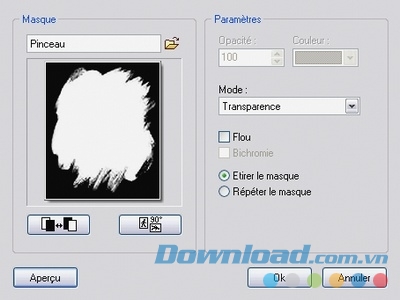
Với module này, người dùng có thể tạo hiệu ứng nâng cao chất lượng đường viền và độ nét trên ảnh bằng các preset mask có sẵn. Những mask này là ảnh màu xám, trong đó trắng là màu trong suốt, trong khi độ mờ làm tăng sắc xám trở nên tối hơn. Qua PhotoMasque, người dùng có thể tự tạo lớp mask theo ý muốn.
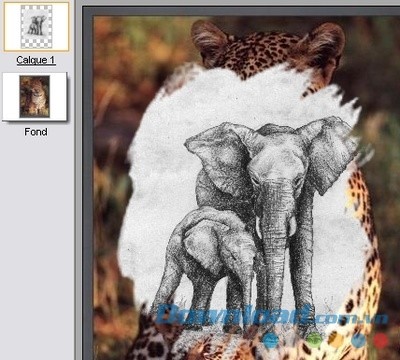
Đặt chế độ Transparent làm layer cho phép người dùng có đường viền nguyên gốc vì bộ lọc chỉnh sửa kênh Alpha, không phải layer ảnh. Kỹ thuật này có thể được sử dụng khi chuyển ảnh sang chế độ RGBA.
Xuất icon
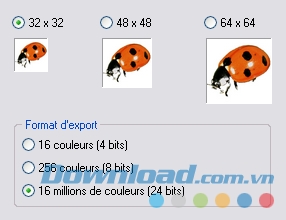
PhotoFiltre 7 cho phép người dùng tạo icon kích thước 32×32, 48×48, 64×64. Toàn bộ định dạng màu sắc đều có sẵn nhưng một số phiên bản Windows không hỗ trợ một số chế độ của PhotoFiltre 7.
Thêm, loại bỏ lựa chọn
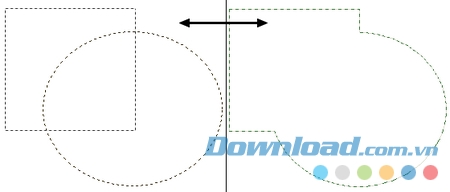
Người dùng có thể thêm, loại bỏ các phần lựa chọn bằng phím Ctrl hoặc Alt. Tuy nhiên, tính năng này không hoạt động ở chế độ Bitmap hay Vectorial.
Duyệt ảnh
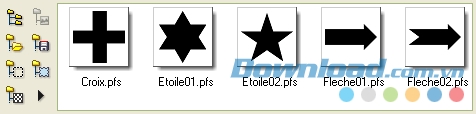
Module Image Explorer cung cấp một thanh công cụ, cho phép người dùng truy cập nhanh tới các thư mục xác định trước (lựa chọn, mask, pattern…).