Download Media Creation Tool – Microsoft Windows 11 Installation

Download Media Creation Tool – Microsoft Windows 11 Installation

Công cụ Tạo Phương tiện Truyền Thông là công cụ hỗ trợ tải Windows 11, nâng cấp lên Windows 11 và mang tới trải nghiệm tốt nhất cho những ai sử dụng Windows 7, Windows 8.1, Windows 10 và Windows 11.
Tạo Phương tiện Cài đặt Windows 11
Nếu muốn cài đặt lại hoặc cài mới Windows 11 trên máy tính, hãy tải công cụ Media Creation Tool mới nhất để tạo DVD hoặc USB khởi động.
Các bước thiết lập và cài đặt Media Creation Tool trên Windows 11 tương tự như với Windows 10 bên dưới.
Tạo Phương tiện Cài đặt Windows 10
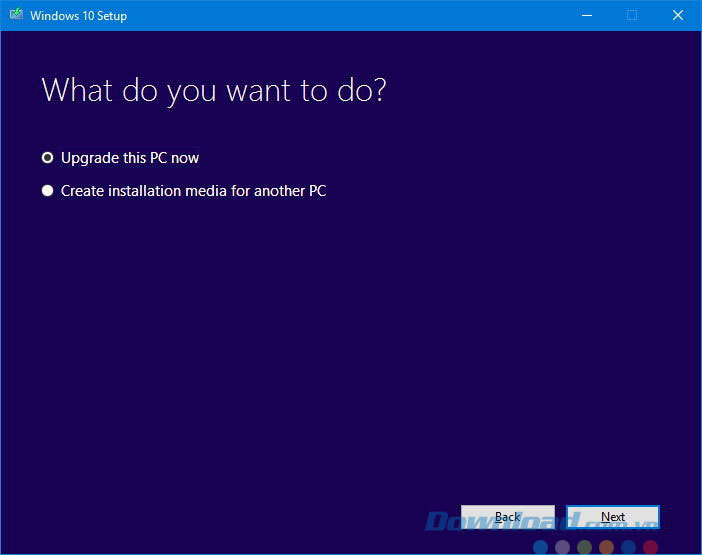
Giao diện phần mềm cập nhật Windows 10 Media Creation Tool
Ngoài cách cập nhật Windows 10 Anniversary Update qua Windows Update, người dùng có thể sử dụng công cụ này để cập nhật Windows 10 hoặc xóa toàn bộ cài đặt hệ điều hành với cập nhật Anniversary. Microsoft thường trì hoãn phiên bản mới khi sử dụng các phương pháp khác để bảo vệ tính ổn định của máy chủ, vì vậy bạn có thể cần chờ đợi thêm thời gian.
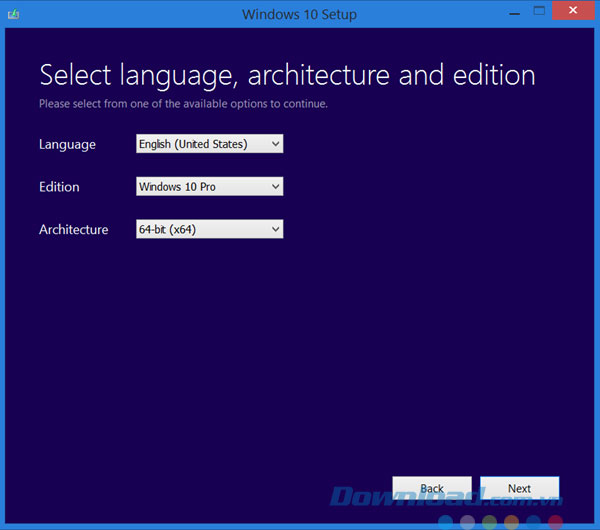
Các lựa chọn trước khi bắt đầu quá trình cập nhật Windows 10
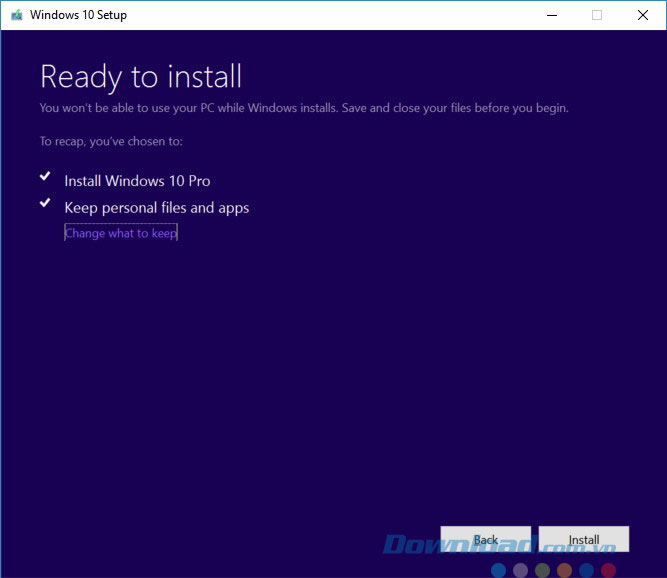
Bắt đầu quá trình cập nhật Windows 10 trên máy tính của bạn
Media Creation Tool cho phép người dùng tải file Windows 10 ISO trực tiếp từ Microsoft mà không cần key, từ đó có thể dùng để cài đặt hoặc nâng cấp Windows 10. Phần mềm này được dùng cho các phiên bản Windows 10 dưới đây
- Windows 10 Home
- Windows 10 Home N
- Windows 10 Home Single Language
- Windows 10 Pro
- Windows 10 Pro N
Để tiện lợi cho người dùng, giao diện của Media Creation Tool được tạo dưới dạng wizard hướng dẫn người dùng từng bước để tải, cài đặt, nâng cấp đơn giản. Cần lưu ý máy tính phải kết nối Internet trong khi sử dụng phần mềm này. Khi chạy công cụ, nó sẽ tạo hai thư mục trong hệ thống là $WINDOWs.~BT và $WINDOWS.~WS chứa các file cài đặt và lựa chọn bắt đầu lại nếu quá trình thất bại.
Media Creation Tool hỗ trợ tải, cài đặt, nâng cấp Windows 10 trên máy tính của bạn, tạo file để dùng trên thiết bị lưu trữ di động, sử dụng trên thiết bị khác. Khi dùng tính năng này, bạn chọn Create Installation media for another PC và chọn tạo file ISO để ghi vào đĩa DVD hoặc USB với dung lượng tối thiểu 3GB nếu không các dữ liệu sẽ bị ghi đè.
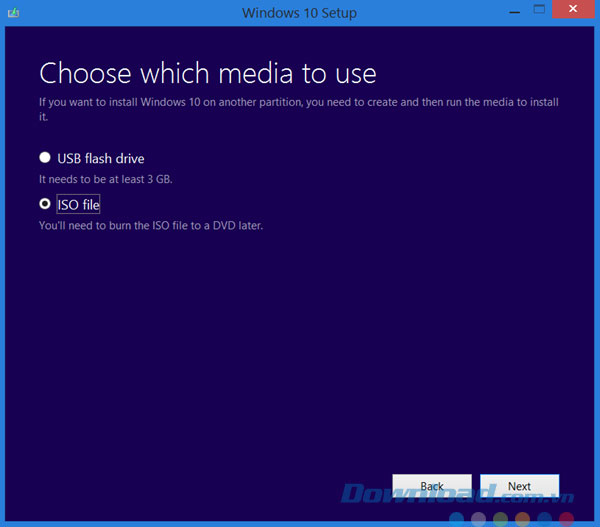
Chọn phương thức để cập nhật cho máy tính khác
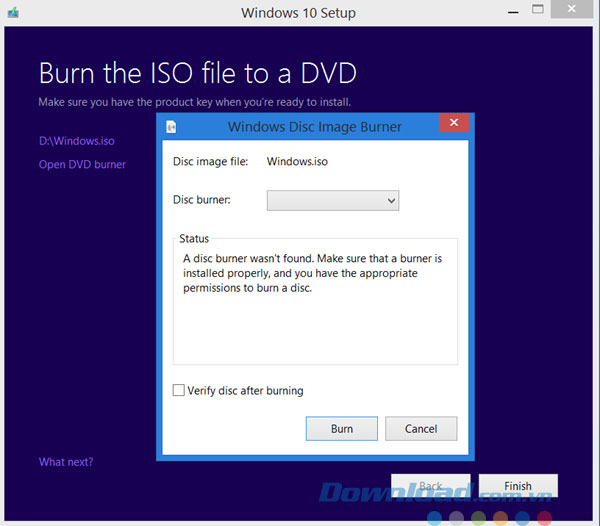
Ghi file ISO vào đĩa hoặc sử dụng USB để cập nhật cho máy tính khác
Các bước cập nhật Windows 10 Anniversary với Media Creation Tool
- Tải phần mềm về máy tính
- Click đúp chuột vào file thực thi để mở công cụ
- Thực hiện các bước cho đến khi xuất hiện Windows 10 Setup
- Chọn Upgrade this PC now
- Chọn Next
- Chọn Accept để chấp nhận các điều khoản
- Chọn Keep Personal files and apps (nếu không phải mặc định, chọn Change what to keep để thay đổi)
- Chọn Install để bắt đầu cập nhật
Sau đó, Windows 10 sẽ cập nhật Anniversary Update trên thiết bị và tiếp tục giữ tập tin cũng như ứng dụng sẵn có. Quá trình cập nhật phụ thuộc vào phần cứng, tốc độ kết nối Internet và nhiều yếu tố khác, nhưng không lâu hơn 30 phút.
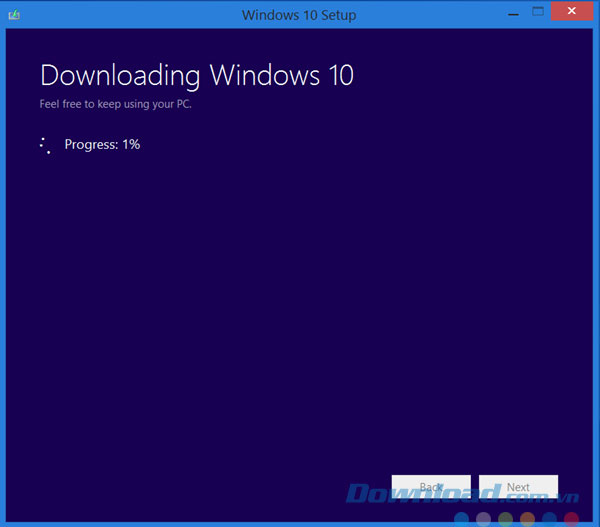
Quá trình cài đặt và nâng cấp phụ thuộc vào nhiều yếu tố
Cách tạo Installation Media cho Windows 10 với Media Creation Tool
Bạn cần license để cài đặt Windows 10 trên máy tính. Sau đó, tải và chạy Media Creation Tool. Dưới đây là hướng dẫn chi tiết về cách sử dụng công cụ này.
Sử dụng công cụ để nâng cấp PC lên Windows 10
Khi nào nên sử dụng hướng dẫn này?
- Bạn có license để cài đặt Windows 10 và nâng cấp máy tính từ Windows 7 hoặc Windows 8.1 lên Windows 10.
- Bạn cần cài đặt lại Windows 10 trên máy tính sau khi đã kích hoạt thành công.
Nếu cài đặt Windows 10 trên máy tính đã chạy Win XP hoặc Vista, hoặc cần tạo Installation Media để cài đặt trên máy tính khác, vui lòng tham khảo mục bên dưới để tạo Installation Media (USB Flash drive, DVD hoặc file ISO).
Lưu ý: Đảm bảo máy tính đáp ứng yêu cầu cấu hình hệ thống cho Windows 10. Kiểm tra thông tin driver và cấu hình phần cứng trên website của nhà sản xuất máy tính.
- Chọn Download tool rồi chọn Run . Sử dụng tài khoản quản trị viên để chạy công cụ.
- Trên trang License terms , chọn Accept để đồng ý với các điều khoản license.
- Trên trang What do you want to do? , chọn Upgrade this PC now , rồi chọn Next .
- Công cụ sẽ tải và cài đặt Windows 10. Bảng dưới đây liệt kê các phiên bản Windows 10 sẽ cài đặt. Windows 10 Enterprise không được hỗ trợ bởi công cụ này.
| Phiên bản Windows hiện tại |
Phiên bản Windows 10 |
| Windows 7 Starter Windows 7 Home Basic Windows 7 Home Premium Windows 8/8.1 Windows 8.1 with Bing Windows 10 Home |
Windows 10 Home |
| Windows 7 Professional Windows 7 Ultimate Windows 8 Pro Windows 8.1 Pro Windows 8/8.1 Professional with Media Center Windows 10 Pro |
Windows 10 Pro |
| Windows 8/8.1 Single Language Windows 8 Single Language with Bing |
Windows 10 Home Single Language |
| Windows 8/8.1 Chinese Language Edition Windows 8 Chinese Language Edition with Bing |
Windows 10 Home China |
| Windows 10 Home | Windows 10 Home |
| Windows 10 Pro | Windows 10 Pro |
- Công cụ hướng dẫn bạn thiết lập Windows 10 trên PC.
- Nếu không có license để cài đặt và chưa từng nâng cấp lên Windows 10 trước đây, bạn có thể mua từ https://www.microsoft.com/en-us/windows/get-windows-10.
- Nếu đã từng nâng cấp lên Windows 10 trên máy này và cần cài lại, không cần nhập Product key. Windows 10 sẽ tự động kích hoạt bằng license số hóa.
- Khi sẵn sàng cài đặt Windows 10, bạn sẽ thấy nội dung lựa chọn được đánh dấu và duy trì suốt quá trình nâng cấp. Chọn Change what to keep để định rõ Keep personal files and apps hoặc Keep personal files only hoặc Nothing .
- Quá trình cài đặt Windows 10 mất một khoảng thời gian. Máy tính sẽ tự động khởi động vài lần, không tắt máy trong quá trình này.
Sử dụng công cụ để tạo Installation Media (USB Flash drive, DVD hoặc file ISO) để cài đặt Windows 10 trên máy tính khác
Làm theo các bước sau để tạo Installation Media (USB Flash drive hoặc DVD), phục vụ cho cài đặt bản mới, cài đặt lại trên máy khác.
Trước khi tải công cụ, hãy đảm bảo:
- Kết nối mạng Internet nhanh và ổn định.
- Có đủ bộ nhớ trong máy tính hoặc thiết bị lưu trữ ngoài.
- USB trống ít nhất 5GB hoặc đĩa DVD trắng để tạo media.
- Khi ghi đĩa DVD từ file ISO, nếu thông báo kích thước quá lớn, cần dùng Dual Layer (DL) DVD Media.
Kiểm tra vài yếu tố khi cài đặt Windows 10:
- CPU 64-bit hoặc 32-bit: tạo bản 32-bit hoặc 64-bit cho Windows 10. Kiểm tra System type trong PC Info hoặc Control Panel.
- Yêu cầu hệ thống: đảm bảo máy tính đáp ứng các yêu cầu hệ thống cho Windows 10. Kiểm tra thông tin driver và cấu hình phần cứng trên website của nhà sản xuất.
- Ngôn ngữ Windows: chọn cùng ngôn ngữ khi cài đặt Windows 10. Kiểm tra ngôn ngữ đang dùng trong PC settings hoặc Control Panel.
- Phiên bản Windows: chọn phiên bản tương tự cho Windows. Kiểm tra phiên bản trong PC settings hoặc Control Panel.
- Microsoft Office: nếu máy có cài sẵn Office 365, cài đặt Office trước khi nâng cấp.
Nếu sử dụng Office 2010 hoặc cũ hơn, hãy chọn cài đặt mới cho Windows 10 (lưu Product key của Office).
Sử dụng công cụ để tạo Installation Media:
- Chọn Download tool now rồi chọn Run . Sử dụng tài khoản quản trị viên để chạy công cụ.
- Trên trang License terms , chọn Accept để đồng ý với các điều khoản license.
- Trên trang What do you want to do? , chọn Create installation media for another PC , rồi chọn Next .
- Chọn ngôn ngữ, phiên bản và cấu trúc (64-bit hoặc 32-bit) cho Windows 10. Bảng dưới giúp bạn chọn phiên bản phù hợp.
| Phiên bản Windows hiện tại |
Phiên bản Windows 10 |
| Windows 7 Starter Windows 7 Home Basic Windows 7 Home Premium Windows 8/8.1 Windows 8.1 with Bing Windows 10 Home |
Windows 10 Home |
| Windows 7 Professional Windows 7 Ultimate Windows 8 Pro Windows 8.1 Pro Windows 8/8.1 Professional with Media Center Windows 10 Pro |
Windows 10 Pro |
| Windows 8/8.1 Single Language Windows 8 Single Language with Bing |
Windows 10 Home Single Language |
| Windows 8/8.1 Chinese Language Edition Windows 8 Chinese Language Edition with Bing |
Windows 10 Home China |
| Windows 10 Home | Windows 10 Home |
| Windows 10 Pro | Windows 10 Pro |
Chọn media cần sử dụng:
- USB Flash drive: đính kèm USB trống với ít nhất 5GB. Nội dung trên USB sẽ bị xóa.
- ISO File: lưu file ISO rồi tạo DVD. Sau khi tải, chọn Open DVD Burner và thực hiện theo hướng dẫn.
- Sau khi tạo Installation Media, làm theo hướng dẫn sử dụng.