Download Macrorit Partition Expert Free Edition 5.8.0 – Quản lý và phân vùng ổ đĩa miễn phí
Download Macrorit Partition Expert Free Edition 5.8.0 – Quản lý và phân vùng ổ đĩa miễn phí

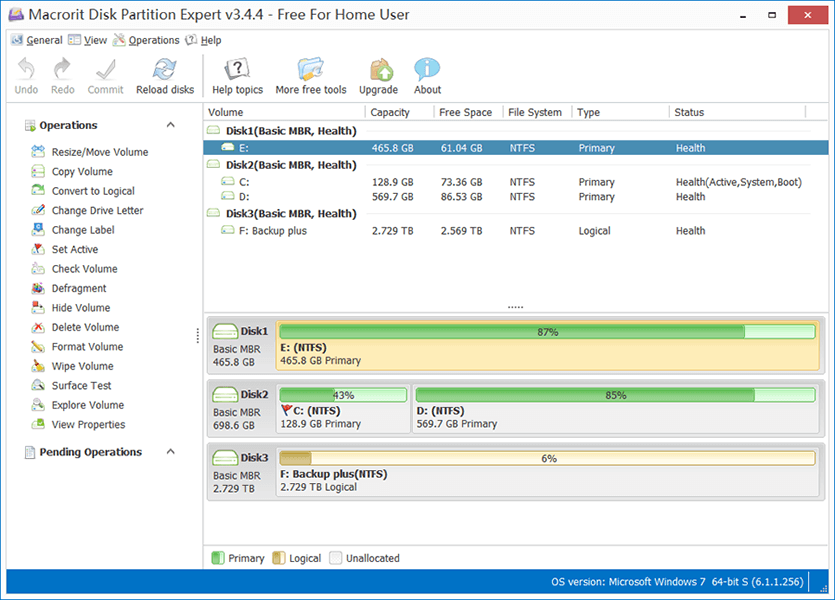
Macrorit Partition Expert Free Edition
Macrorit Partition Expert Free Edition là công cụ quản lý phân vùng ổ đĩa mạnh mẽ, miễn phí. Nó cho phép bạn mở rộng, tạo và định dạng phân vùng, xử lý dung lượng đĩa thấp, quản lý không gian đĩa trên MBR và GPT. Phần mềm này hoàn toàn miễn phí cho người dùng cá nhân, hỗ trợ hệ điều hành Windows 32/64 bit, bao gồm Windows XP, Vista, Windows 7/8 và Windows 10 mới nhất.
Những điểm mạnh của Macrorit Partition Expert Free Edition

Hủy tự do
Có thể hủy thao tác trước khi hoàn tất mà không làm mất dữ liệu.

Không cần cài đặt
Chạy dễ dàng và nhanh chóng mà không cần cài đặt vào hệ thống.

Ứng dụng 64-bit thực sự
Được chạy trên nền hệ điều hành Windows 64-bit System Task Manager.

Chỉnh kích thước nhanh chóng
Thay đổi kích thước phân vùng siêu nhanh mà không mất dữ liệu.
Lợi ích khi sử dụng Macrorit Partition Expert Free Edition
- Miễn phí mãi mãi: Hỗ trợ giải quyết các vấn đề phổ biến về phân vùng đĩa mà không tốn chi phí.
- Rất dễ sử dụng: Thực hiện tác vụ chỉ với vài lần nhấp chuột.
- Đầy đủ tính năng: Giúp khắc phục mọi lỗi liên quan đến phân vùng.
- Công nghệ tiên tiến: Dù miễn phí, vẫn có công nghệ chống sụt điện và hủy tùy ý.
- Luôn bổ sung tính năng mới theo nhu cầu người dùng.
- Tương thích rộng rãi:
- Hỗ trợ > 2T ổ cứng, kích thước sector và phân vùng MBR/GPT.
- Hỗ trợ nền tảng Windows, có thể khóa mọi phân vùng.
- Hỗ trợ multi-OS environment.
- Tốc độ làm việc cao: Tối đa hóa tốc độ chỉnh lại kích thước, di chuyển, sao chép, xóa, kiểm tra bề mặt.
Lưu ý trước khi download Macrorit Partition Expert Free Edition:
- Không hỗ trợ phân vùng Apple BOOTCAMP.
- Không hỗ trợ disk dynamic.
Cập nhật phần mềm Macrorit Partition Expert mới nhất
Macrorit Partition Expert (2021) 5.8.0 và cũ hơn:
- Hỗ trợ tối đa cho Windows 11 và tận dụng hết hiệu suất của OS mới.
- Thêm chức năng Optimize filesystem để sửa lỗi hệ thống và cải thiện hiệu suất.
- Nâng cấp cho ổ SSD.
- Sửa lỗi và nâng cấp giao diện chung.
- Phục hồi một số mã.
- Sửa lỗi hiển thị ổ BitLocker.
- Hệ thống NTFS hỗ trợ kích thước lớn hơn 64K.
- Sửa mã lỗi 3205: ERR_NTFS_ALLOC_CLUST.
- Khắc phục lỗi bitmap trên NTFS.
- Chức năng Migrate OS và Clone disk hỗ trợ GPT với UEFI boot.
- Resize/Move hỗ trợ phân vùng hệ thống EFI.
- Create Bootable Media hỗ trợ OS tiếng Bồ Đào Nha.
- Sửa lỗi chương trình không khởi động do thiếu registry key.
- Sửa lỗi nhận diện phiên bản Windows.
- Giảm xác suất lỗi ERR_GROW_PARTITION và ERR_EXTEND_VOLUME.
- Hỗ trợ USB với bảng phân vùng đặc biệt.
So sánh các phiên bản Macrorit Partition Expert
| Partition Expert | Free | Pro | Server | Unlimited |
| Tính năng\Giá | Miễn phí | 29.99 USD | 99.95 USD | 399 USD |
| Portable |  |
|
|
|
| Hỗ trợ Windows Storage Space | |
|
|
|
| Ứng dụng 64-bit thực trên hệ điều hành Windows 64-bit | |
|
|
|
| Căn chỉnh 4K | |
|
|
|
| Công nghệ Cancel-at-Will | |
|
|
|
| Dung lượng ổ cứng | 16T | 32T | 32T | 32T |
| Migrate OS | – | |
|
|
| Công nghệ bảo vệ dữ liệu phục hồi trong một giây độc đáo | – | |
|
|
| Đĩa có thể boot WinPE 32-bit | – | |
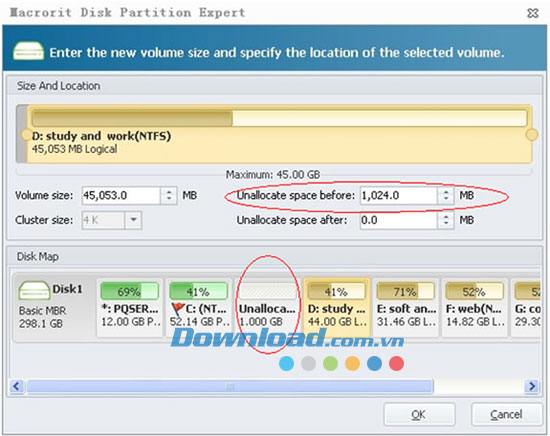
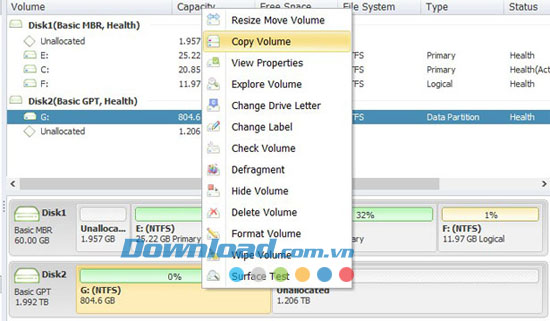
Sau đó, bạn sẽ thấy ổ đĩa đã được thu nhỏ 1GB. Bước 3: Cuối cùng, nhấn nút ” Apply changes ” để hoàn tất. Cách sao chép phân vùngBước 1: Khởi chạy phần mềm Macrorit Disk Partition Expert, bạn sẽ thấy toàn bộ thông tin chi tiết của phân vùng và ổ đĩa. Bước 2: Lựa chọn phân vùng bạn muốn sao chép, sau đó nhấn Copy Volume .
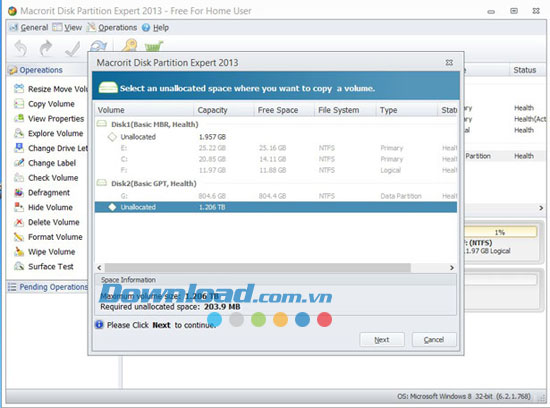
Bước 3: Chọn không gian chưa phân bổ (Unallocated) để chứa phân vùng gốc của bạn, rồi nhấn ” Next “.
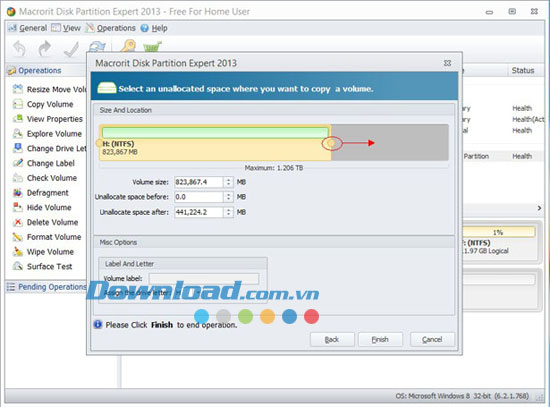
Bước 4: Chọn loại phân vùng mới. Loại mặc định sẽ theo phân vùng gốc. Bạn cũng có thể thay đổi kích thước các phân vùng. Nhấn Finish để thêm tác vụ sao chép phân vùng.
Bước 5: Cuối cùng, nhấn nút ” Apply changes ” để hoàn tất. Lưu ý:
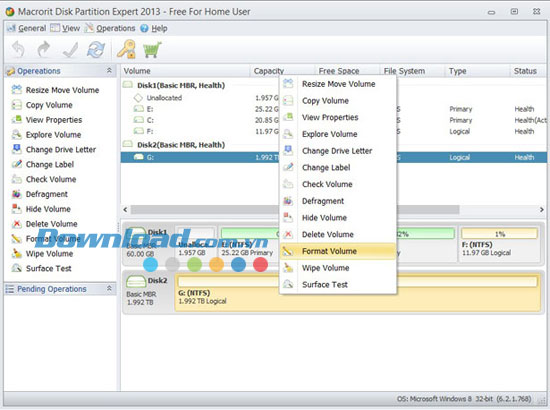
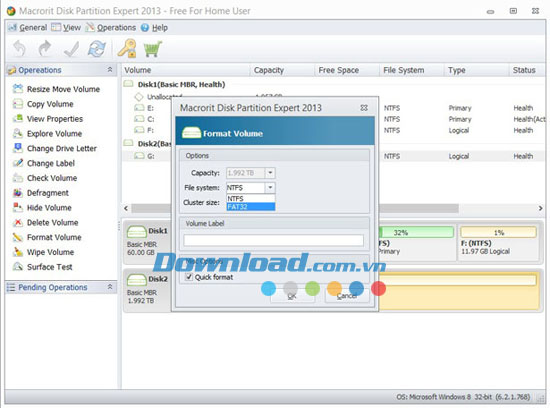
Cách format phân vùngBước 1: Khởi chạy phần mềm Macrorit Disk Partition Expert, bạn sẽ thấy toàn bộ thông tin chi tiết của phân vùng và ổ đĩa. Bước 2: Nhấn chuột phải vào phân vùng bạn muốn format, sau đó nhấn Format .
Bước 3: Bạn có thể thay đổi nhãn phân vùng, hệ thống tập tin, và kích thước cluster. Nhấn OK để thêm tác vụ format phân vùng.
Bước 4: Cuối cùng, nhấn nút ” Apply changes ” để hoàn tất. Cách làm ẩn phân vùng ổ đĩa cứngBước 1: Khởi chạy phần mềm Macrorit Disk Partition Expert, bạn sẽ thấy toàn bộ thông tin chi tiết của phân vùng và ổ đĩa. Bước 2: Chọn phân vùng bạn muốn làm ẩn.
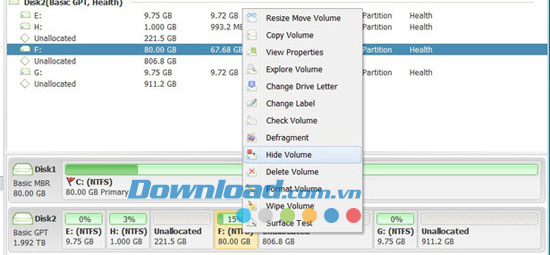
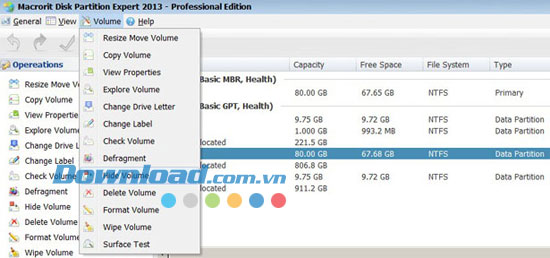
Bước 3: Nhấn ” Volume ” > ” Hide Volume “, bạn cũng có thể nhấn chuột phải vào phân vùng đó để truy cập menu nhanh. Sau đó nhấn nút Hide Volume từ menu.
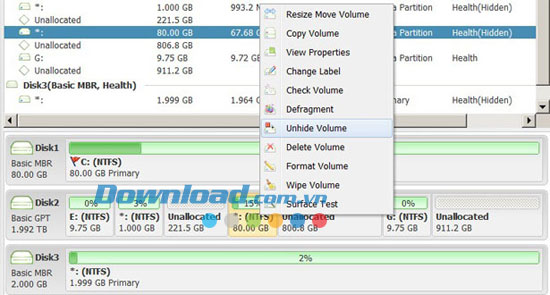
Bước 4: Cuối cùng, nhấn nút ” Apply changes ” để hoàn tất. Cách bỏ ẩn phân vùng ổ đĩa cứngCác bước để bỏ ẩn phân vùng ổ đĩa cứng tương tự như trên, chỉ khác là bạn nên chọn ” Unhide Volume “.
Lưu ý:
|