Download IDM – Internet Download Manager 6.42 Build 42

Download IDM – Internet Download Manager 6.42 Build 42

Tăng tốc độ tải xuống lên 8 lần với Internet Download Manager (IDM) . IDM là công cụ tải dữ liệu và video phổ biến nhất hiện nay, giúp cải thiện tốc độ tải xuống lên tới 8 lần với nhiều tính năng nổi bật như tiếp tục và hẹn giờ tải.

Giới thiệu về Internet Download Manager – IDM Free
Internet Download Manager là phiên bản mới nhất của phần mềm hỗ trợ tải video và tài liệu nhanh với tốc độ cao được ưa chuộng toàn cầu. IDM giúp tải nhiều file với tốc độ nhanh, mượt và ổn định. Sử dụng miễn phí IDM trong 30 ngày trước khi mua.
IDM tích hợp hoàn hảo với Google Chrome , FireFox , Microsoft Edge , Opera , Safari , Internet Explorer, AOL, MSN, Maxthon và các trình duyệt phổ biến khác. IDM cung cấp tiện ích mở rộng cho Chrome, Firefox, Edge, Opera và các trình duyệt khác.
Internet Download Manager mới nhất tương thích hoàn toàn với Windows 11 (từ IDM 6.40) và cải thiện tính năng bắt link, cho phép lưu file đa phương tiện từ trình phát web.
Những tính năng chính của Internet Download Manager (IDM)
- Tải file nhanh chóng chỉ qua một click, bao gồm cả file lớn và tải video, mp3, mp4…
- Hỗ trợ tải file siêu tốc trên hầu hết các ứng dụng và trình duyệt phổ biến.
- Tự động kiểm tra virus sau khi tải xong.
- Hỗ trợ nhiều định dạng file và cho phép tự định nghĩa loại file tải về.
- IDM hỗ trợ nhiều loại máy chủ Proxy khác nhau.
- Khôi phục download nếu quá trình tải gặp sự cố.
- Hẹn giờ tải video vào những thời điểm thích hợp. Bạn chỉ cần đặt lịch và IDM sẽ tự xử lý.
- Hỗ trợ nhiều ngôn ngữ khác nhau, bao gồm cả Tiếng Việt .
Tải file chọn lọc với 1 click
Khi nhiều link được chọn trên trình duyệt, IDM hiển thị nút Download with IDM. Người dùng có thể tùy chỉnh nút trong hộp thoại Options > General tab > Customize download panel in browsers.
Tải file từ website yêu thích
Cài đặt phần mở rộng IDM integration module trên trình duyệt, bạn duyệt web thỏa thích trong khi IDM tự động tải mọi thứ từ trang được chọn.
Hẹn giờ tải
Internet Download Manager có thể kết nối Internet vào thời điểm đã chọn, tải file, ngắt kết nối và tắt máy sau khi hoàn tất. Người dùng có thể đồng bộ các thay đổi này cho từng file. Tạo và hẹn giờ tải dễ dàng.
Quản lý hạng mục tải về
Tự động quản lý download qua các danh mục đã chọn. Thêm danh mục tùy chỉnh cho các loại file hoặc trang web cụ thể.
Giao diện tùy chỉnh
Tùy chọn thứ tự, nút và cột hiển thị trong cửa sổ IDM. Có một số loại giao diện cho thanh công cụ với nhiều kiểu nút bấm. Người dùng sáng tạo có thể thiết kế skin cá nhân, chọn nền sáng tối… cho giao diện.
Tải Internet Download Manager và dùng thử miễn phí 30 ngày mà không cần email hay thông tin thẻ tín dụng. Download và cài đặt IDM để tải video và dữ liệu nhanh chóng trên mọi trang web, như YouTube hoặc Facebook, mà không bị hạn chế.
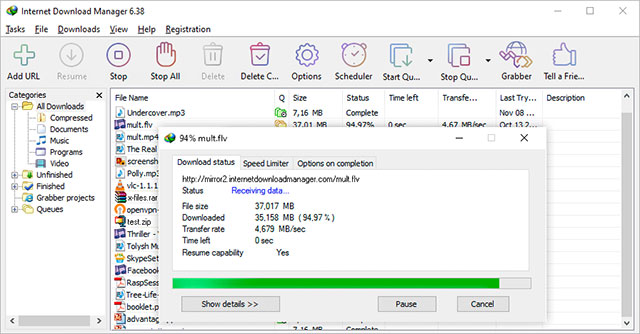
Tải IDM miễn phí để trải nghiệm nhiều tính năng cao cấp
Hỗ trợ tải nhiều file trên hầu hết ứng dụng và trình duyệt web
Internet Download Manager hỗ trợ nhiều proxy server, FTP và các giao thức http, tường lửa, cookie, file MP3 và MPEG video… Tương thích hoàn toàn với các trình duyệt phổ biến như Internet Explorer ( IE ), Google Chrome , Mozilla Firefox , Opera , AOL, MSN Explorer, Netscape, Avant Browser, MyIE2… để tự động thực hiện tải. Cũng tích hợp vào bất kỳ ứng dụng Internet nào để kiểm soát quá trình tải bằng tính năng Advanced Browser Integration .
Tải video nhanh chóng
Có thể ghi và tải video FLV từ các trang web phổ biến chỉ bằng cách click vào nút Download This Video ở góc video. Nhấn nút và video sẽ được tải về máy tính. Cách tốt nhất để tải video nhúng trên web từ Internet là sử dụng IDM. Ngoài ra, hỗ trợ tải video MP4 rất hiệu quả.
Tự động kiểm tra file tải về với phần mềm diệt virus
Khi tải video về máy, IDM sẽ tự động chạy một trong các phần mềm diệt virus như AdAware, Avast, AVG Anti-Virus, Spybot , McAfee, SpywareBlaster , CCleaner và các chương trình khác để bảo vệ người dùng khỏi tập tin độc hại.
Hỗ trợ kéo và thả thuận tiện
Chỉ cần kéo và thả link tải video hoặc file vào IDM , phần mềm sẽ bắt link và tiến hành tải. Nếu không muốn tiếp tục tải, có thể kéo và thả file ra khỏi ứng dụng.
Hỗ trợ tính năng Download All
IDM có thể thêm tất cả bản tải được liên kết vào trang hiện tại. Dễ dàng tải nhiều file cùng lúc mà không ảnh hưởng công việc đang làm.
Hỗ trợ nhiều ngôn ngữ bao gồm cả Tiếng Việt
Chuyển dịch được sang nhiều ngôn ngữ khác nhau, bao gồm: Tiếng Việt , Ý, Đức, Pháp, Nhật Bản, Hàn Quốc, Trung Quốc, Albania, Ả Rập, Azerbajan, Bosnia, Bulgary, Croatia, Séc, Đan Mạch, Hà Lan, Farsi, Hy Lạp, Do Thái, Hungary, Lithuania, Macedonia, Na Uy, Ba Lan, Bồ Đào Nha, Rumani, Nga, Serbia, Slovak, Slovenia, Tây Ban Nha, Thái Lan, Thổ Nhĩ Kỳ và Uzbek.
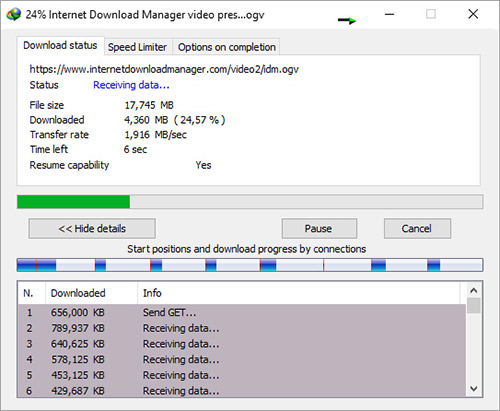
Tăng tốc độ tải lên tới 5 lần
Có thể tăng tốc độ tải lên 5 lần nhờ công nghệ chia nhỏ tập tin thông minh tích hợp. Không giống các sản phẩm khác, IDM chia nhỏ tập tin để tải nhanh và tái sử dụng kết nối có sẵn mà không cần kết nối và đăng nhập lại để đạt hiệu suất tốt nhất.
Tiếp tục và khôi phục quá trình tải khi gặp lỗi
IDM tiếp tục tải các file đang dở do mất kết nối, lỗi mạng, tắt máy hoặc cúp điện. Hỗ trợ khởi động lại các bản tải lỗi hoặc gián đoạn do mất kết nối, vấn đề mạng, tắt máy hoặc mất điện.
Cập nhật Internet Download Manager mới nhất
Internet Download Manager (IDM) có tùy chọn cập nhật tự động và kiểm tra tính khả dụng của phiên bản mới mỗi tuần. Khi có phiên bản mới, phần mềm sẽ hiển thị hộp thoại mô tả các tính năng mới và đề xuất cập nhật. Bạn cũng có thể kiểm tra bản cập nhật bằng tay bất kỳ lúc nào qua mục menu chính của IDM ” Trợ giúp → Kiểm tra các bản cập nhật… “.
Internet Download Manager – IDM 6.2 Build 41:
- Sửa lỗi tại bảng ‘Download Video’ hiển thị nhiều phần của video thay vì toàn bộ trên một số website.
Internet Download Manager – IDM 6.2 Build 40:
- Sửa lỗi chỉ có tùy chọn chất lượng 360p trong bảng Download Video trên một số trang.
- Sửa lỗi nhận diện video trên một số trang.
- Sửa một số lỗi nhỏ khác.
Internet Download Manager – IDM 6.2 Build 32:
- Khắc phục tận gốc lỗi ‘403 Forbidden’.
Internet Download Manager – IDM 6.2 Build 27:
- Cải thiện công cụ tải video.
Internet Download Manager – IDM 6.2 Build 26:
- Sửa lỗi hiển thị bảng tải trên một số trang.
Internet Download Manager – IDM 6.2 Build 25:
- Sửa lỗi IDM không hiển thị toàn bộ loại video trên một số trang.
Internet Download Manager – IDM 6.2 Build 23:
- Sửa lỗi tích hợp trên Google Chrome. Sau khi cập nhật IDM, hãy khởi động lại Chrome để áp dụng các thay đổi.
Internet Download Manager – IDM 6.2 Build 21:
- Sửa lỗi gây ra lỗi 403 Forbidden. Toàn bộ người dùng phải cập nhật bản 6.42.18.3 cho phần mở rộng IDM integration module trên trình duyệt.
- Sửa lỗi tải một số loại video và âm thanh.
Đánh giá IDM – Internet Download Manager
Với cơ chế tăng tốc tải file thông minh, IDM là một trong những tiện ích hỗ trợ tải dữ liệu nhanh, ổn định và đa tính năng nhất hiện nay.
Ưu điểm:
- Dung lượng file nhẹ, cài đặt dễ. Tải file tốc độ nhanh, hiệu quả.
- Tương thích với mọi trình duyệt phổ biến.
- Nhiều tính năng hỗ trợ: hẹn giờ, chia nhỏ file, tổ chức dữ liệu.
- IDM hỗ trợ tải hầu hết các định dạng như audio mp3, video…
- Khi gặp sự cố Internet, IDM có thể khôi phục và tiếp tục tải nhanh chóng mà không phải bắt đầu lại.
Nhược điểm:
- Phần mềm có phí, chỉ cho dùng thử 30 ngày.
Tóm lại, Internet Download Manager là phần mềm không thể thiếu cho người dùng Windows. Với việc cập nhật liên tục, người dùng luôn có tính năng mới, đồng thời cải thiện và sửa lỗi mang lại trải nghiệm tốt hơn!
Chi tiết tính năng của Internet Download Manager
Cửa sổ chính
Cửa sổ chính của chương trình gồm danh sách các tập tin đã và đang tải. Danh sách này chứa thêm thông tin như kích thước, trạng thái tải, thời gian dự kiến hoàn thành, tốc độ tải và thông tin khác. Sắp xếp danh sách bằng cách nhấn vào tiêu đề cột tương ứng.
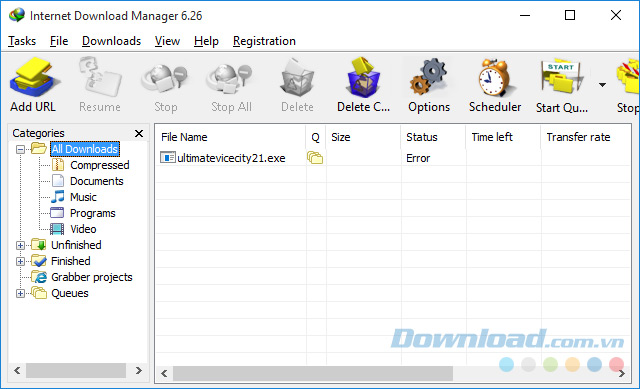
Giao diện chính của Internet Download Manager.
Thêm tập tin mới để tải bằng nút điều khiển Add URL . Nhập địa chỉ URL hoặc dán URL đã copy vào text box. Cung cấp thông tin về tên và mật khẩu nếu server yêu cầu bằng cách chọn “ Use authorization ”.
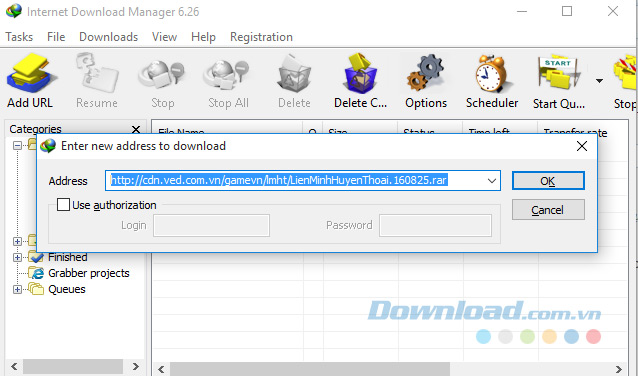
Download IDM và thêm đường dẫn mới dễ dàng.
Nếu URL hợp lệ, hộp thoại Save As xuất hiện, nhập mô tả và đường dẫn lưu tập tin. Thêm thông tin khác qua hộp thoại “ Download Properties ”. Nhấn nút Cancel để hủy tải xuống.
Các thành phần khác trên thanh công cụ của cửa sổ chính IDM:
- Resume : Tiếp tục tải từ các liên kết bị tạm dừng hoặc lỗi
- Stop : Dừng tải một liên kết
- Stop All : Dừng tải tất cả các liên kết
- Delete : Xóa các liên kết tải đã chọn
- Delete C… : Xóa các liên kết tải hoàn thành
- Option : Tùy chỉnh cài đặt chương trình (loại file tải, đường dẫn tải về, Proxy hoặc VPN)
- Scheduler : Lập lịch tải file
Danh mục (Categories)
Ở bên trái màn hình là danh sách phân loại file tải xuống theo định dạng. Bạn có thể tắt Categories và không chọn mục nào khi tải file. IDM có các danh mục mặc định như Music, Video, Programs, Documents… Bạn có thể chỉnh sửa, xóa hoặc thêm danh mục mới.
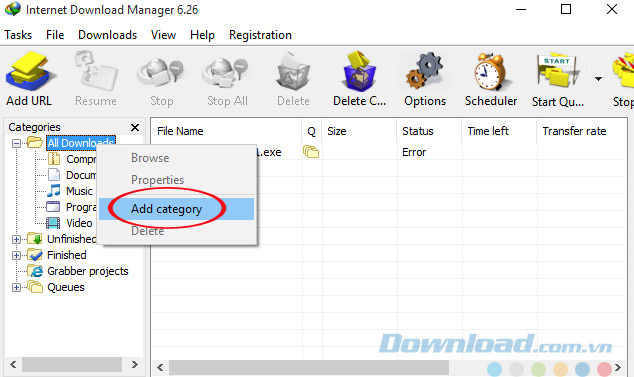
Thêm danh mục quản lý file tải về trên IDM
Kích chuột phải vào một danh mục để thêm mới, chỉnh sửa hoặc xóa. Khi thêm mới, bạn có thể chọn định dạng tương ứng hoặc đưa file vào danh mục mặc định.
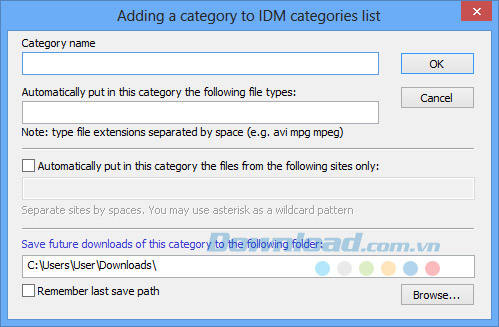
Đặt tên cho danh mục tải trên IDM
Ví dụ: Mục Documents gồm các định dạng “doc pdf xls txt” và lưu tại đường dẫn “C :\Downloads\Documents “.
Tùy chỉnh giao diện cửa sổ chính
IDM có 4 kiểu giao diện toolbar: Large 3D buttons, Small 3D buttons, Large Classic buttons, Small Classic buttons . Bạn có thể chọn giao diện hoặc tải thêm từ trang chủ. IDM cũng cho phép bạn thiết kế toolbar.
Nhấn chuột phải vào toolbar để mở bảng tùy chỉnh (Xem hình dưới).
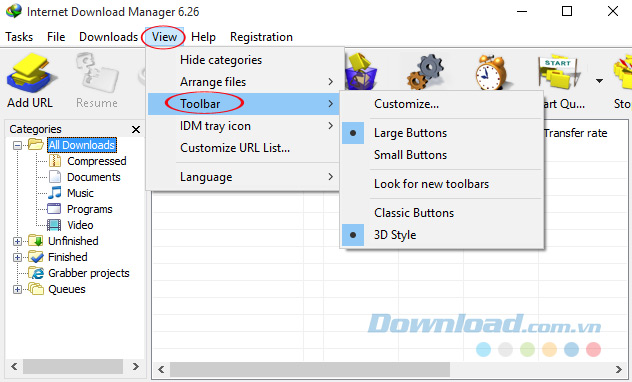
Tùy chỉnh giao diện chính của IDM
Bạn có thể chỉnh kích thước và kiểu nút toolbar hoặc tải thêm nút mới từ “ Look for new toolbars ” trên Internet.
Để chỉnh các cột trong IDM, nhấn chuột phải vào tiêu đề cột.
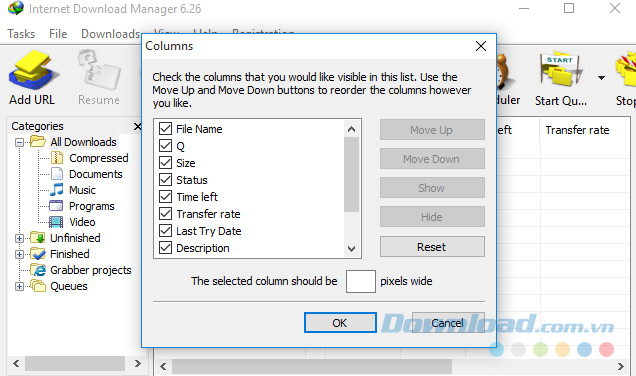
Thêm hoặc xóa cột file tải trên IDM
Từ đây, bạn có thể thay đổi cột hiển thị, kích thước hoặc thứ tự các cột bằng cách kéo thả header hoặc sử dụng Move up/Move down.
Cách tải file với IDM
Dưới đây là các cách bắt đầu tải file:
1) Tích hợp IDM vào trình duyệt phổ biến như Internet Explorer, Opera, Mozilla, Netscape… Khi chọn liên kết tải, IDM tự động bắt link và tải file có định dạng trong danh sách. Danh sách này chỉnh trong Options > General .
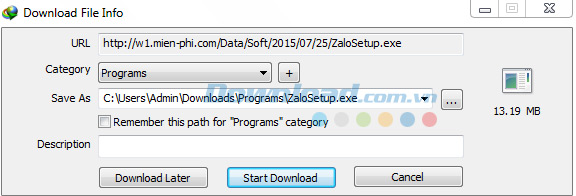
Tải file nhanh với IDM
Nhấn Download Later để thêm link vào danh sách tải mà không tải ngay. Nhấn Start Download để tải ngay lập tức.
Với file ZIP, bạn có thể xem trước nội dung bằng nút Preview .
2) Thêm link tải vào IDM
Sử dụng tính năng Add URL để thêm link download. Sau đó nhấn OK để bắt đầu tải.
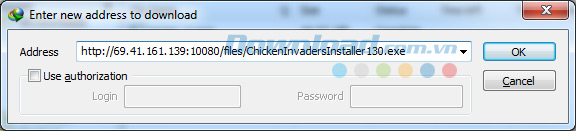
Thêm link tải game trên IDM
3) Tích hợp IDM vào menu chuột phải trên trình duyệt như IE, Firefox.
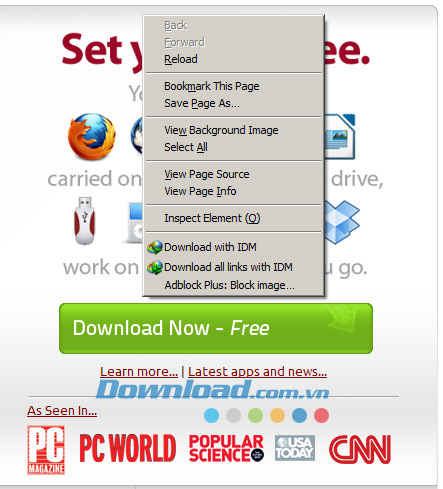
Kích chuột phải và chọn Download with IDM
Cách này hữu ích khi IDM không thể bắt link tự động.
4) Kéo thả liên kết vào Drop Target từ trình duyệt
Drop Target cho phép bạn kéo liên kết từ trình duyệt vào cửa sổ này để bắt đầu tải. Nếu không muốn sử dụng, bạn có thể tắt hoặc bật lại bằng tùy chọn từ cửa sổ chính.
Hộp thoại Properties
Hộp thoại thuộc tính file xuất hiện khi nhấn vào Properties . Bạn có thể chỉnh đường dẫn, URL hay mô tả file. Nhấn Open để mở file trực tiếp.
Hộp thoại Options
Tùy chỉnh các cấu hình trong hộp thoại Options gồm 7 tab: General, File Types, Connection, Save To, Downloads, Proxy, Site Logins, Dial-Up, Sounds.
General
Tab General dùng để tích hợp IDM vào trình duyệt, tự khởi động cùng Windows.
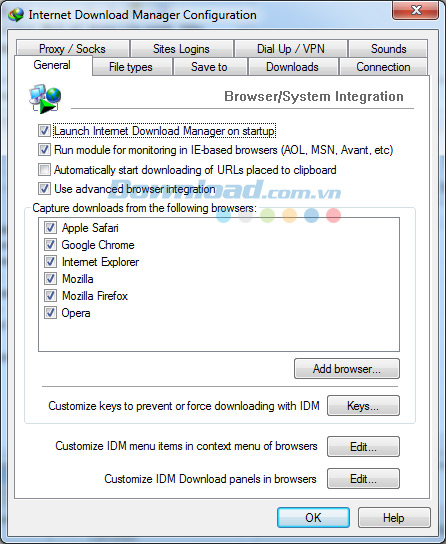
Tùy chỉnh trong mục General của IDM