Download iClone Pro 7 – Thiết kế nhân vật 3D sống động
Download iClone Pro 7 – Thiết kế nhân vật 3D sống động

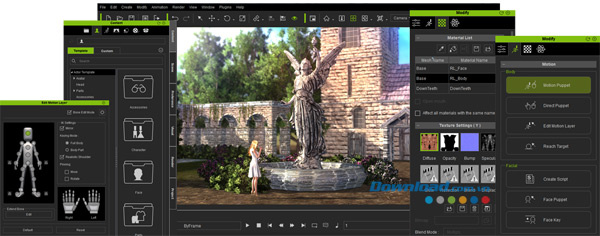
iClone 6 giúp người dùng làm phim hoạt hình nhanh hơn gấp 10 lần so với các công cụ 3D khác. Bố cục chương trình được chia theo tab Stage, Set, Actor, Animation, Media và Export, giúp dễ dàng quản lý tài nguyên. iClone là công cụ lý tưởng cho hãng phim và truyền hình trực tiếp, cũng như cho bất kỳ ai muốn tạo phim hoạt hình mà không gặp khó khăn khi tạo nội dung từ đầu.
Tính năng:
Sản xuất thời gian thực
- Định hướng cho đạo diễn với: Actor, Prop, Scene, Animation, SFX.
- Giao diện trực quan với tùy chỉnh không gian làm việc.
- Dựng cảnh bằng kéo thả và chỉnh sửa dễ dàng.
- Công cụ quản lý nội dung tối ưu: tìm kiếm, xem gói, tạo thư mục, kho trực tuyến.
- Dòng thời gian cải tiến: chỉnh sửa đa track, thu phóng.
Nhân vật đa dạng
- Nâng cao cấu trúc và chi tiết khuôn mặt G6.
- Chỉnh dáng nhân vật để tương tác với vật lý.
- Nhiều kiểu cho người và đồ vật.
- Chuyển đổi trang phục, tóc, phụ kiện.
- Tạo nhân vật 3D từ ảnh.
Chuyển động chính xác
- Chỉnh sửa layer chuyển động, điều khiển ảnh động cơ HumanIK.
- Hiệu quả nhanh với Persona (tính cách, biểu cảm).
- Hỗ trợ camera Look-at.
Sân khấu module
- Thành phần House và Interior để thiết lập cảnh chi tiết.
- Hệ thống thế giới tự nhiên: địa hình, trời, nước, cỏ, cây.
- Sky Tool: tạo mặt trời, mặt trăng, trời, mây tương tác.
- Công nghệ SpeedTree mới cải tiến hình ảnh và gió tự nhiên.
Camera và ánh sáng
- Kiểm soát ánh sáng flash và mờ.
- Hệ thống nhiều camera.
- Tùy chọn ống kính với thiết lập DOF.
- Hiệu ứng bóng mềm nâng cao.
Hiệu ứng hình ảnh
- Làm mịn bề mặt thời gian thực cho đối tượng thấp.
- Toon Shader và Post Effects.
- HDR, IBL, và AO cho không gian nâng cao.
- Hiệu ứng khói, lửa, nổ.
Vật liệu năng động
- Hiển thị chân thực với kênh đa kết cấu.
- Kết hợp 3D vào video.
- Thay đổi và làm động vật liệu xây dựng.
- Tương thích với thư viện vật liệu Substance.
- Thêm chi tiết hình học thời gian thực với Tessellation.
Mô phỏng vật lý
- Áp dụng hiệu ứng gió cho quần áo và tóc.
- Thiết kế kết cấu vật lý với công cụ Visual Constraint.
- Thêm Rotational và Directional Forces để làm động đối tượng.
Dựng cảnh và xuất
- Chuyển đổi chế độ dựng cảnh nhanh để tối ưu hóa hiệu suất chỉnh sửa.
- Hỗ trợ video và hình ảnh lên tới 4K (Super HD).
- Xuất mẫu chất lượng mượt mà, không nhấp nháy.
- Dựng cảnh siêu thực với Indigo Ray-tracing Plug-in.
Content Platform
- Bộ sưu tập tài sản 3D thời gian thực lớn nhất.
- Mở rộng thư viện với nhân vật, chuyển động, kết cấu.
- Hơn 14,000 gói trong Reallusion Content Store.
- Khám phá 340,000 mục từ thành viên xác thực trong Marketplace.
- Truy cập nội dung trực tuyến và hệ thống thử trước khi mua.
Yêu cầu hệ thống:
Đối với DirectX 11
Yêu cầu hệ thống tối thiểu
- Bộ vi xử lý: CPU lõi kép trở lên.
- RAM: 4 GB.
- Ổ đĩa cứng trống: 5 GB.
- Độ phân giải màn hình: 1024 x 768.
- Chiều sâu màu: True Color (32-bit).
- Card đồ họa: NVidia Geforce GTX 400 Series/AMD Radeon HD 5000 Series.
- Bộ nhớ video: RAM 2GB trở lên.
- Card video tương thích với Pixel Shader 3.0 trở lên để tối ưu hóa tạo ảnh.
Yêu cầu bổ sung
- Card âm thanh/bàn phím/loa.
- Chuột 3 nút.
- DirectX 11.
- Cần kết nối Internet để kích hoạt online.
- Thiết bị stereo và trình phát để xem nội dung stereo.
Project
Chia sẻ Projects và Props với External Files
Kích hoạt chế độ External Files cho tính năng kéo thả
Để áp dụng các file hình ảnh dưới dạng tập tin ngoài khi dùng kéo thả, thực hiện các bước sau:
Bước 1: Vào lệnh File -> Import Settings .
Bước 2: Chọn tùy chọn External Texture .
Tất cả các tệp hình ảnh sẽ được thêm vào bằng cách kéo và thả sau đó.
Trước khi chia sẻ tệp dự án hoặc đạo cụ , hãy nhấp vào nút Project Settings trên thanh công cụ và nhấp vào nút External Files trong phần Info . Tệp văn bản sẽ chứa danh sách tất cả các tệp bên ngoài và vị trí của chúng [External Image List] và [External Video List] sẽ được mở ra.
Chia sẻ dự án với External Files
Sau khi di chuyển dự án tới thư mục mới, những tệp bên ngoài mà dự án chỉ định là cần thiết cũng sẽ được di chuyển tới một trong những địa điểm sau:
- Thư mục mới của dự án đó.
- Thư mục video hoặc popVideo (nếu có) trong thư mục mới.
- Theo mặc định, đường dẫn sẽ là C:/Users/Public/Documents/Reallusion/Shared Templates/Video (Windows 7/Windows 8).
- Theo mặc định, các thư mục ImageLayer, Intro, Facial Animation, Water, hay Digital Juice trên đường dẫn C:/Users/Public/Documents/Reallusion/Shared Templates/Video (Windows 7/Windows 8).
Chia sẻ đạo cụ với External Files
Nếu muốn di chuyển đạo cụ tùy chỉnh với các tệp bên ngoài tới thư mục mới, bạn cũng phải di chuyển các tệp đó tới một trong những địa điểm sau:
- Thư mục mới của đạo cụ đó.
- Thư mục Texture, Textures, image, images, img, picture (nếu có) trong thư mục mới.
- Theo mặc định, các thư mục iClone Diffuse, iClone Opacity, Animated, Face Normal, IBL, iClone Bump, iClone Blend, iClone Glow, iClone Normal, iClone Reflection, hay iClone Specular trên đường dẫn C:/Users/Public/Documents/Reallusion/Template/iClone 6 Template/iClone Template (Windows 7/Windows 8).
Lựa chọn thực thể
Các thực thể có thể lựa chọn trong iClone bao gồm Actors, Props, Accessories, Cameras, Lights,… Có một vài phương thức để lựa chọn chúng. Bạn có thể chọn một hay nhiều thực thể để thuận tiện chỉnh sửa sau này.
Lựa chọn trên cửa sổ xem trước
Lựa chọn đối tượng đơn lẻ
- Khi sử dụng công cụ camera như zoom, pan,… hãy nhấp đôi vào đối tượng mục tiêu để chọn.
- Khi sử dụng công cụ đối tượng như Select (Shortcut: Q), Move (Shortcut: W), Rotate (Shortcut: E) hoặc Scale (Shortcut: R) , nhấp một lần vào đối tượng mục tiêu để lựa chọn.
Lựa chọn nhiều đối tượng
- Khi sử dụng công cụ Select, Move, Rotate hay Scale, giữ phím Ctrl và nhấp vào các đối tượng mục tiêu để lựa chọn.
- Bạn có thể sử dụng công cụ Select để:
- Kéo từ trái qua phải: bất kỳ đối tượng nào tiếp giáp một phần với hình chữ nhật đều được lựa chọn.
- Kéo từ phải qua trái: chỉ những đối tượng được bao quanh toàn bộ bởi hình chữ nhật mới được lựa chọn.
Lựa chọn với Scene Manager
Công cụ này hữu ích khi các thực thể bạn muốn chọn quá nhỏ, quá xa so với camera, lộn xộn quanh màn hình hoặc khó quan sát.
Lựa chọn đối tượng đơn lẻ
- Chỉ cần nhấp một lần vào đối tượng mục tiêu để chọn.
Lựa chọn nhiều đối tượng
- Giữ phím Ctrl và nhấp vào các đối tượng mục tiêu để chọn.
- Giữ phím Shift và nhấp vào 2 đối tượng để chọn các đối tượng liền kề giữa chúng.
Sử dụng tính năng Search
Bạn có thể sử dụng tính năng Search để tìm các đối tượng theo tên đầy đủ hoặc một phần.
Bước 1: Nhập chuỗi vào trường tìm kiếm ở phía trên của Scene Manager để tìm kiếm tên. Chuỗi này có thể là tên đầy đủ hoặc một phần tên của đối tượng.
Bước 2: Các đối tượng có tên trong chuỗi này sẽ được hiển thị.
- Bạn có thể nhấp vào nút Menu và chọn lệnh Filter để hiển thị/ẩn danh mục nào đó. Sau đó sử dụng tính năng Search để chọn đối tượng mong muốn.
- Nhấp nút All để hiển thị tất cả danh mục trong Scene Manager.
- Nhấp nút None để ẩn tất cả danh mục trong Scene Manager.
- Nhấp nút Invert để hiển thị các danh mục đã ẩn, và ẩn các danh mục đang hiển thị trong Scene Manager.
- Bạn có thể nhấp Name để sắp xếp thứ tự trong Scene Manager. Sau đó sử dụng tính năng Search để tìm kiếm nhanh.
Chỉnh sửa clip
Loại bỏ chuyển động của bộ phận cơ thể khỏi clip chuyển động
Bước 1: Áp dụng template chuyển động từ tab Animation -> Motion library vào nhân vật.
Bước 2: Mở Timeline (Shortcut: F3) . Mở track Motion của nhân vật đó. Bạn sẽ thấy clip chuyển động được lưu trữ bên trong track.
Bước 3: Nhấp chuột phải lên clip, chọn Remove Motion và chọn phần cơ thể từ đó bạn muốn loại bỏ chuyển động.
Bước 4: Bạn có thể lặp lại các bước trên để loại bỏ chuyển động khỏi các phần cơ thể khác.
Bước 5: Phát và sự chuyển động của cơ thể sẽ bị loại bỏ khỏi clip chuyển động ban đầu.
Đặng Hương