Download Google Play Store 48.8.07 – Tải cửa hàng CH Play mới nhất
Download Google Play Store 48.8.07 – Tải cửa hàng CH Play mới nhất

Google Play Store, còn được gọi là CH Play hoặc App Store Google Play (trước đây là Android Market ), là cửa hàng ứng dụng mặc định trên thiết bị Android, được nhiều người yêu thích. Nó cho phép bạn tải và cài đặt các ứng dụng/game trên thiết bị Android.
Tuy nhiên, không phải mẫu Android nào cũng có sẵn CH Play, đặc biệt là các thiết bị chạy ROM không chính thức. Vì vậy, chúng tôi xin giới thiệu Google Play APK hoặc CH Play APK được Google cung cấp giúp cài đặt CH Play dễ dàng.
Google Play Store thêm tính năng mới: Tự động khởi chạy ứng dụng sau khi tải
Kể từ phiên bản 41.5.29.23, Google Play Store có chức năng mới tự động khởi chạy ứng dụng sau khi tải và cài đặt hoàn tất. Trước đây, người dùng phải chọn Mở hoặc Gỡ bỏ. Bây giờ ứng dụng sẽ tự động mở kèm tùy chọn khác sẵn có.
Tính năng này có sẵn trong bản cập nhật mới và mặc định bật, nhưng có thể tắt nếu không thích. Khi bật, sẽ có thông báo trên màn hình trong 5 giây.
Giới thiệu Google Play APK
Google Play là cửa hàng chính thức của Google cho điện thoại và máy tính bảng Android, cung cấp phim, trò chơi, sách cùng ứng dụng và game. Bạn có thể tải CH Play về điện thoại qua nút Tải về trong bài viết này.
Giao diện Google Play dễ nhìn, giúp duyệt danh mục đơn giản. Tìm sách dễ dàng bằng cách bấm “Sách”, hoặc tìm phim bằng cách bấm “Phim”. Sau khi đăng nhập, bạn có thể lọc theo loại, “Bán chạy nhất”, “Bảng xếp hạng hàng đầu”…
Google Play là lựa chọn tuyệt vời cho phim hoặc sách, nhưng hữu ích hơn cho ứng dụng hoặc trò chơi Android. Bạn sẽ thấy một kho ứng dụng và game phong phú. Dù nhiều ứng dụng và game phải trả phí, nhưng phần lớn đều miễn phí.
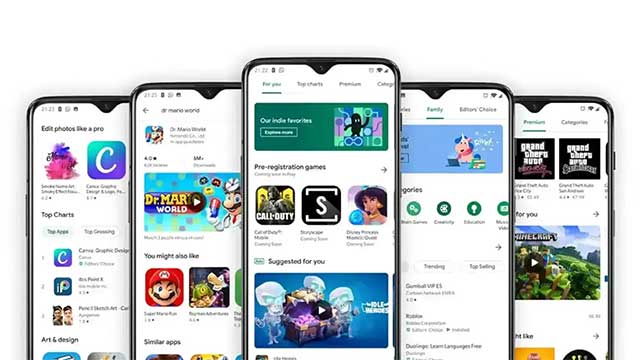
tải ch play có cơ chế tự động cập nhật ứng dụng, game trên thiết bị của bạn, đảm bảo bạn luôn trải nghiệm điều mới mẻ nhất. Vì thế hãy tải CH Play APK để có thể truy cập cửa hàng ứng dụng. Lợi ích của Google Play là hỗ trợ tìm kiếm, quản lý và tự động cập nhật…
Sau khi tải và cài đặt CH Play, bạn có thể tải hàng trăm nghìn trò chơi và ứng dụng miễn phí. Đừng bỏ lỡ ứng dụng miễn phí và hấp dẫn nào bằng cách tải Google Play Apk miễn phí .
Khám phá Google Play Store
Cá nhân hóa đề xuất
CHPlay hiển thị ứng dụng, game dựa theo sở thích, hoạt động, vị trí người dùng. Những bộ sưu tập này được biên tập bởi Google Play để đảm bảo cung cấp lựa chọn tốt nhất.
Google Play Instant
Với Google Play Instant, chỉ cần chạm để thử ứng dụng/game mà không cần cài đặt trước. Có sẵn trên Google Play Store, Google Play Games và qua liên kết chia sẻ.
Early Access
Người dùng khám phá ứng dụng/game mới nhất trước khi phát hành. Các thử nghiệm mở trên Play Store giúp cải tiến trước khi ra mắt. Bạn có thể bày tỏ quan tâm để tham gia bộ sưu tập ứng dụng/game “Early Access”.
Editors’ choice
Những ứng dụng/game tốt nhất về sáng tạo, đổi mới, được đưa vào danh sách Editors’ choice. Phần này hiện có nhiều tuyển chọn và bài báo hơn.
Biểu đồ và danh mục
Dễ dàng khám phá ứng dụng, game đang tạo xu hướng qua biểu đồ hoặc hơn 40 danh mục. Google Play Store cũng có trải nghiệm gia đình cho phụ huynh.
Các hình thức tiếp cận khách hàng mới
- Auto
- Chrome OS
- Daydream & VR
- Enterprises & organizations
- Families & kids
- TV
- Wear
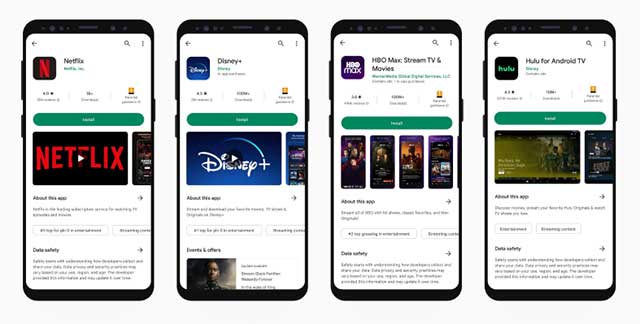
Hình thức thanh toán
Người dùng kiểm soát chi phí, sản phẩm và dịch vụ đăng ký. Thanh toán dễ dàng, an toàn với nhiều phương pháp, phủ sóng 135 quốc gia.
Thẻ tín dụng & ghi nợ
Người dùng trên toàn cầu có thể sử dụng thẻ tín dụng hoặc ghi nợ trên Play Store, thực hiện mua hàng và đăng ký dịch vụ.
Thanh toán trực tiếp cho nhà cung cấp
Người dùng tại nơi không hỗ trợ thẻ có thể thanh toán qua nhà mạng.
Thẻ quả tặng
Thẻ quà tặng Google Play rất phổ biến, người nhận chỉ cần nạp tiền từ thẻ để sử dụng.
Google Pay
Google Pay hỗ trợ thanh toán mua hàng trong ứng dụng hoặc web.
PayPal
PayPal cho phép trải nghiệm tuyệt vời trên nhiều thiết bị. Người dùng dễ dàng tìm kiếm thông tin ứng dụng muốn cài đặt.
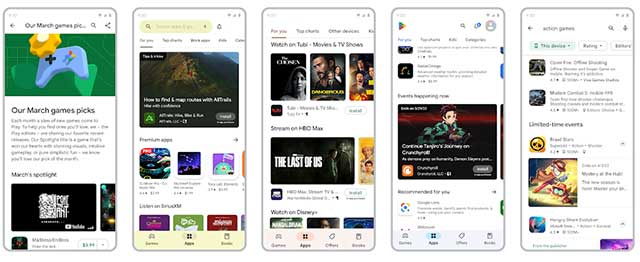
Cách cách yêu cầu hoàn tiền
Cách 1: Yêu cầu hoàn tiền trên trang web Google Play
Yêu cầu hoàn tiền trong 48 giờ từ khi mua ứng dụng/hàng trong ứng dụng qua Google Play.
- Truy cập play.google.com .
- Nhấp vào ảnh Hồ sơ .
- Nhấp vào Payments & subscriptions -> Budget & order history .
- Nhấp vào Report a problem đối với đơn hàng bạn muốn trả lại.
- Chọn tùy chọn mô tả tình huống.
- Hoàn thành biểu mẫu yêu cầu hoàn tiền và nhấp vào Submit .
Cách 2: Yêu cầu hoàn tiền trên Google Assistant
- Thông báo với Google Assistant rằng bạn muốn hoàn tiền trên Google Play.
- Yêu cầu Google Assistant hoàn tiền cần dùng tiếng Anh Mỹ.
Cách 3: Nhận hỗ trợ từ nhà phát triển ứng dụng
Google Play Store chứa ứng dụng từ bên thứ ba, không do Google. Liên hệ nhà phát triển ứng dụng nếu:
- Có câu hỏi về ứng dụng.
- Mua hàng trong ứng dụng không hoạt động hoặc không mong đợi.
- Muốn hoàn tiền và đã quá 48 giờ. Nhà phát triển có thể hỗ trợ và xử lý quy trình hoàn tiền.
Cách 4: Yêu cầu hoàn tiền trong ứng dụng Google Play Store
- Vào ứng dụng Play Store.
- Nhấp vào ảnh Hồ sơ .
- Nhấp vào Payments & subscriptions > Budget & history .
- Nhấp vào View để xem chi tiết Giao dịch đơn hàng cần hoàn tiền.
- Nhấp Report a problem .
- Chọn lý do hoàn tiền.
- Nhấp vào Submit .
Cài đặt Google Play APK trên điện thoại
Để cài đặt Google Play APK, không cần root máy hoặc kết nối ADB. Làm theo các bước sau:
- Tải Google Play APK về thẻ SD trên điện thoại.
- Vào mục Thiết lập điện thoại, trong Applications , kích hoạt Unknown Sources .
- Mở trình quản lý file và chạy file Google Play APK.
- Chờ cài đặt Google Play hoàn tất.
Hoặc xem bài hướng dẫn cài đặt file APK cho Android đầy đủ.
Các cách cập nhật CH Play
Cách 1: Cài đặt Play Store
Play Store tự động cập nhật, đồng thời cho phép cập nhật thủ công. Mở Google Play Store sẽ tự động bắt đầu cập nhật. Dưới đây là cách cập nhật thủ công:
- Khởi chạy Google Play .
- Nhấp vào ảnh hồ sơ.
- Chạm vào Settings .
- Chọn About .
- Nhấn Update Play Store .
- Nếu đã có phiên bản mới nhất: Google Play Store is up to date .
Cách 2: Xóa dữ liệu Play Store
Nếu muốn kích hoạt cập nhật Play Store, có thể xóa dữ liệu. Thực hiện như sau:
- Vào Settings .
- Nhấn vào Apps .
- Nhấp vào App management chọn Google Play Store .
- Chọn Storage usage .
- Nhấn vào Clear data .
- Khởi động lại thiết bị.
Cách 3: Tải file APK từ nguồn bên thứ ba
Trước khi cài đặt từ nguồn không phải Play Store, cần cho phép cài đặt từ nguồn không xác định:
- Vào Settings .
- Chọn Password & security .
- Chọn System security .
- Chọn Installation sources .
- Bật quyền trên trình duyệt muốn tải file APK.
- Chọn Allow .
- Truy cập bài viết này.
- Tải phiên bản Play Store mới nhất từ danh sách.
- Sau tải xong, nhấn vào tệp APK để cài đặt.
Tổng hợp lỗi Google Play Store và cách sửa
Google Play Store apk download kết nối người dùng và nhà phát triển. Một số vấn đề phổ biến: không mở, không tải, cài đặt không thành công… và cách xử lý.
1. Google Play – Lỗi DF-BPA-09 “Error Processing Purchase”
Nhận biết vấn đề : Lỗi khi cố tải ứng dụng.
Cách sửa lỗi :
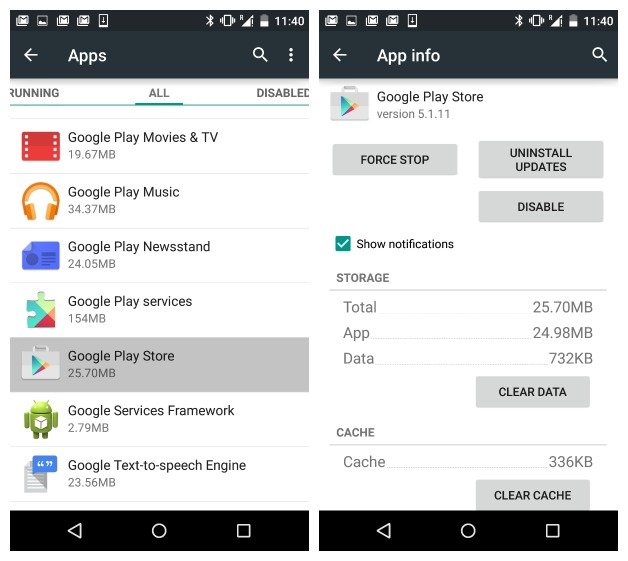
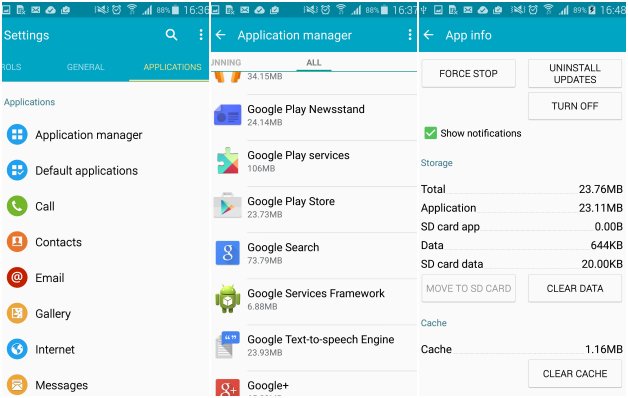
- Đây là lỗi từ hệ thống Google Play. Khắc phục bằng cách đi tới Settings => Apps => Tất cả ứng dụng ( All ) => Chọn Google Play Services => Clear Data => OK .
- Nếu không khắc phục được, vào Google Play trên máy tính và cài đặt từ đó.
2. Google Play – Lỗi 194
Nhận biết vấn đề : Lỗi khi tải trò chơi/ứng dụng từ Google Play Store.
Cách sửa lỗi : Xóa dữ liệu Google Play Services và Google Play Store.
- Vào Settings => Apps => All => Google Play Store => Chọn “buộc dừng” ( Force ), sau đó Clear Data .
- Thực hiện tương tự với Google Play Service.
3. Google Play – Lỗi 495
Nhận biết vấn đề : Lỗi khi tải/cập nhật ứng dụng từ Play Store.
Cách sửa lỗi :
- Xóa dữ liệu Google Play Store trong Settings => Apps => All => Google Play Store => Clear Data . Làm tương tự với Google Play Services.
- Xóa tài khoản Google , khởi động lại, thêm tài khoản trong Settings => Accounts => Add Account => Google Account.
4. Google Play – Lỗi 941
Nhận biết vấn đề : Cập nhật gián đoạn.
Cách sửa lỗi : Vào Settings => Apps => All => Google Play Store chọn xóa bộ nhớ đệm ( Clear cache ) và xóa dữ liệu ( Clear Data ). Thực hiện tương tự với Download Manager .
5. Google Play – Lỗi rh01
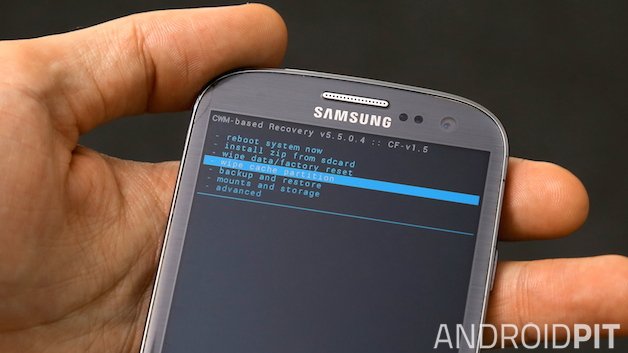
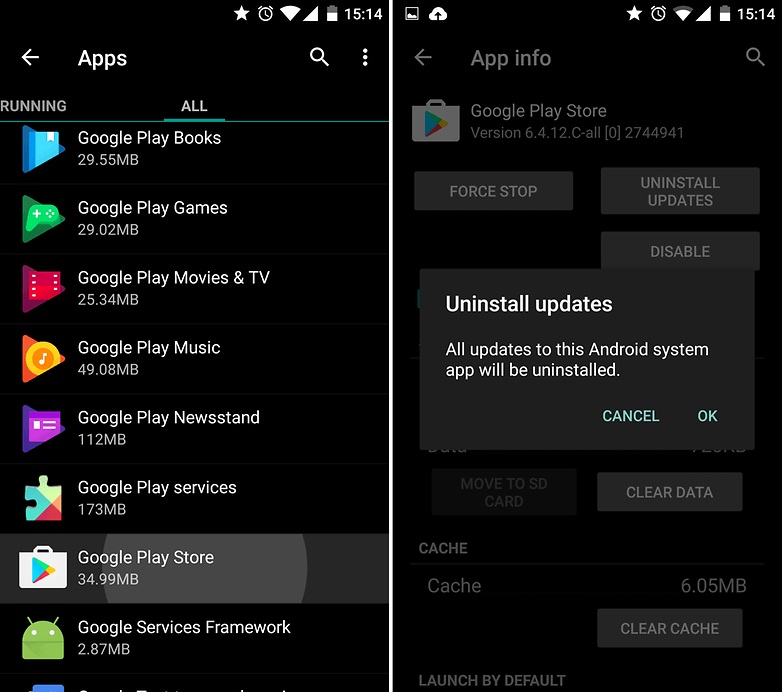
Giải pháp khắc phục : Tìm kiếm file APK của ứng dụng và khôi phục nó bằng công cụ sao lưu Lucky Patcher. Lucker Patcher sẽ hiển thị cảnh báo ứng dụng nào gây mâu thuẫn và yêu cầu bạn gỡ cài đặt ứng dụng đó. Nhận diện vấn đề : Không thể tải xuống hoặc cập nhật. Giải pháp khắc phục : Nhận diện vấn đề : Tải xuống bị gián đoạn. Giải pháp khắc phục : Bộ nhớ đệm đầy, cần xóa ứng dụng không cần thiết. Khởi động ở chế độ phục hồi bằng cách giữ nút giảm âm lượng, nút nguồn và nút Home (Samsung) hoặc nút giảm âm lượng và nút nguồn (các thiết bị khác). Chọn Wipe cache partition (Xóa bộ nhớ đệm). Nhận diện vấn đề : Không thể mở ứng dụng sau khi tải xuống. Giải pháp khắc phục : Thiết bị không đủ bộ nhớ trống, cách đơn giản là xóa dữ liệu không cần thiết. Nhận diện vấn đề : Không tải xuống hoặc cập nhật được app. Proxy có thể làm Google Play gặp lỗi. Giải pháp khắc phục : Trong cài đặt => Apps => Google Play Services => xóa dữ liệu và buộc dừng. Làm tương tự với Google Play Store và xóa bộ đệm từ trình duyệt Internet. Nhận diện vấn đề : Không tải được ứng dụng. Giải pháp khắc phục : Xóa bộ nhớ đệm của Google Play Store . Nếu không được, xóa dữ liệu, tài khoản Google , reboot và thêm lại tài khoản. Nhận diện vấn đề : Lỗi hệ thống Play Store. Giải pháp khắc phục : Vào Settings => Apps => xóa bộ đệm, dữ liệu của Google Play Store và Google Play Services . Nếu không thành công, thử (1) cài ứng dụng từ website, (2) dùng 3G/4G, (3) xóa dữ liệu, tài khoản Google, reboot thiết bị và thêm lại tài khoản. Nhận diện vấn đề : Không tải xuống và yêu cầu “bị cấm”. Thường xảy ra khi hai tài khoản Google mua ứng dụng trên cùng một thiết bị. Giải pháp khắc phục : Nhận diện vấn đề : Không tải xuống được do đồng bộ tài khoản Google hoặc bộ nhớ đệm không đủ. Giải pháp khắc phục : Xóa tài khoản Google và ứng dụng không cần thiết. Reboot thiết bị ở chế độ phục hồi, chọn Wipe Cache Partition , khởi động bình thường và thêm lại tài khoản. Nhận diện vấn đề : Không thể cài đặt ứng dụng vì Dalvik cache. Giải pháp khắc phục : Vào Settings => Apps => chọn Google Play Services => xóa dữ liệu và buộc dừng. Làm tương tự với Google Play Store. Lưu ý quan trọng : Nếu không thành công, xóa Dalvik cache trong chế độ phục hồi tùy biến (yêu cầu root). Giải pháp khác là khôi phục trạng thái mới xuất xưởng (factory mode), nhưng hãy sao lưu dữ liệu trước. Nhận diện vấn đề : Quá nhiều ứng dụng đã được cài đặt. Giải pháp khắc phục : Gỡ cài đặt các ứng dụng không cần thiết. Nhận diện vấn đề : Lỗi với tài khoản Google Play Store. Giải pháp khắc phục : Xóa tài khoản và đăng nhập với tài khoản mới. Nhận diện vấn đề : Không thể tải ứng dụng vì Play Store đang cập nhật. Giải pháp khắc phục : Chờ quá trình cập nhật kết thúc. Nếu vẫn gặp lỗi, xóa dữ liệu và bộ nhớ đệm của Google Play Store và Google Play Services . Sao lưu dữ liệu quan trọng trước khi thực hiện. Nhận diện vấn đề : Lỗi khi cài đặt ứng dụng. Giải pháp khắc phục : Xóa bộ nhớ đệm và dữ liệu của Google Play Services trong cài đặt. Nhận diện vấn đề : Không thể tải ứng dụng. Giải pháp khắc phục : Nhận diện vấn đề : Không thể tải ứng dụng. Giải pháp khắc phục : Nhận diện vấn đề : Lỗi không xác định. Giải pháp khắc phục : Cần một trình quản lý file root để khắc phục. Vào Data/Data , tìm tên ứng dụng gây lỗi và xóa thư mục chứa nó, sau đó cài đặt lại. Nhận diện vấn đề : Không thể tải ứng dụng. Giải pháp khắc phục : Xóa tài khoản Google và tất cả tài khoản đã đồng bộ. Vào Settings => Apps => Google Play Store và xóa dữ liệu. Khởi động lại thiết bị, thêm lại tài khoản và đăng nhập cửa hàng. Nhận diện vấn đề : Không thể tải ứng dụng. Giải pháp khắc phục : Xóa tài khoản Google , reboot thiết bị, thêm lại tài khoản hoặc thử tài khoản mới. Nhận diện vấn đề : Lỗi khi tải ứng dụng lớn. Giải pháp khắc phục : Vào Settings => All => Google Play Store => chọn Uninstall updates và tải lại ứng dụng. Nhận diện vấn đề : Không thể cài ứng dụng. Giải pháp khắc phục : Xóa dữ liệu của Google Play trong cài đặt. Nếu không được, tải ứng dụng từ website Play Store. Nhận diện vấn đề : Không thể tải ứng dụng. Giải pháp khắc phục : Khởi động lại thiết bị, nếu không được, xóa dữ liệu của Google Play Store , Downloads / Download Manager , Google Play Services , và các ứng dụng liên quan. Nhận diện vấn đề : Thường xảy ra trên các thiết bị HTC One M8 và M9 khi tải hoặc cập nhật ứng dụng. Giải pháp khắc phục : Nhận diện vấn đề : Lỗi do nhiều nguyên nhân như không đủ dung lượng, bộ nhớ đệm hỏng, dữ liệu bị hư hỏng, hoặc kết nối mạng yếu. Giải pháp khắc phục : Xóa bộ nhớ đệm (cache) Kiểm tra kết nối mạng Kết nối mạng yếu có thể gây ra lỗi cập nhật như thế này. Đảm bảo có kết nối Internet ổn định để quá trình cập nhật mượt mà. Kiểm tra dung lượng thiết bị 9. Google Play – lỗi 491
10. Google Play – lỗi 498
11. Google Play – lỗi 919
12. Google Play – lỗi 413
13. Google Play – lỗi 921
14. Google Play – lỗi Package File Invalid
15. Google Play – lỗi 403
16. Google Play – lỗi 923
17. Google Play – lỗi 492
18. Google Play – lỗi 101
19. Google Play – lỗi 481
20. Google Play – lỗi 927
21. Google Play – lỗi 961
22. Google Play – lỗi 911
23. Google Play – lỗi 920
24. Google Play – lỗi 24
25. Google Play – lỗi rpc:aec:0
26. Google Play – lỗi RPC:S-3
27. Google Play – lỗi 924
28. Google Play – lỗi 110
29. Google Play – lỗi 940
30. Google Play – lỗi 906, 907 và 963
31. Google Play – lỗi “Error Checking for Updates”