Download Gmail Notifier Plus 2.1.2 – Kiểm tra thư theo thời gian biểu

Download Gmail Notifier Plus 2.1.2 – Kiểm tra thư theo thời gian biểu

Gmail Notifier Plus giúp người dùng kiểm tra thư theo lịch trình, nhiều tùy chọn và giải pháp tối ưu trên Windows 7.
Gmail là dịch vụ thư điện tử miễn phí phổ biến hiện nay. Người dùng thường chỉ biết có thư mới khi truy cập vào hộp thư của mình qua trình duyệt. Mặc dù có ứng dụng giúp người dùng nhanh chóng biết có thư mới ngay khi nhận được, nhưng vẫn chưa đủ để giúp quản lý hộp thư một cách tức thời.
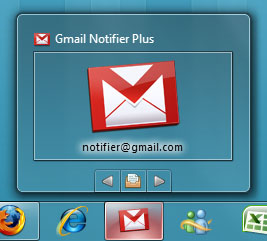
Ngoài ra, cũng có một số dịch vụ giúp kiểm tra email định kỳ nhanh chóng, nhưng hạn chế là chỉ hiện một thông báo pop-up. Nếu không chú ý, bạn có thể bỏ sót thư. Vì vậy, ứng dụng Gmail Notifier Plus giúp người dùng kiểm tra thư tiện lợi hơn.
Sau khi tải xong, bạn tiến hành giải nén và kích hoạt tập tin Gmail Notifier Plus.exe, chọn Yes cho các yêu cầu xác nhận sử dụng phần mềm (nếu có). Khi giao diện chính hiển thị, nhấn vào biểu tượng dấu +. Sau đó, nhập vào tên tài khoản (Username) và mật khẩu (Password) của email cần quản lý. Bạn có thể thực hiện thao tác này nhiều lần để thêm nhiều tài khoản email, trong đó, có thể chọn một tài khoản là tài khoản chính mặc định với nút Default .
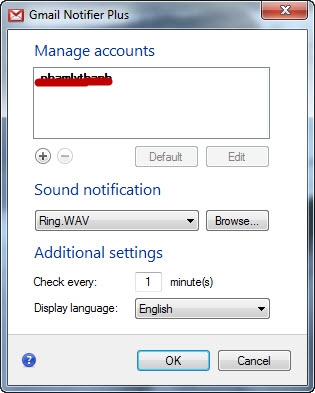
Tiếp theo, bạn nhấn vào “Browse…” trong phần “Sound notification” , sau đó chỉ dẫn đến tập tin Ring.WAV trong thư mục giải nén đã thực hiện trước đó để cài đặt âm thanh thông báo thư mới. Chọn khoảng thời gian sẽ kiểm tra thư mới trong ô “Check every… minute(s),” tốt nhất nên để mặc định là một phút để có thể kiểm tra thư thường xuyên hơn. Sau đó, nhấn “OK” .
Cửa sổ của ứng dụng Gmail Notifier sẽ tạm thời ẩn đi, nhưng biểu tượng của nó vẫn sẽ xuất hiện dưới thanh taskbar. Để ứng dụng khởi động cùng máy tính và có thể kiểm tra thư nhanh chóng, bạn nhấn chuột phải lên biểu tượng lá thư của ứng dụng, sau đó chọn “Pin this program to taskbar” .
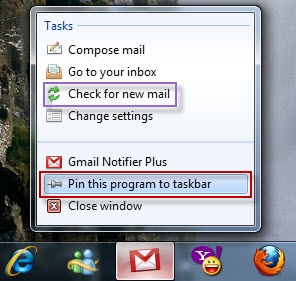
Mỗi khi bật máy lên, nếu đã kết nối Internet, bạn chỉ cần nhấn chuột phải lên biểu tượng chương trình Gmail Notifier dưới thanh taskbar rồi chọn “Check for new mail” để cho phép ứng dụng hoạt động và kiểm tra thư mới đến. Nhờ đó, bạn không còn cần phải vào thường xuyên hộp thư, nếu có thư mới thì sẽ có âm thanh thông báo ngay.
Theo VnExpress
Câu hỏi thường gặp
Gmail Notifier Plus là công cụ giúp người dùng kiểm tra thư theo kế hoạch với nhiều tùy chọn và giải pháp tối ưu trên Windows 7.
Sau khi tải xuống, bạn cần giải nén và khởi chạy tập tin Gmail Notifier Plus.exe, chọn “Yes” khi thấy yêu cầu xác nhận sử dụng phần mềm (nếu có).
Khi giao diện chính hiện ra, bạn nhấn vào biểu tượng dấu “+”, sau đó nhập tên tài khoản (Username) và mật khẩu (Password) của email cần quản lý. Bạn có thể thêm nhiều tài khoản và chọn một tài khoản làm mặc định.
Bạn nhấn “Browse…” trong phần “Sound notification”, sau đó chỉ đến tập tin Ring.WAV trong thư mục giải nén để thiết lập âm thanh báo có thư mới.
Bạn có thể thiết lập thời gian kiểm tra thư mới trong ô “Check every… minute(s)”, khuyến nghị nên để là một phút để kiểm tra nó một cách liên tục hơn.
Bạn chỉ cần nhấn chuột phải vào biểu tượng Gmail Notifier dưới thanh taskbar, rồi chọn ‘Pin this program to taskbar’ để ứng dụng khởi động cùng với máy.
Khi máy khởi động và đã kết nối Internet, nhấp chuột phải lên biểu tượng Gmail Notifier dưới thanh taskbar, rồi chọn ‘Check for new mail’ để kích hoạt ứng dụng và kiểm tra thư mới đến.
Gmail Notifier Plus cho phép người dùng quản lý hộp thư một cách nhanh chóng, thông báo ngay khi có thư mới mà không cần truy cập liên tục vào hộp thư thông qua trình duyệt, giúp tránh bỏ sót thư quan trọng.