Download EagleGet 2.1.6.70 – Tải EagleGet cho PC

Download EagleGet 2.1.6.70 – Tải EagleGet cho PC

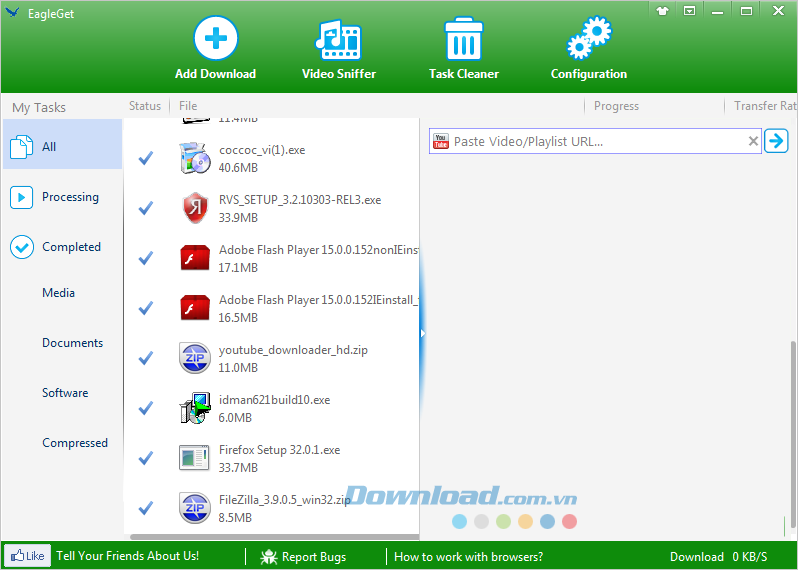
EagleGet 2.1.6.70 là phần mềm tăng tốc download hiệu quả, giúp người dùng tải đa định dạng văn bản, video, âm thanh từ nhiều nguồn khác nhau một cách dễ dàng, an toàn và nhanh chóng. EagleGet hoàn toàn tương thích với các giao thức HTTP, HTTPS, FTP, MMS và RTSP.
 Tải ngay EagleGet – Phần mềm hỗ trợ download tốc độ cao miễn phí.
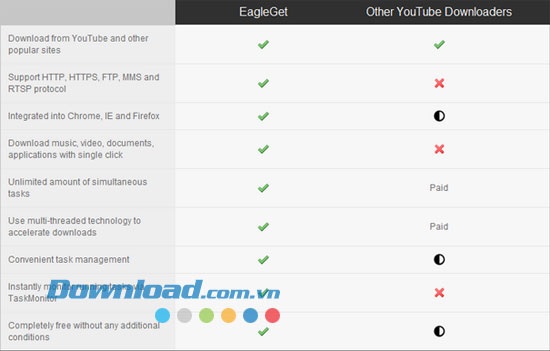
Eagle Get là phần mềm miễn phí nhưng không thua kém phần mềm trả phí như Internet Download Manager . EagleGet không giới hạn số lượng nhiệm vụ đồng thời và sử dụng công cụ đa luồng để tăng tốc download. Bạn sẽ không gặp phải bất kỳ vấn đề nào khi tải MP3 hoặc ứng dụng nhờ lợi thế mạng tốc độ cao.
Phiên bản EagleGet mới nhất bổ sung nhiều tính năng mới, sửa lỗi và cải thiện khả năng bắt link trên một số trang web. EagleGet không giới hạn số lượng file tải cùng lúc, sử dụng công cụ đa luồng để tăng tốc độ tải, cải thiện tốc độ tải đáng kể. Giờ đây bạn có thể tải phim yêu thích mà không lo lắng về tốc độ tải file.
Tính năng nổi bật của ứng dụng EagleGet

Tăng tốc độ download vượt trội
EagleGet sử dụng công nghệ tải đa luồng cao cấp để tăng tốc download bằng cách chia nhỏ file thành nhiều phần, với tốc độ tải lên tới 6 lần.

Lập lịch và quản lý download hiệu quả
EagleGet cung cấp cho bạn toàn quyền kiểm soát download. Bạn có thể lập lịch, phân loại, giới hạn tốc độ tải, thậm chí loại bỏ file không cần thiết.

Tự động cập nhật địa chỉ tải hết hạn
EagleGet tự động cập nhật URL tải hết hạn mà không cần khởi động lại, tiết kiệm thời gian và công sức. Đây là một tính năng nổi bật của phần mềm quản lý download này.

Hỗ trợ mọi trình duyệt phổ biến
EagleGet hỗ trợ toàn bộ trình duyệt web phổ biến như Chrome, Firefox, Opera, IE. Tốc độ tải tối đa vẫn được đảm bảo không phụ thuộc vào trình duyệt bạn sử dụng.

Cấu hình thông báo linh hoạt và chế độ yên lặng
EagleGet cung cấp nhiều tùy chọn nhận thông báo tải file. Chế độ yên lặng giúp tắt thông báo để bạn có thể tận hưởng game hoặc ứng dụng ở chế độ toàn màn hình.

Kiểm tra mã độc và xác minh file
EagleGet quan tâm đến bảo mật của bạn với khả năng kiểm tra mã độc và xác thực checksum MD5/SHA1 đảm bảo file tải về giữ nguyên chất lượng ban đầu.

Tùy chỉnh giao diện người dùng
EagleGet cho phép tùy chỉnh giao diện theo ý thích, chọn màu sắc và hình nền yêu thích để phần mềm dễ nhìn và hấp dẫn hơn.
 Tải EagleGet – phần mềm tăng tốc tải miễn phí
EagleGet mang đến tốc độ download cao, tính năng phong phú và hoàn toàn miễn phí, không chứa phần mềm gián điệp hoặc mã độc.
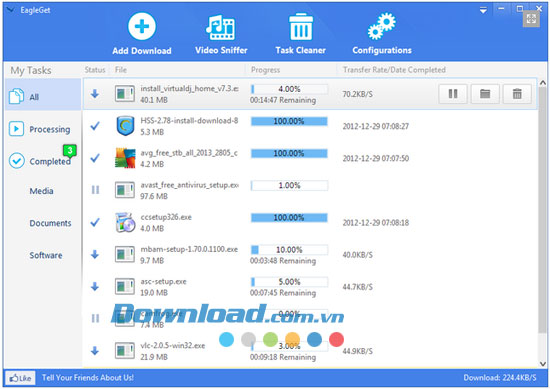
Với giao diện trực quan của EagleGet , bạn dễ dàng thêm và quản lý các nhiệm vụ tải. Bảng điều hướng giúp lọc file dễ dàng, và menu chuột phải hỗ trợ nhiều chức năng tiện ích.

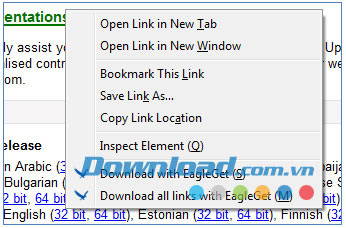
EagleGet tích hợp với trình duyệt Chrome, IE và Firefox. Click vào liên kết hoặc chọn “ Download with EagleGet ” để bắt đầu quá trình tải.
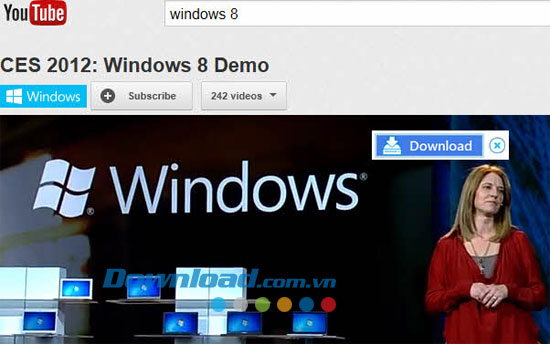
Để tải YouTube hoặc video trực tuyến, chỉ cần trỏ chuột vào trình phát video và click nút ” Download “, video sẽ được tải trực tiếp vào ổ cứng của bạn.
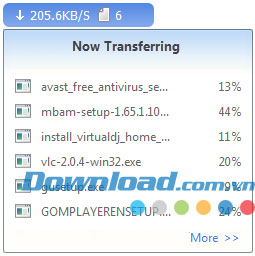
Trong quá trình tải, bạn có thể truy cập vào nhiệm vụ đang chạy bằng cách sử dụng cửa sổ nổi. Double click vào tên tập tin để xem nhiệm vụ trong hàng đợi.
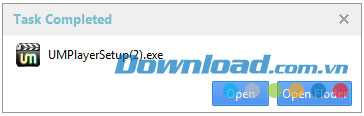
Sau khi tải xuống hoàn tất, EagleGet sẽ thông báo bằng một cửa sổ pop-up và âm thanh. Bạn có thể mở ngay tập tin tải về hoặc kiểm tra thư mục lưu trữ.
Yêu cầu hệ thống
- RAM tối thiểu: 64 MB.
- Ổ cứng trống ít nhất: 6 MB.
- Microsoft Windows XP/Vista/7/8
- Trình duyệt Chrome, FireFox, Opera, IE 8 trở lên.
Hướng dẫn tải video YouTube bằng EagleGet
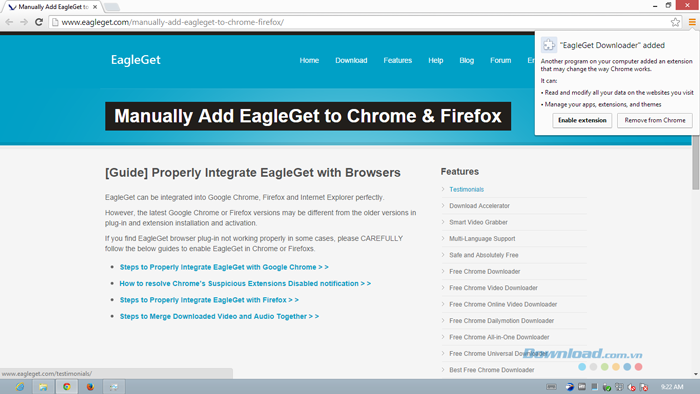
Bước 1: Sau khi cài đặt thành công, biểu tượng hình con đại bàng sẽ xuất hiện ở khay hệ thống và trình duyệt sẽ yêu cầu kích hoạt tiện ích như hình dưới:
Bước 2: Do EagleGet không có tùy chọn tải video YouTube khi bấm chuột phải, hãy mở cửa sổ EagleGet và chọn Media Grabber như hình dưới:
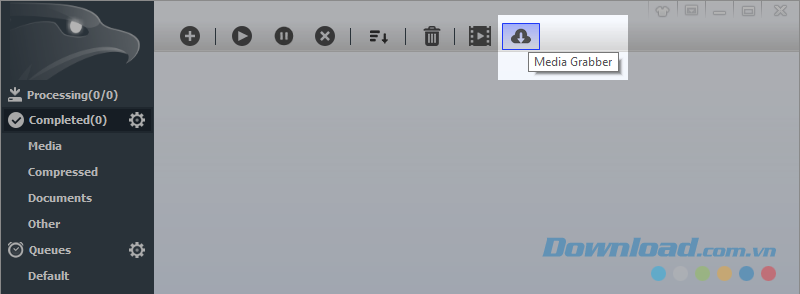
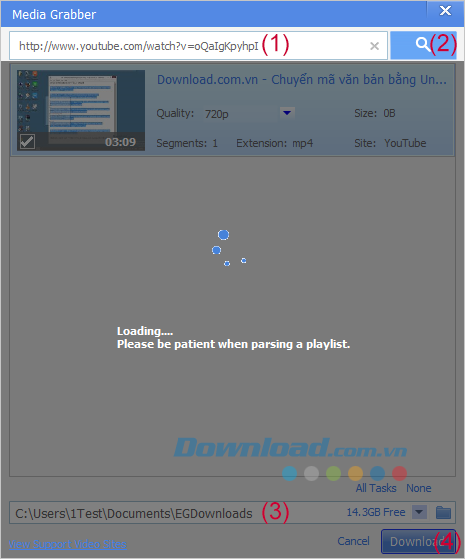
Bước 3: Cửa sổ Media Grabber sẽ cho phép bạn thực hiện các lựa chọn sau:
- 1: Dán đường dẫn của video YouTube vào.
- 2: Nhấn Search để EagleGet tìm kiếm video chính xác.
- 3: Chọn thư mục lưu trữ file video.
- 4: Nhấn Download để bắt đầu tải.
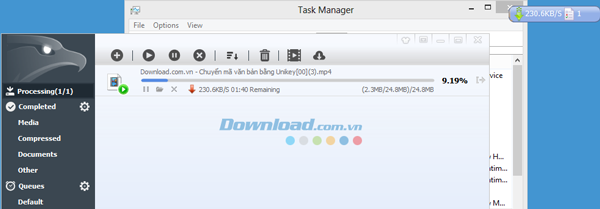
Bước 4: Khi tải, bạn sẽ thấy cửa sổ nhỏ hiển thị góc phải màn hình, thông báo tốc độ tải, số lượng file. Cửa sổ chính sẽ hiển thị thông tin chi tiết hơn: tên video, định dạng file…
Hình ảnh trên được lấy từ phiên bản EagleGet Beta mới nhất, nếu bạn sử dụng bản Stable thì có một số khác biệt nhỏ. Cụ thể hơn:
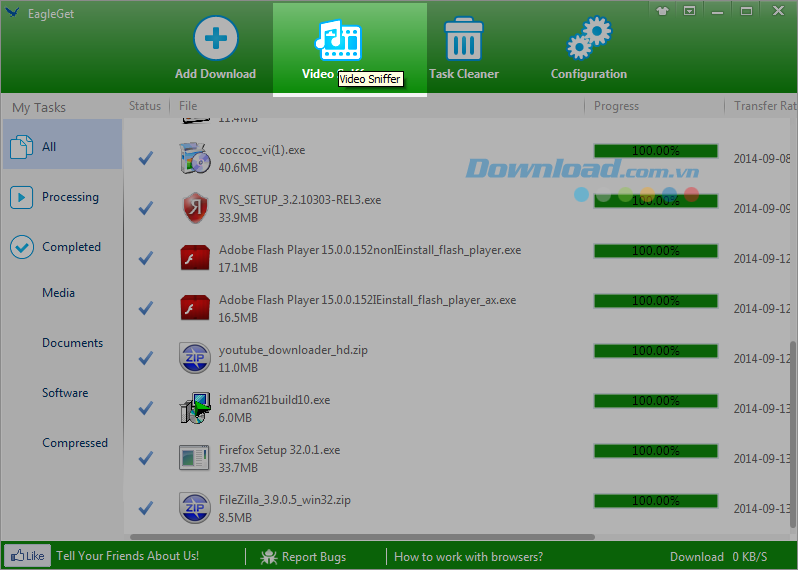
Sử dụng phần Video Sniffer thay cho Media Grabber như hướng dẫn trước.
Phương thức tải không thay đổi, dán đường dẫn video YouTube vào ô Address, sau đó nhấn phím có hình mũi tên để tải về: