Download Download CamSticker 2.1 – Phần mềm chụp ảnh Hàn Quốc
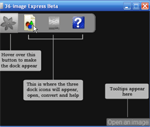
Download Download 36-Image Express 1.0.1.100b – Chuyển đổi định dạng ảnh

Nếu bạn cần chuyển đổi qua lại giữa các định dạng ảnh thì hãy nghĩ ngay đến công cụ 36 Image Convert. Đây là phần mềm mới và hoàn toàn miễn phí giúp người dùng có thể chuyển đổi qua lại giữa 36 định dạng ảnh phổ biến như: bmp, jpg, jpeg, gif, png, tiff, pdf… Điểm đặc biệt của phần mềm là chương trình trang bị cho bạn nhiều tính năng nổi bật với giao diện làm việc đơn giản.
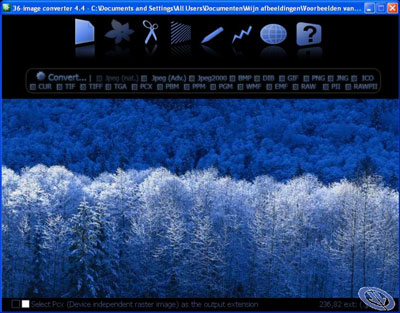
Hướng dẫn sử dụng 36-Image Express
Thiết lập phần mềm
Để thiết lập cho phần mềm, bạn nhấn vào nút Properties. Tại đây, bạn có thể thiết lập cho phần mềm khởi động cùng Windows, thiết lập password bảo vệ file ảnh sau khi chuyển đổi thành công, chọn định dạng mặc định sẽ chuyển đổi, tạo các hiệu ứng cho ảnh…
Tiến hành chuyển đổi
Để tiến hành chọn ảnh cần chuyển đổi, trước tiên bạn chọn biểu tượng hình tờ giấy và chọn mục Open để mở file cần chuyển đổi, sau đó chuyển sang hình chiếc lá, chọn định dạng cần chuyển đổi rồi nhấn Convert và chỉ đường dẫn nơi lưu file là xong, phần mềm thực hiện thao tác chuyển đổi rất nhanh chỉ mất vài giây mà thôi.
Các tính năng đặc biệt khác:
- Tăng giảm kích thước ảnh : Để tiến hành tăng/giảm kích thước ảnh, bạn chọn biểu tượng hình chiếc kéo trên thanh công cụ, chọn mục Resize và điền kích thước theo lần lượt ngang/dọc để phóng to hay thu nhỏ ảnh cần chuyển đổi. Tại đây bạn cũng có thể tăng hiệu ứng cho tấm ảnh bằng cách nhấn vào nút Transparent. Khi muốn trở lại như ban đầu, bạn nhấn vào nút Default Position.
- Chương trình hỗ trợ bạn khả năng xóa, vẽ thêm nét trong tấm ảnh : Để thực hiện bạn chọn biểu tượng chiếc bút chì, chọn Brush Tool nếu muốn vẽ thêm nét chì, chọn Erase Tool nếu muốn xóa chi tiết thừa trong ảnh. Ngoài ra, bạn cũng có thể thêm chữ vào tấm ảnh bằng cách chọn mục Text Tool.
- Trang trí ảnh : Bạn có thể thêm các hiệu ứng, tạo bộ lọc cho ảnh, thêm khung hình hoặc tạo các màu theo kiểu mozaic.
thiên thần), Animal (thú vật), Character (nhân vật), Classical (cổ điển), Heart (trái tim), Hi-Flower (vòng hoa), Hi-New (khung hình hiện đại), Hi-Shape (khung hình Hi-Shape), Spirit (hình trang trí), Special (hồ cá), Shape (khung hình Shape), Plant (cây và hoa quả), Other (chủ đề khác). Lưu ý, số lượng khung hình được chọn (mục Selected) phải bằng với số khung hình cần dùng (mục Need). Chọn xong, bạn nhấn Next .
Đến đây, bạn đã có thể chụp ảnh của mình được rồi, tuy nhiên nên đặt lại một số thiết lập cho chương trình tại mục Video Options , gồm: Driver (trình điều khiển thiết bị ghi hình), Format (định dạng, kích thước khung hình), Source (nguồn ghi hình, thường là Webcam hoặc camera). Xong, bạn chỉ việc “làm dáng” trước ống kính máy quay của Webcam rồi nhấn nút Camera! để bắt hình. Mục Total Pictures báo cho bạn biết số ảnh đã chụp, ảnh chụp sẽ hiển thị ngay dải phim bên dưới để bạn theo dõi. Nhấn Next nếu bạn đã chụp đủ số lượng hình.
Trong mục Print Options , bạn chọn nguồn thiết bị in, đánh dấu lựa chọn Setup Printer Before Printing nếu muốn thiết lập máy in trước khi in. Trong mục Command , bạn nhấn nút Export để đặt lại thông số cho file ảnh xuất ra, gồm: Image Resolution (chiều ngang và dọc của file ảnh), Image Format (định dạng, chất lượng file ảnh đích), Save to (nơi lưu file ảnh đích). Trường hợp bạn muốn chừa trống một khung hình thì chỉ cần nhấn giữ một hình trong mục Picture Buffer rồi kéo đến khung hình muốn chừa trống. Cuối cùng, nhấn nút Close để thoát khỏi chương trình.