Download DNS Jumper 2.2 – Công cụ thay đổi DNS máy tính

Download DNS Jumper 2.2 – Công cụ thay đổi DNS máy tính

Ngoài OpenDNS và Google Public DNS, DNS Jumper cũng cho phép đổi DNS của ISP sang DNS của nhiều máy chủ DNS khác mà có thể bạn chưa biết. Chỉ cần một cú nhấp chuột, bạn có thể duyệt web nhanh hơn và an toàn hơn.
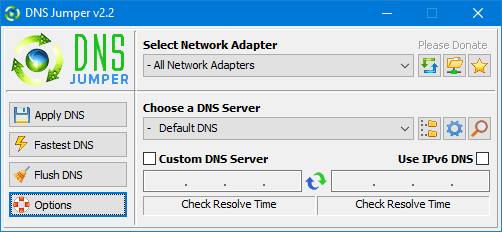
Việc tối ưu thời gian truy cập vào các trang web là điều mà nhiều người mong muốn. Một ứng dụng có thể giúp tìm DNS tối ưu để giảm thời gian tải cho các trang web là DNS Jumper. Ứng dụng nhỏ gọn này mang đến nhiều tính năng tuyệt vời được sử dụng thông qua giao diện thân thiện.
DNS (Domain Name System) là giao thức trên mạng Internet giúp chuyển đổi tên các trang web thành địa chỉ IP mà máy tính có thể hiểu được. Người dùng có thể cải thiện tốc độ duyệt web và bảo mật bằng cách sử dụng các DNS khác.
Lý do nên dùng DNS Jumper
- DNS Jumper giúp truy cập các trang web bị chặn.
- Bảo mật thông tin bằng cách sử dụng các máy chủ DNS an toàn.
- Bảo vệ trẻ em khỏi các trang web không phù hợp, chặn các website có nội dung xấu.
- Tăng tốc độ duyệt web bằng cách chuyển đổi sang một DNS nhanh hơn.
- Thay đổi thiết lập dễ dàng chỉ với một lần nhấp.
Không thể phủ nhận lợi ích của việc dùng DNS từ máy chủ DNS trung gian thay vì DNS của ISP như cải thiện tốc độ duyệt web, ngăn chặn mã độc từ trang web, dễ dàng truy cập vào các trang web khó vào. Tuy nhiên, việc nhớ giá trị của Preferred DNS server và Alternate DNS server để cấu hình mạng có thể gặp khó khăn đối với nhiều người. DNS Jumper sẽ giúp bạn giải quyết vấn đề này một cách dễ dàng.
DNS Jumper cung cấp nhiều dịch vụ DNS miễn phí, người dùng có thể chọn từ danh sách hoặc tự nhập địa chỉ DNS. Việc thêm vào danh sách chỉ mất vài giây, chỉ cần nhập địa chỉ IP và tên cho máy chủ.
DNS Jumper hỗ trợ IPv6 và nhiều cải tiến, cho phép người dùng tạo nhóm DNS riêng của mình và nhìn thấy các DNS đang sử dụng.
Công cụ DNS Jumper mang lại giao diện đơn giản, dễ sử dụng và nhiều tính năng hữu ích, được đánh giá cao trong việc thay đổi DNS.
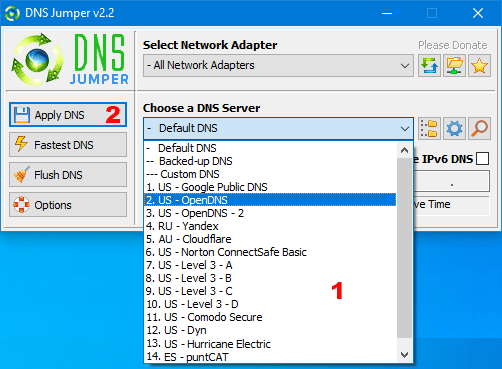
Sau khi tải về, bạn chỉ cần kích hoạt file DnsJumper_v1.0.6.exe để khởi động DNS Jumper. Tại giao diện chính, khi nhấp vào Choose a DNS Server sẽ hiện ra danh sách các DNS có thể thay thế cho DNS của ISP, bao gồm Google DNS, OpenDNS, Comodo DNS, DNS Advantage, UltraDNS, Level 3 DNS, và OpenNIC.
Nếu muốn sử dụng DNS của dịch vụ nào, chỉ cần nhấp vào tên DNS tương ứng và chọn Apply DNS . Đối với IPv6, hãy tích vào checkbox IPv6 . Rất dễ dàng!
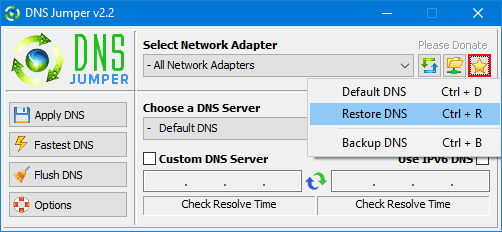
Để khôi phục cài đặt DNS của bạn hoặc sử dụng DNS mặc định của ISP có hai cách:
Cách 1: Nhấp vào nút Quick configuration với biểu tượng ngôi sao, và thực hiện theo ý muốn.
Cách 2: Khi nhấp vào Choose a DNS Server chọn Restore hoặc Default và nhấp vào Apply DNS.
So sánh giữa OpenDNS, Google Public DNS và UltraDNS cho thấy kết quả từ Namebench rằng UltraDNS cải thiện tốc độ duyệt web tốt nhất, sau đó là OpenDNS và Google Public DNS.
Cập nhật phần mềm DNS Jumper mới nhất
DNS Jumper 2.2:
- Khắc phục lỗi khi thời gian giải quyết nhỏ hơn 1 mili giây.
- Sửa các lỗi nhỏ khác.
- Thêm menu Quick Configuration và phím tắt trên khay DnsJumper của hệ thống.
- Thêm tùy chọn để dừng phân loại tự động trên cửa sổ Fastest DNS.
Lưu ý: Các phần mềm bảo mật như Avast và Malwarebytes có thể gây thời gian xử lý cao. Hãy thêm DnsJumper vào danh sách Exclusion. ZoneAlarm có thể chặn tính năng ping của DNS Jumper, cần cấu hình ZoneAlarm để cho phép ping.
Hệ điều hành hỗ trợ: Windows 10, Windows 8.1, Windows 8, Windows 7, Windows Vista, Windows XP (x86 và x64).
Ngôn ngữ hỗ trợ: Đa dạng gồm tiếng Anh, Thổ Nhĩ Kỳ, Đức, Ý, Nga, Nhật Bản, Việt Nam, và nhiều ngôn ngữ khác.