Download Display Driver Uninstaller 18.1.3.1 – Tiện ích gỡ bỏ driver card đồ họa
Download Display Driver Uninstaller 18.1.3.1 – Tiện ích gỡ bỏ driver card đồ họa

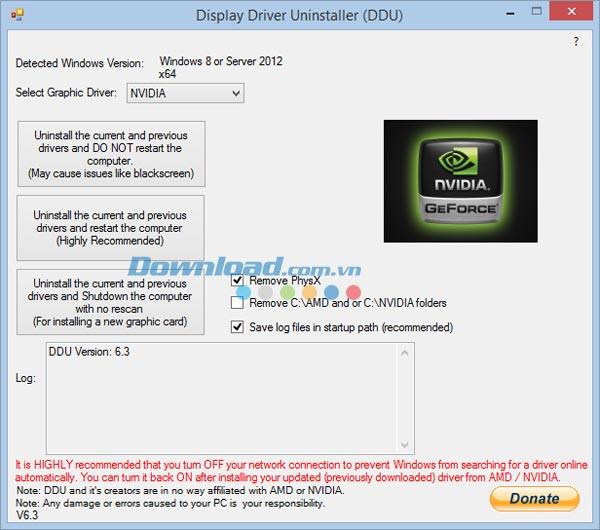
Display Driver Uninstaller – DDU là một công cụ giúp người dùng loại bỏ hoàn toàn driver của card hoặc gói đồ họa AMD/NVIDIA khỏi hệ thống mà không để lại dấu vết như: khóa registry, thư mục và tệp tin.
Thông thường, người dùng có thể gỡ cài đặt các card đồ họa này trong Control Panel. Tuy nhiên, nếu gặp vấn đề khi tháo các driver này, thì Display Driver Uninstaller được thiết kế cho những tình huống như vậy. Thêm vào đó, tháo gỡ bằng cách thông thường đôi khi vẫn để lại các dấu vết như thư mục trống, nhưng với Display Driver Uninstaller , quá trình gỡ bỏ diễn ra hoàn toàn.
Thao tác tháo gỡ driver có thể ảnh hưởng đến hệ thống, vì vậy người dùng nên tạo một điểm khôi phục hệ thống mới (system restore point) trước khi sử dụng công cụ này.
Cập nhật Display Driver Uninstaller – DDU mới nhất
Display Driver Uninstaller (DDU) 18.0.3:
- AMD: Loại bỏ AMD streaming Audio.
- AMD: Gỡ bỏ AMD Link.
- Thêm log khi có lỗi mạo danh trong một số quy trình.
- Sửa lỗi và cải thiện giao diện.
- Khắc phục lỗi DDU treo do vấn đề về quyền registry trong một số khóa registry cụ thể.
- AMD: Ngừng kích hoạt xóa AMDKMPFD.
- AMD: Sửa lỗi khi loại bỏ AMD audio bus.
- Nvidia: Loại bỏ dịch vụ NVPCF.
- Cập nhật tệp Chinese (Simplified).xml.
- Sử dụng DDU từ đường dẫn mạng “\\server\DDU\”.
- Thêm log khi có lỗi mạo danh trên hệ thống.
- Thêm log cho bộ lọc Upper / Lower.
- Cải thiện khả năng dọn dẹp registry khi xóa typelib/Interfaces.
- Nvidia: Cải thiện khi xóa bộ lọc Upper (nvpciflt, nvkflt).
- Intel: Xóa registry liên quan đến iGCC.
- Intel: Loại bỏ khóa registry MFT.
- Thêm tệp ngôn ngữ Swedish.xml.
- Khắc phục lỗi hiếm gặp với ngoại lệ trống.
- NVIDIA: Xóa “nvdisplay.messagebus” và “wksserviceplugin”.
- Cập nhật giao diện tiếng Slovenia.
- AMD: Bỏ mục trong menu Start: AMD Bug Report Tool.
- Intel: Gỡ bỏ Graphic Command Center và ShaderCache.
- Cập nhật tệp ngôn ngữ Turkish.xml.
Hướng dẫn sử dụng Display Driver Uninstaller
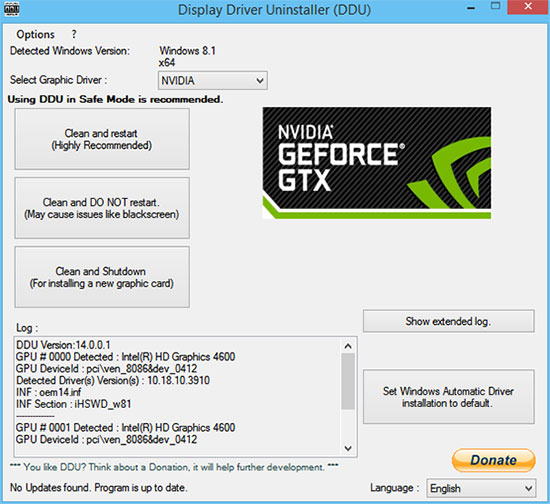
- Người dùng có thể sử dụng Display Driver Uninstaller trong chế độ thông thường ( Normal ), tuy nhiên, để đảm bảo máy tính hoạt động ổn định, nên khởi động máy tính trong chế độ Safe mode và sử dụng nút #2 (dọn dẹp và khởi động lại).
- Không cần gỡ bỏ driver trước khi sử dụng Display Driver Uninstaller .
- Nên ngắt kết nối Internet khi gỡ cài đặt driver để tránh hệ điều hành tự động tải và cài đặt lại driver đó.
Yêu cầu: .NET Framework 3.5 .
Thùy Vân