Download CrystalDiskInfo – Tải CrystalDiskInfo 9.7.2
Download CrystalDiskInfo – Tải CrystalDiskInfo 9.7.2

CrystalDiskInfo là phần mềm hệ thống giúp theo dõi và đánh giá tình trạng ổ cứng một cách chính xác. Nếu bạn nghi ngờ ổ cứng của mình có vấn đề, hãy tải CrystalDiskInfo 9.7.2 để kiểm tra.
CrystalDiskInfo là tiện ích SMART được MIT cấp phép để đọc và theo dõi trạng thái ổ đĩa. Giống như CrystalDiskMark, công cụ này tập trung vào các thiết bị phần cứng, hỗ trợ kết nối NVMe bên cạnh PATA và SATA.
Với việc Crystal Disk Info ra mắt năm 2021, chúng ta hy vọng có được công cụ kiểm tra phần cứng mạnh mẽ và chính xác hơn. CrystalDiskInfo sẽ tốt hơn nữa nhờ các tính năng và công nghệ mới.
CrystalDiskInfo đã hỗ trợ chế độ Dark mode trên Windows 10 và bổ sung một số tính năng giúp chẩn đoán tình trạng ổ cứng nhanh và toàn diện hơn.
Lưu ý:
- Cần có .NET Framework 4.8 trở lên để sử dụng tính năng thông báo email mới nhất.
- Yêu cầu hỗ trợ NVMe Windows 10/Server 2016 trở lên.
- Trình cài đặt không hỗ trợ Windows XP/Server 2003(NT5.x).
- Không hỗ trợ Windows 95/98/Me/NT4/2000.
- Không hỗ trợ Server Core.
- CrystalDiskInfo chỉ hỗ trợ đĩa IDE (Song song ATA) và Serial ATA kết nối với bộ điều khiển ATA bên trong.
- CrystalDiskInfo hỗ trợ một phần USB-HDD.
- CrystalDiskInfo không hỗ trợ đĩa RAID và đĩa IDE (Song song ATA) và Serial ATA kết nối với bộ điều khiển ATA bên ngoài.
- SAMSUNG HD155UI/HD204UI có lỗi mất dữ liệu. CrystalDiskInfo không truy cập các đĩa này theo mặc định.
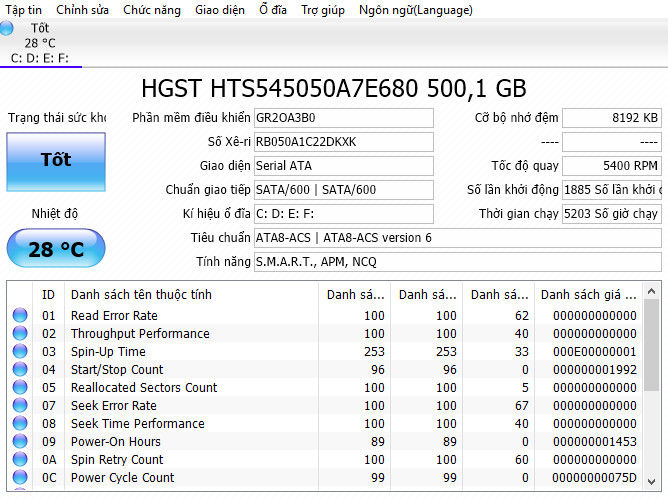
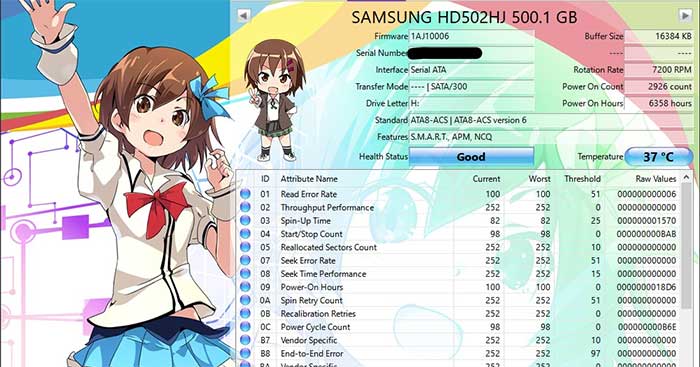
Đĩa cứng máy tính dù mới hay cũ, chúng ta cần biết tình trạng của nó khi hoạt động để tránh rủi ro, nhất là với đĩa chứa dữ liệu quan trọng. Và phần mềm test ổ cứng CrystalDiskInfo sẽ giúp bạn an tâm khi biết tình trạng ổ cứng của mình.
Người dùng chú ý: khi cài đặt thường được gợi ý cài đặt thêm phần mềm không cần thiết.
Yêu cầu hệ thống:
- Người dùng cần đăng nhập vào tài khoản administrator để sử dụng phần mềm này.
- Cần có .NET Framework 2.0 hoặc cao hơn để sử dụng tính năng Alert Mail.
Phiên bản mới nhất của CrystalDiskInfo
Crystal Disk Info 9.4.4 (cập nhật 5/9/2024):
Quay lại phiên bản 9.3.2 do lỗi ổ đĩa USB mất kết nối trong một số môi trường.
- Hỗ trợ chế độ tối cho menu chính.
- Hỗ trợ Realtek 9220DP.
- Nâng cấp hỗ trợ JMicron JMS586 (beta); hỗ trợ tên mô hình 40 ký tự (Alpha).
- Cập nhật ngôn ngữ tiếng Đức.
Crystal Disk Info 9.4.1 (cập nhật 27/8/2024):
Tạm thời chuyển về phiên bản 9.3.2 do lỗi ổ đĩa USB mất kết nối trong một số môi trường.
- Hỗ trợ chế độ tối cho menu chính.
- Hỗ trợ Realtek 9220DP.
- Nâng cấp hỗ trợ JMicron JMS586 (beta); hỗ trợ tên mô hình 40 ký tự (Alpha).
- Cập nhật ngôn ngữ tiếng Trung Quốc phồn thể.
Crystal Disk Info 9.4.0 (cập nhật 25/8/2024):
- Hỗ trợ chế độ tối cho menu chính.
- Hỗ trợ Realtek 9220DP.
- Nâng cấp hỗ trợ JMicron JMS586 (beta); hỗ trợ tên mô hình 40 ký tự (Alpha).
- Cập nhật ngôn ngữ tiếng Trung Quốc phồn thể và Hàn Quốc.
Hướng dẫn sử dụng CrystalDiskInfo
Dùng CrystalDiskInfo, bạn không cần cài đặt. Sau khi tải, dùng WinRAR hoặc WinZip giải nén để có file DiskInfo.exe. Khi cần, nhấp đúp vào DiskInfo.exe để xem thông tin ổ đĩa.
CrystalDiskInfo cung cấp nhiều thông tin, sau đây là một số thông tin quan trọng:
- Tình trạng “sức khỏe” ( Health Status ): Ổ đĩa của bạn sẽ được thông báo một trong bốn trạng thái:
- Good (nền xanh): ổ cứng còn tốt
- Caution (nền vàng): Đĩa có vấn đề
- Bad (nền đỏ): Có thể đầu đọc, motor bị mòn, bề mặt đĩa bị trầy xước, hoặc nhiều cung từ bị hư hỏng
- Gray (nền xám): Không xác định được “bệnh”.
- Nhiệt độ ( Temperature ): Dưới 49 độ C là bình thường; từ 50 – 55 độ C, nên tìm cách khắc phục như gắn thêm quạt làm mát; trên 55 độ C là có vấn đề, có thể một bộ phận nào đó trong đĩa đang chịu ma sát lớn, đĩa có thể “chết” bất cứ lúc nào.
- Firmware : Hiển thị phiên bản phần mềm lõi trong ổ cứng, kích hoạt khi có điện để điều khiển ổ cứng trước khi khởi động hệ điều hành.
- Buffer Size : Cho biết dung lượng vùng nhớ đệm của ổ cứng. Vùng nhớ này lưu dữ liệu truy xuất gần đây nhất từ đĩa cứng, giúp tăng sức mạnh và tốc độ hệ thống.
- Thông tin về S.M.A.R.T. – Self-Monitoring Analysis and Reporting Technology là kỹ thuật tự kiểm tra, phân tích và báo cáo trục trặc trên đĩa cứng. Khi phát hiện dấu hiệu hư hỏng có thể làm ổ cứng ngừng hoạt động, tính năng này sẽ thông báo cho người dùng. Tùy theo hãng sản xuất, thông tin về S.M.A.R.T. sẽ khác nhau. Thông thường, có khoảng 35 đặc tính về S.M.A.R.T. được cung cấp, giúp dò tìm khoảng 60% lỗi trong đĩa cứng.