Download Comodo Unite (64 bit)

Download Comodo Unite (64 bit)

Comodo Unite là phần mềm cho phép bạn giao tiếp, tương tác và chia sẻ nội dung với nhóm một cách dễ dàng.
Comodo Unite cung cấp:
– Tạo các cuộc trò chuyện riêng tư và không giới hạn số lượng người tham gia.
– Tổ chức hội nghị và chia sẻ nội dung với mọi người trên toàn thế giới.
– Truy cập vào tập tin từ bất kỳ máy tính nào trong mạng chia sẻ.
– Chia sẻ ứng dụng của bạn để bạn bè sử dụng mà không cần cài đặt.
Một số tính năng đặc biệt:
– Tạo mạng riêng ảo một cách nhanh chóng.
– Truy cập máy tính từ xa.
– Trò chuyện an toàn với nhóm.
– Thiết lập buổi chơi game nhiều người.
– Chia sẻ tập tin và hình ảnh dễ dàng.
Yêu cầu hệ thống:
– 1 Ghz Intel Pentium III hoặc bộ vi xử lý tương đương
– 128 MB RAM
– 35 MB không gian ổ cứng trống
Tuyết Mai
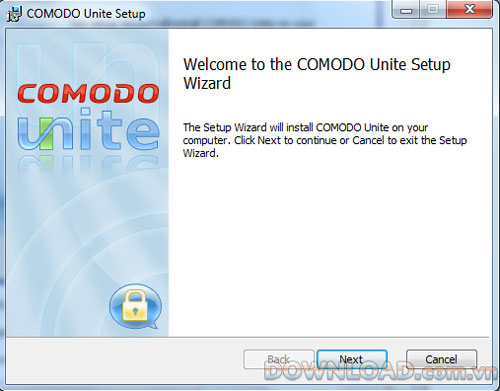
Bước 1: Màn hình Chào Mừng
Quá trình cài đặt tự động bắt đầu, màn hình Chào Mừng hiển thị, nếu muốn hủy cài đặt, nhấn Cancel, để tiếp tục, nhấn Next.
Bước 2: Điều khoản thỏa thuận sử dụng
Để hoàn thành cài đặt, bạn cần chấp nhận điều khoản thỏa thuận sử dụng.
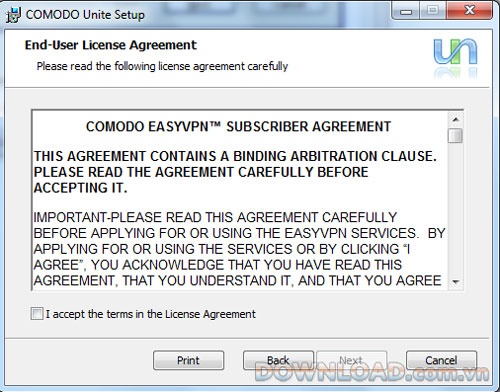
Sau khi xem, tích vào “Tôi chấp nhận các điều khoản trong Thỏa thuận cấp phép” và nhấp vào “Tiếp theo” để tiếp tục cài đặt. Nếu nhấp vào ” Từ chối” thì sẽ kết thúc.
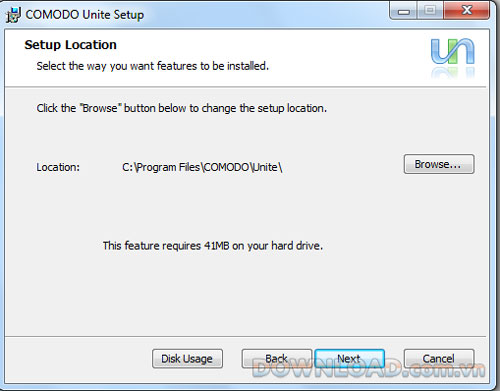
Bước 3: Chọn vị trí lưu cài đặt
Giao diện cho phép chọn thư mục lưu Comodo Unite. Đường dẫn mặc định: ” C:\Program Files\Comodo\Unite\”.
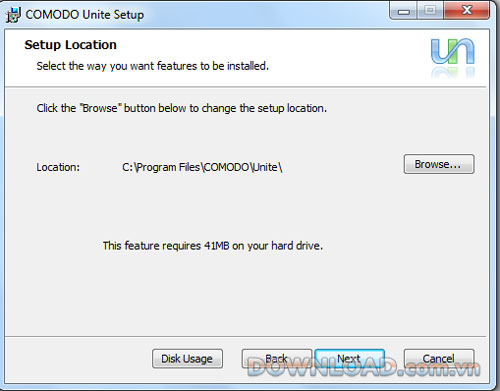
Tại đây, kiểm tra không gian ổ đĩa có sẵn. Nhấn “Dung lượng đĩa” để kiểm tra.
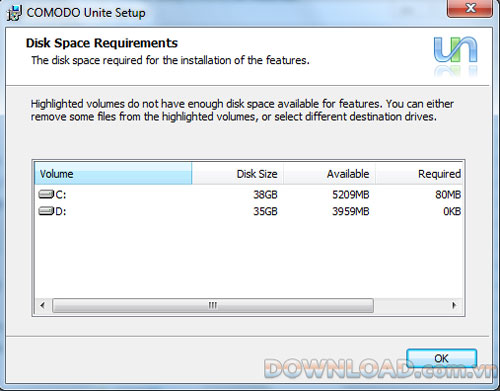
Sẽ hiển thị không gian cần thiết và có sẵn. Nhấn ” Đồng ý” để tiếp tục.
Nếu muốn chọn vị trí khác, nhấn vào ” Duyệt” và chọn “Tiếp theo” để tiếp tục.
Bước 4: Kích hoạt
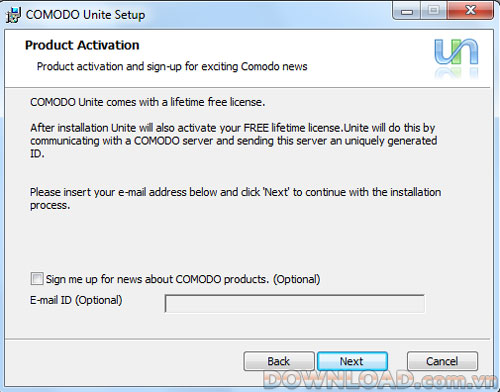
Màn hình hiển thị thông tin đăng ký và dịch vụ kích hoạt. Có thể kích hoạt bất kỳ lúc nào trong quá trình cài đặt, đồng thời đăng nhập vào hệ thống Comodo.
Để nhận tin tức sản phẩm Comodo, tích vào ô ‘Đăng ký nhận tin về sản phẩm COMODO’ và nhập email.
Bước 5: Xác nhận
Sau khi hoàn thành cấu hình, hộp thoại xác nhận sẽ xuất hiện.
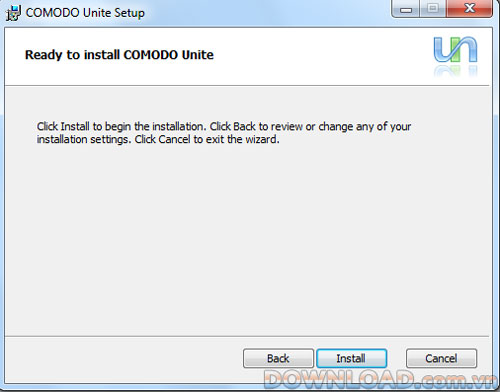
Nhấp ” Quay lại” để xem hoặc sửa đổi. Nhấp ” Cài đặt” để bắt đầu.
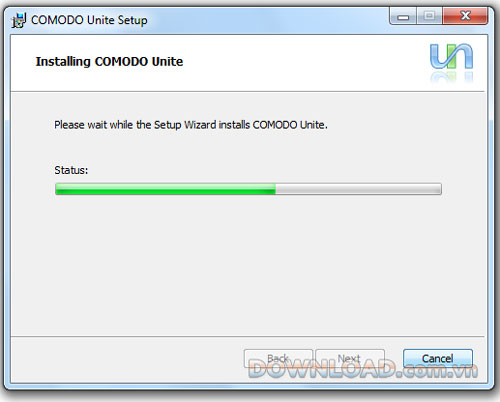
Quá trình cài đặt bắt đầu, hiển thị trạng thái các tập tin.
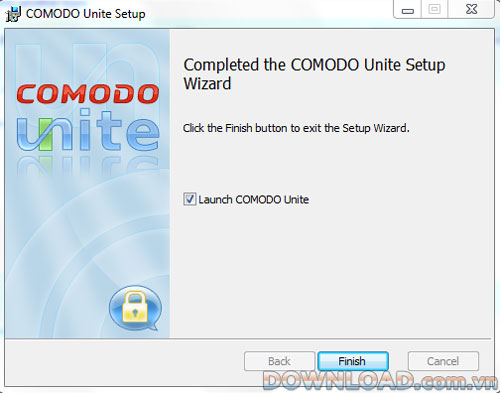
Bước 6: Hoàn tất cài đặt
Để chạy Comodo Unite, tích vào ” Khởi chạy COMODO Unite “. Nhấp vào “Hoàn tất” để kết thúc.