Download Awesome Screenshot App 1.0.6 – Chụp ảnh màn hình và thêm chú thích cho ảnh
Download Awesome Screenshot App 1.0.6 – Chụp ảnh màn hình và thêm chú thích cho ảnh

Awesome Screenshot App là một ứng dụng chỉnh sửa ảnh đơn giản, giúp bạn thêm ghi chú và làm nổi bật những nội dung quan trọng trên ảnh từ máy tính hoặc ảnh chụp màn hình.
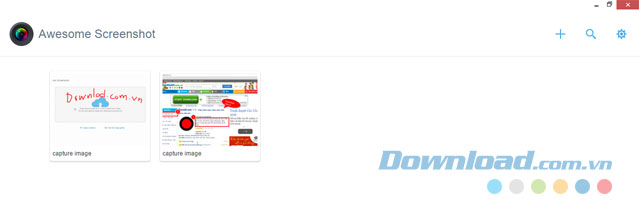
Gallery lưu trữ các ảnh đã được chỉnh sửa bằng Awesome Screenshot App
Ứng dụng được thiết kế với hai tính năng chính là thêm chú thích cho ảnh và chụp ảnh màn hình desktop, rất hữu ích khi thực hiện các bài viết hướng dẫn.
Tính năng chính của Awesome Screenshot App
- Tải ảnh vào ứng dụng linh hoạt và đa dạng.
- Thêm chú thích cho ảnh.
- Sử dụng các hình dạng đa dạng.
- Che thông tin nhạy cảm bằng công cụ tẩy.
- Lưu file vào máy hoặc tải lên kho lưu trữ của ứng dụng.
- Hỗ trợ tải lên Google Drive.
- Chụp ảnh màn hình nhanh chóng.
- Thực hiện một số thao tác chỉnh sửa đơn giản.
- Làm mờ ảnh dễ dàng.
- Hoạt động ngoại tuyến.
Giới thiệu Awesome Screenshot App
Tính năng đầu tiên cần nhắc tới là khả năng chụp ảnh toàn màn hình máy tính. Ngay trên giao diện trang chủ, bạn chọn Capture Desktop để ứng dụng nhận diện và chụp các ứng dụng đang mở. Sau khi chọn ứng dụng cần chụp, chỉ cần nhấp Chia sẻ để thêm ghi chú.
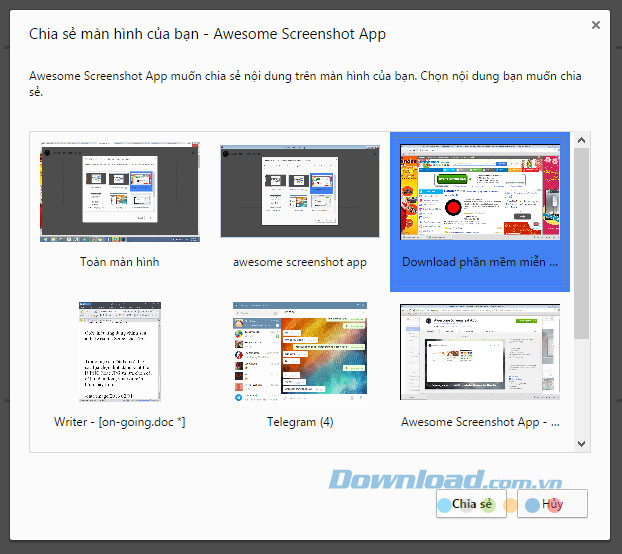
Chụp ảnh màn hình từng ứng dụng đang mở
Trên giao diện này, các công cụ chú thích cho ảnh rất đa dạng, bao gồm cắt ảnh, thay đổi kích thước, viết tay lên ảnh, chèn các hình mũi tên, ô vuông hay hình tròn, thêm lời thoại, thêm văn bản, chèn biểu tượng mặt cười. Hai tính năng hữu ích nhất là công cụ làm mờ và công cụ đánh số các bước thực hiện. Làm mờ sẽ giúp bạn giấu các thông tin nhạy cảm, trong khi việc thêm các bước cực kỳ hữu dụng khi thực hiện các bài hướng dẫn sử dụng.
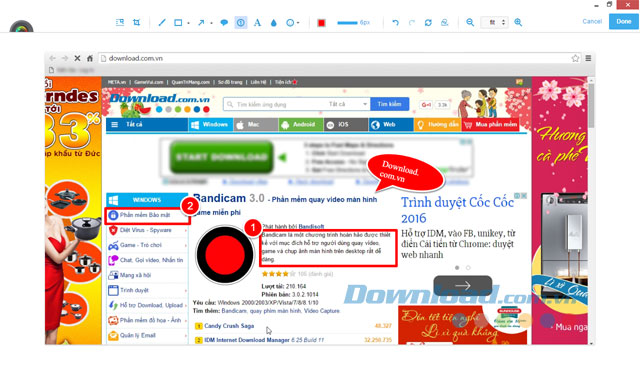
Giao diện chỉnh sửa ảnh của Awesome Screenshot App
Khi thực hiện chỉnh sửa, bạn có thể sử dụng các thao tác như Hoàn tác, Làm lại, Loại bỏ, chọn mức độ phóng to, thu nhỏ cho trang cũng như độ rộng và màu sắc của các ô ghi chú. Hoàn tất các bước, bạn chỉ cần nhấp chọn Xong để bước tới các lựa chọn lưu file.
Lựa chọn lưu file của Awesome Screenshot App rất đa dạng. Bạn có thể tải về máy tính, in trực tiếp, tải lên kho lưu trữ đám mây của Google Drive cùng với các lựa chọn lưu tạm thời hoặc lưu mãi mãi trên kho lưu trữ trực tuyến của nhà phát hành. Nếu muốn bạn cũng có thể chọn Chỉnh sửa lại để chỉnh sửa lại. Tất cả các hình ảnh hoàn chỉnh sẽ được hiển thị trong thư mục Thư viện của ứng dụng.
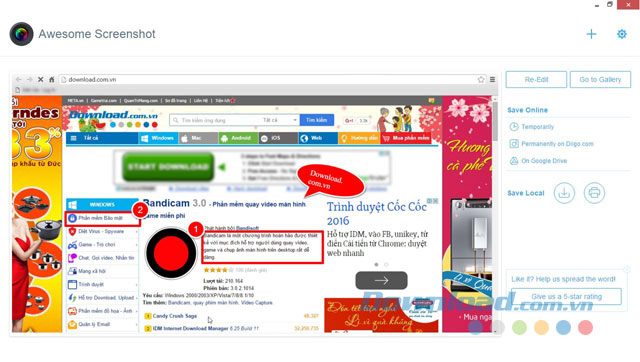
Các lựa chọn lưu khá đa dạng của ứng dụng
Bên cạnh việc chỉnh sửa ảnh từ ảnh chụp màn hình, bạn cũng có thể chọn một hình ảnh có sẵn trên máy tính bằng cách duyệt file, sử dụng thao tác kéo thả và thậm chí là dán ảnh từ clipboard bằng tổ hợp phím Ctrl + V. Trong mục cài đặt bạn sẽ thấy các lựa chọn định dạng xuất file là PNG hoặc JPG và lựa chọn cài đặt tỷ lệ tự động vừa với màn hình máy tính.
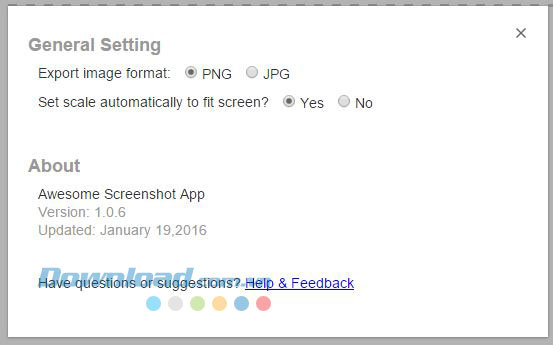
Các lựa chọn cài đặt của ứng dụng
Nhìn chung, Awesome Screenshot App là ứng dụng đơn giản và khá hữu ích với các tính năng khá mạnh mẽ, cho phép chụp ảnh màn hình cũng như thêm chú thích và chỉnh sửa ảnh đơn giản.
Nguyễn Thúy