Download Audacity 3.7.5 – Ghi âm và xử lý âm thanh Miễn phí
Download Audacity 3.7.5 – Ghi âm và xử lý âm thanh Miễn phí

Audacity là phần mềm dùng để ghi âm giọng nói hoặc âm nhạc, chỉnh sửa âm thanh, trộn bài nhạc và làm sạch các vấn đề như tiếng ồn.
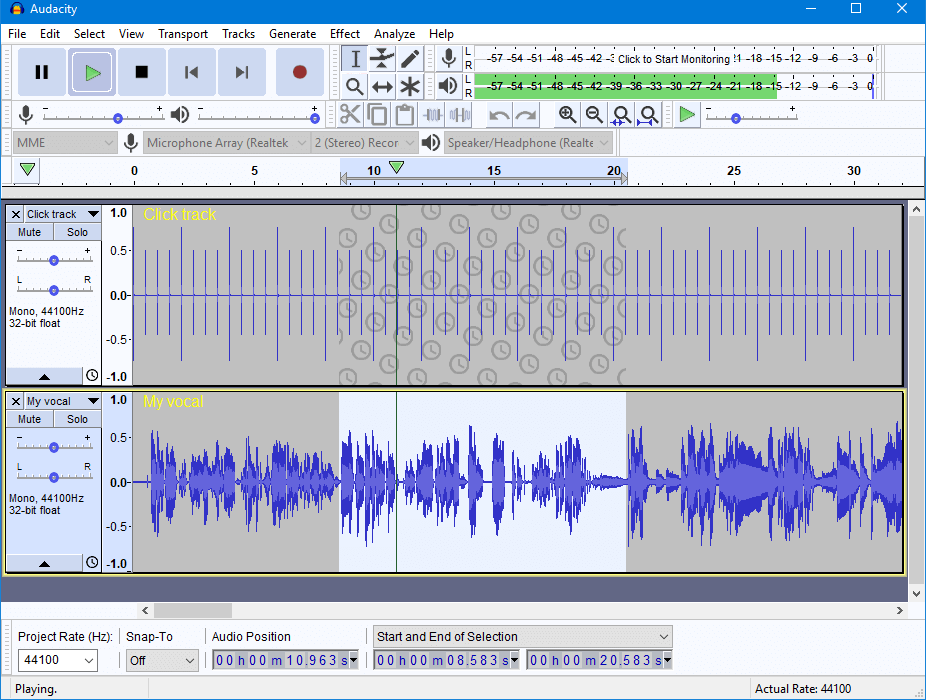
Audacity – phần mềm chỉnh sửa âm thanh hàng đầu
Khi sử dụng micro để ghi âm giọng nói qua máy tính, bạn có thể vô tình ghi lại tạp âm. Audacity cung cấp cách khắc phục nhanh chóng và miễn phí cho vấn đề này.
Tải Audacity 3.5.1 mới nhất với cải tiến về hiệu ứng, giao diện, cập nhật Nyquist và libflac. Một số lỗi đã được sửa để phần mềm hoạt động mượt mà hơn.
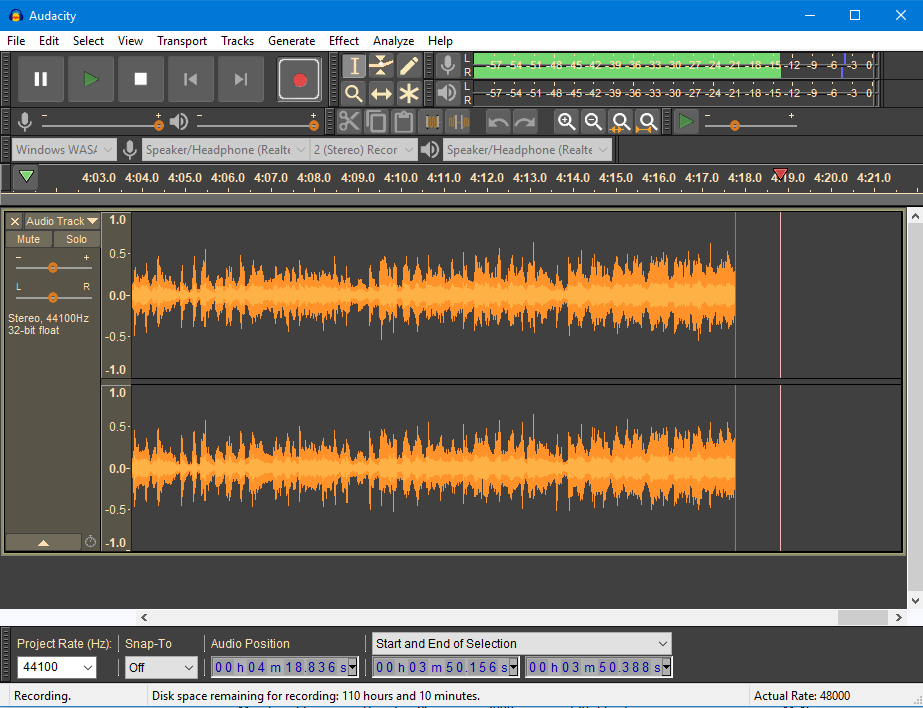
Phần mềm ghi âm và chỉnh sửa âm thanh Audacity
Thu âm trực tiếp:
- Thu âm trực tiếp bằng micro hoặc thiết bị kết hợp, số hóa từ băng cassette hoặc đĩa minidisc. Audacity cũng có thể thu âm lại tệp audio phát trực tiếp với một vài card âm thanh.
- Sử dụng Device Toolbar để kiểm soát đầu ra và đầu vào.
- Sử dụng Level meters để điều chỉnh âm lượng trước, trong và sau khi thu âm.
- Thu âm qua nhiều thiết bị như micro, thiết bị đầu vào, USB/Firewire…
- Với Windows Vista và các hệ điều hành cao hơn, chọn host Windows WASAPI trong Device Toolbar, sau đó chọn đầu vào là loopback .
- Sử dụng tính năng Timer Record và Sound Activated Recording .
- Ghép ca khúc thành các bản thu đặc biệt.
- Chọn host Windows WDM-KS và Audio to Buffer trong Recording Preferences để thu âm với độ trễ thấp.
- Thu âm với tốc độ lên đến 192.000 Hz (384.000 Hz cho thiết bị độ phân giải cao; host Windows DirectSound giới hạn ở 200.000 Hz).
- Thu âm với độ sâu 24 bit trên Windows.
- Thu âm nhiều kênh cùng lúc.
Xuất và nhập tệp:
- Nhập tệp âm thanh, chỉnh sửa và kết hợp, sau đó xuất dưới nhiều định dạng.
- Hỗ trợ WAV, AIFF, AU, FLAC và Ogg Vorbis.
- Nhập tệp WAV hoặc AIFF nhanh chóng.
- Nhập và xuất nhiều định dạng tệp khác qua libsndfile.
- Nhập tệp audio MPEG.
- Sử dụng Import Raw để nhập tệp audio thô.
- Tạo tệp WAV hoặc AIFF để in ra đĩa.
- Xuất tệp MP3.
- Hỗ trợ định dạng AC3, M4A/M4R (AAC) và WMA.
Kiểm soát chất lượng âm thanh:
- Hỗ trợ âm thanh 16 bit, 24 bit, 32 bit.
- Chuyển đổi rate và định dạng với biến đổi và hòa âm chất lượng cao.
- Tự động chuyển đổi hàng loạt bài hát có rate hoặc định dạng khác nhau.
Chỉnh sửa tệp:
- Các công cụ đơn giản: cắt, sao chép, dán và xóa.
- Khả năng quay lại thao tác trước đó.
- Chỉnh sửa và phối hợp nhiều bài hát.
- Chạy nhiều clip trong một bài hát.
- Tính năng dán nhãn với Sync-Lock để đồng bộ.
- Thanh công cụ vẽ để thay đổi điểm riêng biệt.
- Thanh Envelope để điều chỉnh âm lượng.
- Tự động khôi phục sau khi phần mềm dừng hoạt động bất thường.
Khả năng truy cập:
- Tùy chỉnh bài hát và bộ sưu tập bằng bàn phím.
- Nhiều tổ hợp phím tắt.
- Hỗ trợ JAWS, NVDA và phần mềm đọc màn hình khác.
Hiệu ứng:
- Thay đổi nốt cao mà không ảnh hưởng nhịp độ hoặc ngược lại.
- Loại bỏ tiếng ồn trong bài hát.
- Thay đổi tần số với các hiệu ứng như Equalization, Bass, Treble và Notch Filter .
- Điều chỉnh âm lượng với Compressor, Amplify, Normalize .
- Tách giọng từ bài hát stereo.
- Lồng tiếng cho podcast hoặc DJ với Auto Duck .
- Các hiệu ứng khác:
- Echo
- Paulstretch
- Phaser
- Reverb
- Reverse
- Truncate Silence
- Wahwah
- Chạy chuỗi hiệu ứng bằng chế độ Batch Processing .
Plug-in:
- Các plug-in hiệu ứng LADSPA, Nyquist, VST .
- Hiệu ứng Nyquist dễ dàng chỉnh sửa trong phần mềm hoặc tạo plug-in mới.
Trình phân tích:
- Chế độ xem Spectrogram để hiển thị tần số.
- Sử dụng Plot Spectrum để phân tích tần số.
- Sử dụng Sample Data Export để xuất giá trị biên độ.
- Plugin phân tích bổ sung VAMP .
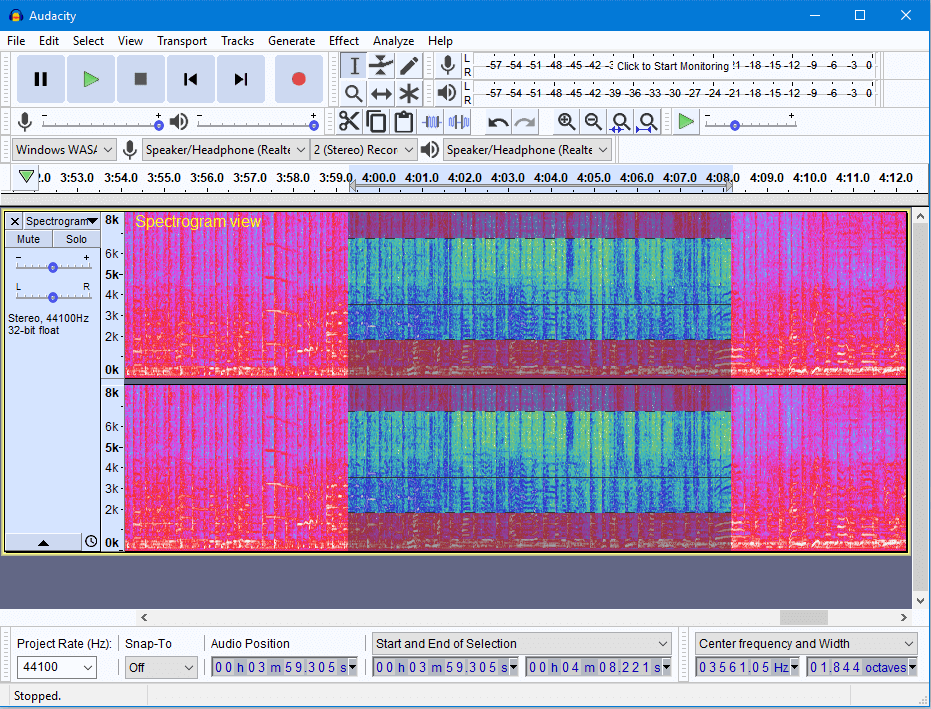
Cài đặt Audacity nhanh chóng và không có vấn đề đáng chú ý. Giao diện đơn giản, bao gồm thanh menu, nút bấm và cửa sổ xem file nhạc dạng sóng.
Thoạt đầu, bạn có thể mất chút thời gian để làm quen với Audacity, đặc biệt nếu bạn chưa từng sử dụng phần mềm tương tự trước đây. Nhưng một khi đã quen, mọi thứ sẽ trở nên khá dễ dàng.
Audacity có khả năng ghi lại nhiều kênh cùng lúc với tốc độ lấy mẫu cao từ các thiết bị như micro, USB hoặc Firewire. Các hoạt động chỉnh sửa âm thanh đơn giản có thể thực hiện thông qua tính năng cắt, sao chép, dán và xóa, trong khi mix có thể tạo từ nhiều clip khác nhau.
Audacity còn cung cấp một danh sách phong phú các hiệu ứng bao gồm xử lý tiếng ồn, cân bằng, bass, khuếch đại,… Ngoài ra, Audacity còn phân tích âm thanh hoàn hảo thông qua thuật toán dựa trên sự biến đổi Fourier. Spectrogram cho phép xem tần số, trong khi Plot Spectrum cho phép phân tích tần số cụ thể.
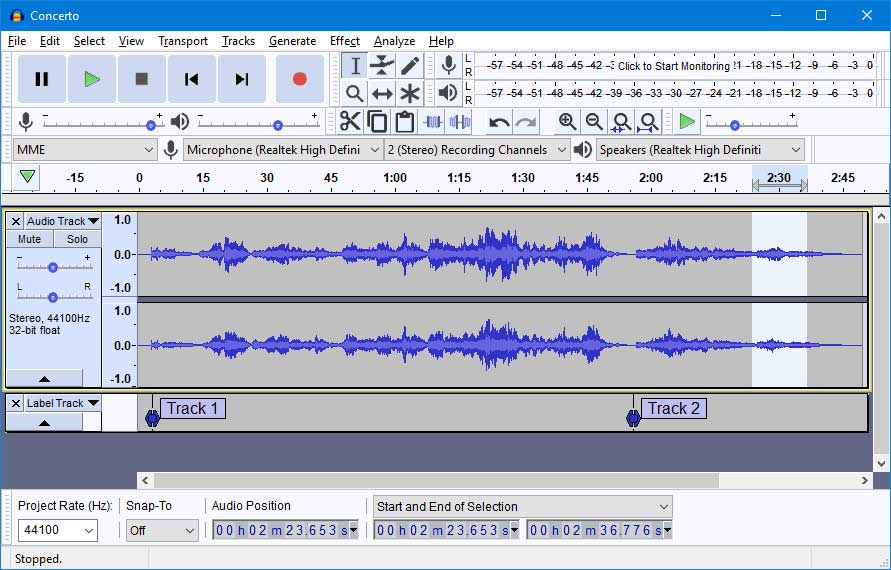
Bản cập nhật Audacity mới nhất
Audacity 3.5.0 (Beta):
- Lưu trữ đám mây: Cho phép lưu dự án Audacity trên audio.com; truy cập từ mọi thiết bị, chia sẻ và hợp tác với người khác, và khôi phục phiên bản cũ.
- Tự động phát hiện tempo của vòng lặp đã nhập và điều chỉnh dễ dàng.
- Điều chỉnh cao độ bằng phím Alt kết hợp mũi tên lên/xuống hoặc qua menu (…) để chọn Pitch and speed. Khi thay đổi cao độ, mũi tên sẽ phản ánh đúng cao độ điều chỉnh.
- Bổ sung tùy chọn bỏ qua bước quét plugin trong Preferences > Effects.
- Cải thiện khả năng truy cập.
- Khi phóng to theo chiều dọc (Ctrl+cuộn dọc), đường 0 vẫn giữ nguyên ở trung tâm.
- Thay đổi thiết kế con trỏ.
- Thay nút timeline từ tam giác xanh lá sang bánh răng thiết lập.
- Cải thiện hỗ trợ BSD.
- Sắp xếp lại mục trong menu.
- Loại bỏ nhiều tính năng để đơn giản hóa chương trình và tăng tốc độ xử lý; bao gồm trang thông tin chuột, tùy chọn in, công cụ Screenshot, chế độ xem Karaoke…
- Sửa nhiều lỗi nhỏ.
Audacity 3.4.2:
- Sửa lỗi treo xảy ra khi mở dự án với clip dài 0 giây.
- Khi xuất file, tỷ lệ mẫu của track được xác định và tỷ lệ mẫu dùng gần nhất sẽ được ghi nhớ.
- Copy-paste sẽ dán vào file âm thanh ở dạng mặc định, hoặc tùy chỉnh trong Preferences > Track Behavior > Always paste audio as new clips.
- Mix nhạc và hiển thị sẽ khôi phục cho track cuối cùng.
- Sửa lỗi clip bị đảo ngược khi áp dụng hiệu ứng.
- Sửa lỗi click chuột khi lồng tiếng đè lên dự án có track câm.
- Sửa lỗi hiếm khi file xuất không chứa phần mở rộng.
- Hiển thị toàn bộ tỷ lệ mẫu khi xuất MP2.
- Sửa lỗi dán nhãn.
- Sửa lỗi treo khi xóa vòng lặp.
- Sửa lỗi sao chép khi bật tùy chọn Select all audio if selection required.
- Sửa lỗi dò GTK và biên tập wxWidgets 3.2.4.
- Sửa lỗi treo liên quan đến Nyquist.
- Sửa lỗi EQ trong macro.
- Sửa lỗi treo khi đóng Audacity.
- Sửa lỗi build trên armhf.
Hướng dẫn dùng Audacity để chỉnh sửa Audio miễn phí
Trước hết, bạn cần tải xuống Audacity và cài đặt vào máy tính. Tiếp theo, tải ghi âm của bạn bằng cách chọn File từ menu chính, sau đó chọn Import -> Audio…
Chọn ghi âm bằng cách nhấp đúp vào nó hoặc chọn rồi nhấn nút Open . Sau khi nhập ghi âm, bạn sẽ thấy một track trong menu chính, có dạng như sau:
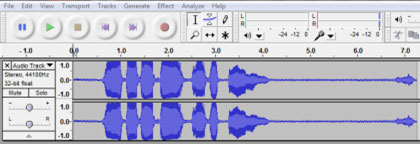
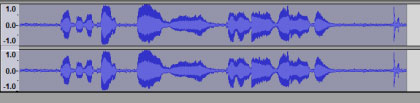
Những dòng trên track là dạng sóng và rất quan trọng khi làm sạch một ca khúc. Tìm phần của ca khúc bằng phẳng, càng phẳng càng tốt. Đây là phần của bài hát mà không có âm thanh nào khác ngoài tiếng ồn xung quanh. Chọn phần của bài hát bằng cách click chuột và kéo theo chiều dài đầy đủ của phần phẳng như hình.
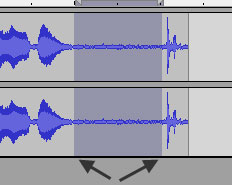
Những gì bạn làm ở đây là chọn mẫu ghi âm cho Audacity để phần mềm nhận biết những gì bạn muốn thực hiện. Tiếp theo, chọn Effect , sau đó Noise Removal từ menu chính.
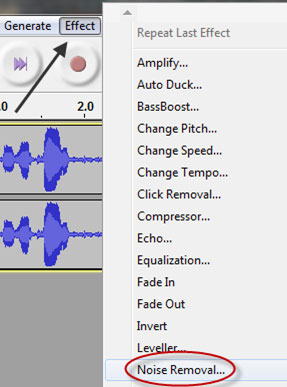
Sau đó, sẽ thấy cửa sổ popup này:
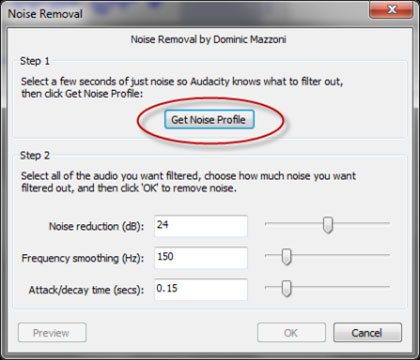
Nhấp vào nút Get Noise Profile . Cửa sổ popup sẽ biến mất, đưa bạn trở lại màn hình Audacity. Lúc này, chọn toàn bộ âm thanh ghi âm bằng cách nhấn Ctrl-A trên bàn phím:
Tiếp theo, chọn Effect sau đó Noise Removal từ menu chính một lần nữa, để một lần nữa hiển thị popup này:
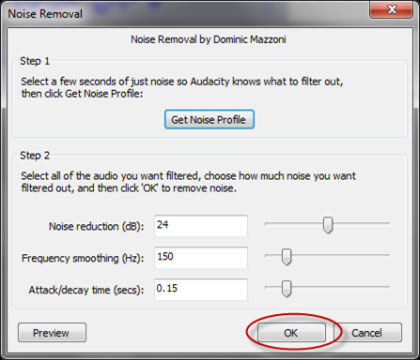
Đến đây, thường bạn để mặc định, và nhấp vào nút OK . Sau đó, khi hoàn tất, bạn sẽ thấy Audacity đã làm phẳng các phần mờ của dạng sóng:
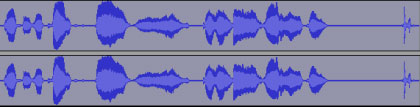
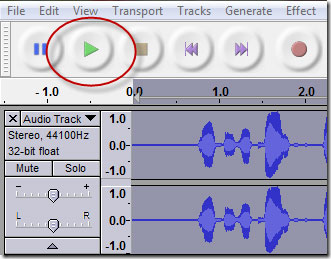
Để nghe âm thanh ghi âm sau khi làm sạch tạp âm, nhấn vào nút Play để xem kết quả:
Loại bỏ tiếng ồn xung quanh chỉ là một trong nhiều tính năng bạn có thể làm với Audacity, để sử dụng các tính năng khác, bạn chỉ cần khám phá các tùy chọn trên thanh menu chính.