Download AnyToISO Converter 3.7.4 – Tạo file ảnh ISO
Download AnyToISO Converter 3.7.4 – Tạo file ảnh ISO

AnyToISO Converter, được gọi tắt là AnyToISO, là phần mềm giúp chuyển đổi và trích xuất file sang định dạng ISO. Bạn có thể tạo file ISO từ đĩa CD/DVD/Blu-ray và các thư mục khác với AnyToISO.
AnyToISO hỗ trợ chuyển đổi file từ nhiều định dạng khác nhau như DMG, RAR, 7Z, PKG… (hơn 20 định dạng). Bạn có thể tạo file ISO với Any To ISO thông qua dòng lệnh. AnyToISO tích hợp với công cụ Explorer (trên Windows) và Apple Finder (trên Mac) để tìm kiếm và duyệt file nhanh chóng.
Tải miễn phí AnyToISO Converter cho Mac tại đây.
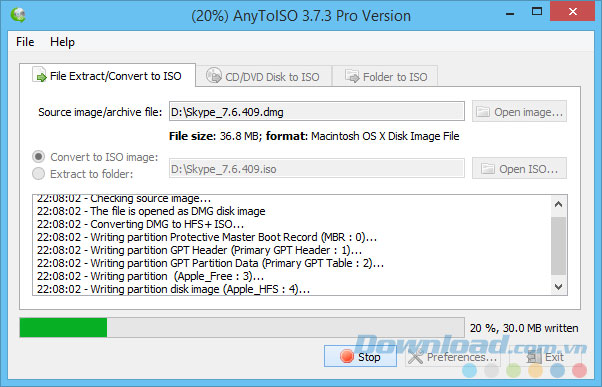
AnyToISO Converter hứa hẹn sẽ chuyển đổi bất kỳ định dạng nào sang ISO. Cụ thể, định dạng như BIN, MDF, PDI, CDI, NRG, B5I, IMG, DEB và CD/DVD-ROM có thể chuyển sang ISO. Lưu ý rằng nó có thể tự động giải nén file DMG để tạo ảnh. Nếu bạn chưa từng tạo ảnh ISO, việc sử dụng AnyToISO Converter rất dễ dàng. Chỉ cần chọn file bạn muốn tạo ảnh ISO và địa điểm lưu. Kích chuyển đổi khi hoàn thành chỉ với vài thao tác đơn giản.
Một cửa sổ hội thoại sẽ hiển thị để thể hiện quá trình thực hiện. Chuyển đổi diễn ra nhanh chóng mà không yêu cầu cấu hình phức tạp.
Các tính năng chính của AnyToISO
Trích xuất/chuyển đổi file sang ISO
Chuyển đổi file sang dạng ISO tiêu chuẩn hoặc trích xuất hình ảnh đĩa CD/DVD và các file lưu trữ (7Z/RAR/ZIP/…) để tạo file ISO.
Trích xuất hình ảnh từ CD/DVD/Blu-ray để tạo file ISO
Công cụ AnyToISO có thể trích xuất hình ảnh ISO hoặc ghi sang một đĩa mới.
Chuyển đổi thư mục sang ISO
Tạo định dạng ISO từ các tập tin và thư mục trên máy tính của bạn.
Tích hợp với Explorer
Mở menu ngữ cảnh trong Windows Explorer để xử lý các tập tin và thư mục.
Tích hợp với Finder
Chuyển đổi và trích xuất tập tin từ hình ảnh đĩa/tập tin được hỗ trợ trực tiếp trong Finder.
Chế độ Portable
Sử dụng chương trình AnyToISO từ ổ đĩa USB mà không cần cài đặt.
Sử dụng dòng lệnh
Sử dụng dòng lệnh trong Windows hoặc MacOS để chuyển đổi hàng loạt với AnyToISO.
Loc Nguyen