Download Any File Remover 10.0 – Xóa file, dữ liệu cứng đầu, file rác

Download Any File Remover 10.0 – Xóa file, dữ liệu cứng đầu, file rác

Đôi khi bạn có những tệp tin trên máy tính mà không thể xóa bằng cách thông thường, Any File Remover sẽ giúp bạn.
Giao diện phần mềm Any File Remover khi khởi động
Nếu bạn thường xuyên làm việc với máy tính, chắc hẳn đã gặp tình huống không thể xóa tệp tin hay thư mục bằng cách thông thường. Khi cố gắng xóa, bạn có thể nhận thông báo: “ Access Denied! Cannot delete the file. File is being used by another program ” và nhiều lý do khác khiến việc xóa trở nên khó khăn. Any File Remover 10.0 là phần mềm nhỏ gọn giúp bạn xóa bất cứ tệp tin nào khỏi máy tính chỉ với vài cú nhấp chuột. Any File Remover sẽ xóa tệp tin vĩnh viễn để chúng không thể được khôi phục và xóa các tệp tin không thể xóa bằng phương pháp thông thường.
Tính năng chính của phần mềm Any File Remover
- Xóa vĩnh viễn các mục đã chọn
- Giao diện đơn giản, dễ sử dụng
- Loại bỏ nhiều tệp tin cùng lúc
- Hoàn toàn miễn phí
Giao diện của Any File Remover rất đơn giản, giúp việc sử dụng trở nên dễ dàng. Bạn có thể chọn tệp tin muốn xóa vĩnh viễn bằng nút Select File(s) , không hỗ trợ kéo thả.
Có thể thêm nhiều tệp, thiết lập tùy chọn và xóa tất cả chúng cùng lúc. Sau khi chọn, chỉ cần nhấn Remove File(s) để xóa tệp tin. Hãy kiểm tra kỹ trước khi nhấn nút này vì bạn sẽ không thể khôi phục tệp tin đã bị Any File Remover xóa.
Ngoài ra, trong Expert Options, bạn có thể chọn loại tập tin cần loại bỏ, có thể là dữ liệu ngẫu nhiên, ASCII hoặc các tập tin trống.
Tóm lại, Any File Remover là một công cụ hữu ích giúp bạn xóa bỏ những tập tin khó xóa. Tải Any File Remover để giữ cho máy tính của bạn luôn sạch sẽ.
Hướng dẫn xóa tập tin cứng đầu với Any File Remover
Sau khi cài đặt, bạn có thể sử dụng chương trình này để xóa bất kỳ tập tin hoặc thư mục nào bạn không thể xóa trước đó. Khởi động chương trình từ biểu tượng trên màn hình, giao diện chính rất dễ sử dụng. Đầu tiên, bạn chọn Browse để tìm file cần xóa, sau đó nhấn Remove và nhấn OK để xác nhận xóa file.
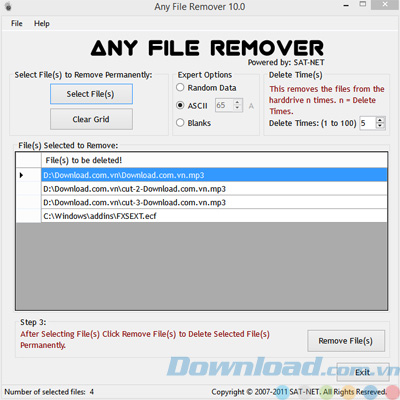
Chọn file để Any File Remover xóa khỏi máy tính
Khi xóa thành công, hệ thống sẽ thông báo cho bạn.
Nhược điểm duy nhất của chương trình này là không tích hợp lệnh vào menu chuột phải. Khác với nhiều công cụ khác, chương trình này không thêm mục nào vào menu ngữ cảnh, nên bạn cần mở ứng dụng và chọn file muốn xóa.
Lưu ý rằng khi thao tác Remove hoàn tất, công cụ này sẽ không chuyển file vào Recycle Bin mà xóa hoàn toàn. Do đó, bạn không thể khôi phục file từ Recycle Bin sau khi đã xóa bằng Any File Remover Full.