Download Photo Frame Studio 2.95 – Tiện ích chỉnh sửa và trang trí ảnh
Download Photo Frame Studio 2.95 – Tiện ích chỉnh sửa và trang trí ảnh

Bạn có thể có nhiều hình ảnh, nhất là những bức ảnh đẹp để lưu giữ làm kỷ niệm, in hoặc chia sẻ trên blog với bạn bè. Nếu bạn không phải là người sử dụng Photoshop chuyên nghiệp thì Photo Frame Studio là lựa chọn tuyệt vời.
Photo Frame Studio là một ứng dụng mới, có nhiều hiệu ứng, khung ảnh, đối tượng, và hình nền có sẵn (cần 250 MB dung lượng khi cài đặt) với cách dùng đơn giản. Sự kết hợp giữa các Template có sẵn với tính năng của phần mềm và thao tác kéo thả mang lại kết quả tuyệt vời.
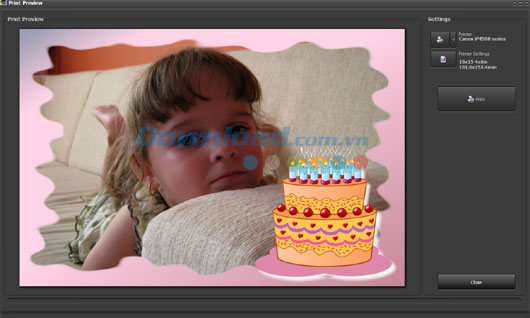
Giao diện của chương trình thân thiện, được thiết kế đơn giản giúp bất kỳ ai cũng có thể sử dụng dễ dàng.
Bạn có thể trang trí hình ảnh bằng cách thêm khung hình, mask, nền, văn bản hoặc hiệu ứng bóng đổ. Bằng cách áp dụng các chức năng và hiệu ứng, và thay đổi màu sắc, độ sáng bão hòa của ảnh giúp bức ảnh của bạn trở nên khác biệt.
Bạn có thể tự thiết kế tác phẩm riêng với các tùy chỉnh hiệu ứng, cắt, phóng to, loại bỏ mắt đỏ, vv. Chương trình cung cấp hơn 200 khung hình và hiệu ứng mask cho bạn chọn lựa thoải mái.
Chương trình cho phép in ảnh qua máy in và lưu ảnh chất lượng cao để gửi đi, cũng như lưu ảnh chất lượng thấp dễ xuất lên Internet.
Các tính năng chính:
- Hỗ trợ nhiều định dạng ảnh: JPG, BMP, WMF, PNG, TIFF, vv.
- Xuất sang tệp đồ họa độ phân giải cao (300 DPI, 600 DPI)
- Tùy chỉnh giao diện
- Hỗ trợ Unicode
- Hỗ trợ nhiều ngôn ngữ: Anh, Đức, Bồ Đào Nha, Tây Ban Nha, Ý, Pháp, Na Uy, Thụy Điển, Ba Lan, Séc, Hungary, Nga, Bulgary, Farsi, Serbia, Romania, Croatia.
Yêu cầu hệ thống:
- Bộ xử lý: Pentium
- RAM: 512 MB
- Ổ cứng trống: 250 MB
Sau khi cài đặt, chạy chương trình từ biểu tượng trên desktop và màn hình chính sẽ xuất hiện. Dưới đây là các tính năng của Photo Frame Studio:
Cấu hình kích cỡ Project:
Đầu tiên và rất quan trọng khi bắt đầu thực hiện một dự án mới là chọn kích thước cho dự án đó. Kích thước của dự án cũng là kích thước của bức ảnh bạn muốn in. Ảnh có thể là ảnh bạn chụp, đã thêm hiệu ứng, hoặc cũng có thể là ảnh hoàn toàn mới được tạo ra từ việc ghép nhiều ảnh lại với nhau. Bạn có thể chọn kích thước mặc định của chương trình, đây là những kích thước phổ biến hiện nay, hoặc chọn theo kích thước giấy ở khung bên dưới. Nếu không có kích thước giấy in cần thiết, hãy nhấn vào biểu tượng dấu cộng để thêm kích thước mà bạn muốn.
Lưu ý: Hãy xoay chiều giấy để phù hợp với mục đích và hình ảnh đưa vào.
Đưa các đối tượng vào dự án:
Khi bạn làm việc với Photo Frame Studio, tức là bạn đang thực hiện một dự án và bất kỳ thành phần nào của dự án đều được xem là một đối tượng (Object). Điều này cho phép bạn dễ dàng chỉnh sửa từng đối tượng mà không ảnh hưởng đến các đối tượng khác. Các đối tượng được quản lý trong tab Layer ở góc phải màn hình.
Trên giao diện chính của Photo Frame Studio, phần khung dưới cùng cung cấp cho bạn các đối tượng hình ảnh như:
- Photos : Các ảnh có trong máy, hãy bấm vào Select Directory để tìm folder chứa chúng.
- Frames : Các khung viền với nhiều chủ đề và hình dạng đẹp mắt như Christmas, Family, Flower, Valentine… Bạn chỉ cần kéo và thả vào đối tượng muốn thêm khung viền.
- Background : Hình nền cho dự án, chỉ có tác dụng nếu hình của bạn nhỏ hơn kích thước giấy in đã thiết lập phía trên.
- Masks : Giúp tạo lớp hiệu ứng với hình oval, trái tim, ngôi sao… lên đối tượng.
- Clipart : Cung cấp đối tượng sẵn theo chủ đề để trang trí dự án. Có nhiều chủ đề như Animals, Birthday, Callout và các ngày lễ như Giáng sinh, Valentine.
- Phần khung bên tay trái cung cấp các đối tượng cơ bản khác:
- Text/Memo : Giúp thêm dòng nhắn gửi độc đáo vào dự án.
- Các hình cơ bản : hình vuông, hình tròn, hình sao, hình hộp…
- Line : Đường thẳng.
Cân chỉnh đối tượng trong dự án: Photo Frame Studio cung cấp hệ thống cân chỉnh cơ bản cho từng đối tượng lựa chọn. Tương ứng với đối tượng hình ảnh là các chức năng:
- Preserve Aspect Ratio : Giữ cân bằng tỷ lệ chiều ngang và dọc khi thay đổi kích thước đối tượng.
- Rotate : Quay đối tượng chọn góc 45 độ.
- Crop : Loại bỏ thành phần thừa khỏi đối tượng.
- Color Adjust : Cân chỉnh lại màu sắc cho đối tượng (độ sáng, độ tương phản, màu sắc…).
- Red Eye Repair : Khắc phục lỗi mắt đỏ.
- Transparent Color : Làm mờ màu sắc nhất định cho đối tượng. Để sử dụng, bấm biểu tượng phía tay phải, khi dấu cộng hiện ra hãy bắt màu cần làm mờ trên đối tượng, độ mờ được điều chỉnh qua thanh trượt phía dưới.
- Opacity : Độ trong suốt của đối tượng.
Với Text và Line thì dễ hiểu hơn, bạn có thể tự khám phá.
Tạo hiệu ứng cho đối tượng:
Để thêm hiệu ứng cho đối tượng, chọn vào tab Effect. Ở đây có những lựa chọn riêng biệt cho bạn:
- Frames : Hiệu ứng khung viền đẹp mắt.
- Gradients : Hiệu ứng màu sắc dành riêng cho chữ.
- Image: Gồm các hiệu ứng dành cho đối tượng hình ảnh như chuyển ảnh thành màu đen trắng, màu đơn sắc, bóng mờ…
- Polaroid : Thêm đường viền cho đối tượng, trông rất đẹp mắt.
- Textures : Hiệu ứng đặc biệt cho Background.
Câu hỏi thường gặp
Photo Frame Studio là ứng dụng chỉnh sửa ảnh với nhiều hiệu ứng, khung ảnh, đối tượng và nền sẵn có, phù hợp với người nghiệp dư qua cách sử dụng đơn giản.
Yêu cầu hệ thống gồm: Bộ xử lý Pentium, RAM 512 MB và dung lượng ổ cứng trống 250 MB.
Photo Frame Studio hỗ trợ nhiều định dạng ảnh như JPG, BMP, WMF, PNG, TIFF, vv.
Có, phần mềm hỗ trợ xuất ảnh với độ phân giải cao như 300 DPI và 600 DPI.
Bạn cần chọn kích thước cho dự án mới, có thể chọn kích thước mặc định hoặc tự thêm kích thước theo khổ giấy bạn muốn.
Các đối tượng bao gồm: Photos (ảnh), Frames (khung viền), Background (hình nền), Masks (hiệu ứng lớp), Clipart (đối tượng trang trí), Text/Memo (chữ), các hình cơ bản và Line (đường thẳng).
Bạn có thể chỉnh sửa qua các chức năng như Preserve Aspect Ratio, Rotate, Crop, Color Adjust, Red Eye Repair, Transparent Color và Opacity.
Phần mềm hỗ trợ nhiều ngôn ngữ như Anh, Đức, Bồ Đào Nha, Tây Ban Nha, Ý, Pháp, Na Uy, Thụy Điển, Ba Lan, Séc, Hungary, Nga, Bulgary, Farsi, Serbia, Romania và Croatia.
Có, bạn có thể sử dụng máy in để in ảnh và lưu ảnh với chất lượng cao hoặc thấp tùy mục đích.
Có, bạn có thể thêm hiệu ứng như khung viền, đổ màu chữ, các hiệu ứng ảnh như chuyển ảnh thành màu đen trắng, bóng mờ, các hiệu ứng Polaroid và Texture.