Download WinLock 8.43 – Hạn chế và khóa chức năng truy cập máy tính
Download WinLock 8.43 – Hạn chế và khóa chức năng truy cập máy tính

Nếu bạn cần bảo vệ máy tính khỏi người khác hoặc giới hạn thời gian sử dụng, đặc biệt là trong các môi trường như phòng Internet, WinLock là một công cụ hữu ích.
WinLock là giải pháp bảo mật cho máy tính cá nhân và công cộng, tương thích với các phiên bản Windows từ Windows 95 đến Windows 8. Đây là ứng dụng giúp hạn chế quyền truy cập vào thông tin nhạy cảm, ngăn chặn truy cập tài nguyên hệ thống quan trọng, vô hiệu hóa các phím tắt, ẩn Start và taskbar.
WinLock cho phép điều chỉnh thời gian sử dụng và yêu cầu mật khẩu để thay đổi thiết lập. Nó khởi động cùng Windows, cho phép bạn thêm thông báo khi khởi động và đặt giới hạn thời gian hoạt động. Khi hết thời gian, máy sẽ tự động tắt, và không thể thay đổi nếu không có mật khẩu.
WinLock hỗ trợ phụ huynh kiểm soát truy cập internet cho con cái, chặn trang web và ứng dụng không mong muốn. Khi đã kích hoạt, không ai có thể vượt qua giới hạn này nếu không có mật khẩu.
Với khả năng kiểm soát và giám sát từ xa bằng WinLock Remote Administrator, bạn có thể dễ dàng cấu hình, khóa hoặc áp dụng cài đặt bảo mật từ xa cho các máy tính trong mạng.
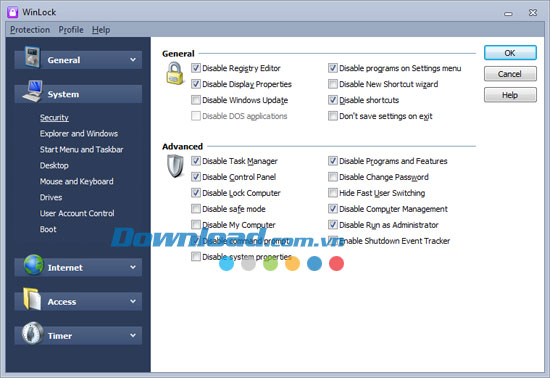
Tính năng chính của WinLock
Hạn chế hệ thống
Vô hiệu hóa command prompt, Desktop, Control Panel, Safe Mode,…
Giới hạn thời gian truy cập
Kiểm soát thời gian con cái bạn sử dụng máy tính.
Hạn chế Start Menu
Ẩn menu Start được lựa chọn, chặn menu ngữ cảnh.
Kiểm soát truy cập Internet
Cho phép hạn chế truy cập chỉ vào các trang web đáng tin cậy.
Lọc phần mềm
Chặn truy cập vào phần mềm không mong muốn.
Chế độ Kiosk
Khóa truy cập vào những máy tính công cộng.
Chặn cài đặt
Ngăn cản cài đặt phần mềm trái phép.
Ẩn ổ đĩa
Ẩn các ổ đĩa trong Windows Explorer.
Chặn Window
Ngăn chặn các ứng dụng không mong muốn.
Hỗ trợ các ngôn ngữ
Tiếng Anh, Đức, Pháp, Tây Ban Nha, Nga, Bồ Đào Nha-BR, Thổ Nhĩ Kỳ, Romania, Hungary.
Nếu được yêu cầu mật khẩu trong lần chạy đầu tiên, chỉ cần nhấn OK để tiếp tục.
Để vô hiệu hóa WinLock, nhấn phải chuột vào icon chương trình trên System tray và chọn Disable . Biểu tượng sẽ bị gạch chéo và chương trình tự động chạy khi Windows khởi động.
Để dừng chương trình, nhấn phải chuột vào biểu tượng và chọn Shutdown . Để điều chỉnh cài đặt, chọn Properties .
– Thẻ Identification : Thay đổi mật khẩu sau khi đăng ký.
– Thẻ Settings :
+ Disable Windows hotkeys : Vô hiệu hóa các phím tắt.
+ Lock desktop : Ẩn các biểu tượng và shortcut trên desktop.
+ Ẩn nút Start : Lựa chọn này làm mất nút Start (bạn vẫn có thể sử dụng phím tắt Ctrl-Esc hoặc phím Windows).
+ Ẩn thanh chuyển đổi : Lựa chọn này ẩn tất cả ứng dụng trên thanh taskbar.
+ Vô hiệu hóa tùy chỉnh Taskbar : Không thể truy cập Properties khi nhấp chuột phải lên Taskbar (mặc dù vẫn có Properties).
+ Ẩn menu ngữ cảnh Tray : Không thể nhấp chuột phải vào thanh taskbar (bao gồm nút Start).
+ Vô hiệu hóa menu ngữ cảnh Explorer : Không thể sử dụng menu khi nhấp chuột phải trong Explorer.
+ Vô hiệu hóa kết nối / ngắt kết nối : Gỡ Map Network Drive và Disconnect Network Drive.
+ Ẩn menu File : Lựa chọn này loại bỏ một số mục trong menu File của Explorer toolbar.
+ Ẩn menu Run : Ẩn mục Run trong menu Start.
+ Ẩn menu Tìm kiếm : Ẩn mục Tìm kiếm trong menu Start.
+ Ẩn menu Tắt máy : Ẩn mục Tắt máy trong menu Start.
+ Ẩn menu Đăng xuất : Ẩn mục Đăng xuất trong menu Start.
– Thẻ Ổ đĩa :
+ Ẩn ổ đĩa A: Ẩn ổ đĩa A trong My Computer.
+ Ẩn ổ đĩa B: Ẩn ổ B.
– Thẻ Khóa
+ Kích hoạt : Kích hoạt chế độ khóa máy. Nếu không muốn khóa bằng thời gian thì không đánh dấu vào Apply new interval. Lưu ý: Đánh dấu vào Apply new interval thì WinLock sẽ bắt đầu thời gian đã cấu hình.
Bạn có thể cấu hình cho chế độ khóa đặc biệt sau:
– Tắt máy : Hệ thống sẽ tắt máy sau thời gian quy định trong Lock Interval.
– Tắt nguồn : Tắt máy hoàn toàn và ngắt nguồn.
– Đăng xuất : Đóng mọi ứng dụng và đăng xuất.
– Khóa sau khi đặt lại : Khóa Windows sau khi tắt máy không đúng cách.
– Thẻ Thông báo khi khởi động :
+ Hiển thị hộp thông báo và chọn file nhạc để nhắc nhở. Cấu hình thời gian hộp thông báo hiện ra trong khung Thông báo .
+ Thông báo : Nhập nội dung thông báo.
– Thẻ Ứng dụng :
+ Chọn ứng dụng muốn vô hiệu hóa (sẽ không thể chạy được).
+ Nhập chú thích ứng dụng trong khung Tiêu đề và nhấn vào nút Thêm .
+ Để kích hoạt chức năng này cần click vào Kích hoạt .
– Thẻ Tệp :
+ Chọn tệp muốn vô hiệu hóa. Những tệp này sẽ không được thực thi hoặc mở.
+ Nhập tên tệp vào trong ô Tệp và nhấn nút Thêm .
+ Để kích hoạt chức năng này cần click vào Kích hoạt .
– Thẻ Tắt máy :
+ Tắt WinLock : Nhấn nút này để thoát WinLock.
+ Tắt Windows : Nhấn nút này để tắt Windows.
Đặng Hương