Download iCloud 7.21 – Đồng bộ, chia sẻ dữ liệu iPhone/iPad trên PC
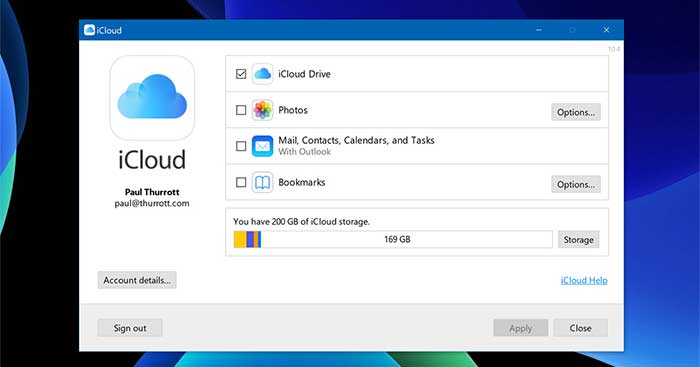
Download iCloud 7.21 – Đồng bộ, chia sẻ dữ liệu iPhone/iPad trên PC

iCloud 7.21 là dịch vụ “tất cả trong một” do Apple phát triển. Về cơ bản, iCloud là dịch vụ hoạt động trên công nghệ “điện toán đám mây”, cung cấp cho người dùng cách thức mới để lưu trữ và truy cập dữ liệu từ mọi thiết bị của Apple nhằm đồng bộ hóa dữ liệu giữa các thiết bị iOS, Mac OS và PC.
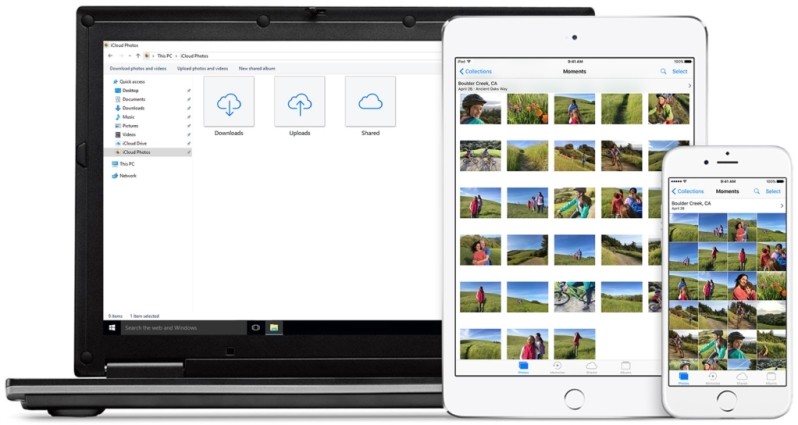
iCloud Drive là một tính năng lưu trữ của iCloud, nơi bạn có thể thấy tất cả những tập tin mà các ứng dụng đã tải lên dịch vụ đám mây của Apple. Bạn có thể tưởng tượng tính năng này giống như Dropbox , OneDrive hay Google Drive .
Kể từ iOS 8 trở đi, các thiết bị di động như iPhone, iPad và iPod Touch đã tương thích với iCloud Drive, và ngay bây giờ bạn có thể tải về một phần mềm để giúp máy tính Windows truy cập những tập tin này. Đầu tiên, thiết lập iCloud trên tất cả các thiết bị của bạn, sau đó tải iCloud cho Windows và thiết lập iCloud trên máy tính của bạn chỉ trong vài bước đơn giản.
Vậy iCloud cho Windows có thể làm gì?
Truy cập mọi thứ bạn yêu thích trên mọi thiết bị bạn sử dụng
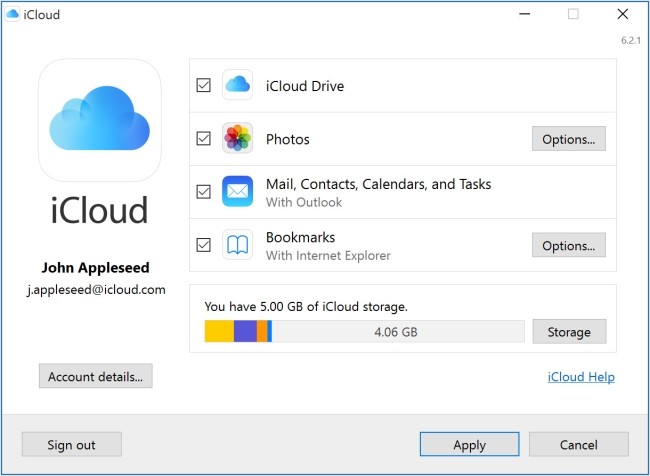
Đồng bộ và quản lý mọi dữ liệu, trên mọi thiết bị với iCloud cho PC
Sau khi tải và cài đặt iCloud trên máy tính Windows, mọi ảnh, video, mail, các tập tin hay thậm chí cả bookmark của bạn sẽ được đồng bộ trên mọi thiết bị.
Một nơi thuận tiện để quản lý tất cả ảnh và video
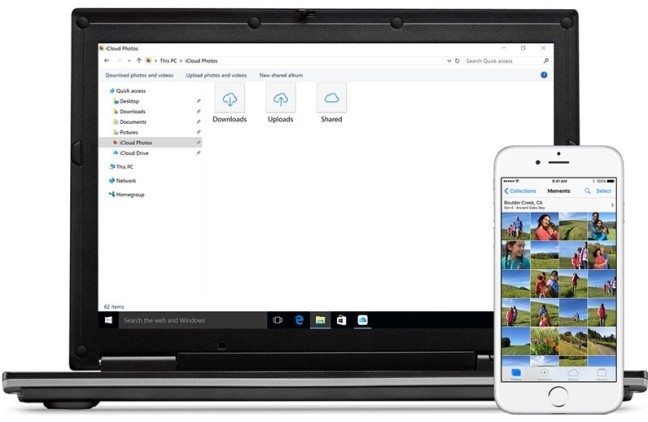 Sử dụng iCloud Photo Library để tải tất cả ảnh và video của bạn từ iCloud về máy tính Windows hoặc ngược lại: tải ảnh từ thư viện Windows Pictures lên iCloud dễ dàng. Và chỉ cần bật tính năng iCloud Photo Sharing, bạn có thể chia sẻ mọi khoảnh khắc ảnh đã chụp của mình với những người mà bạn chọn.
Để bắt đầu với iCloud Photo Library, bạn làm theo hướng dẫn sau:
- Mở iCloud trên Windows.
- Vào phần Photos , chọn Options .
- Chọn iCloud Photo Library .
- Nhấn Done , sau đó nhấn Apply .
Bạn có thể quản lý, xóa ảnh và video của mình trên ứng dụng Photos của iPhone, iPad, iPod touch, máy tính Mac và trên iCloud.com .
Tăng dung lượng iCloud
Bạn sẽ nhận được 5GB iCloud miễn phí khi đăng ký. Để có thêm dung lượng, bạn có thể nâng cấp với các gói như 50GB với $0,99/tháng; 200GB với $2,99/tháng; 2TB với $9,99/tháng. Việc nâng cấp có thể thực hiện trên iPhone, iPad, iPod touch, Mac hoặc PC.
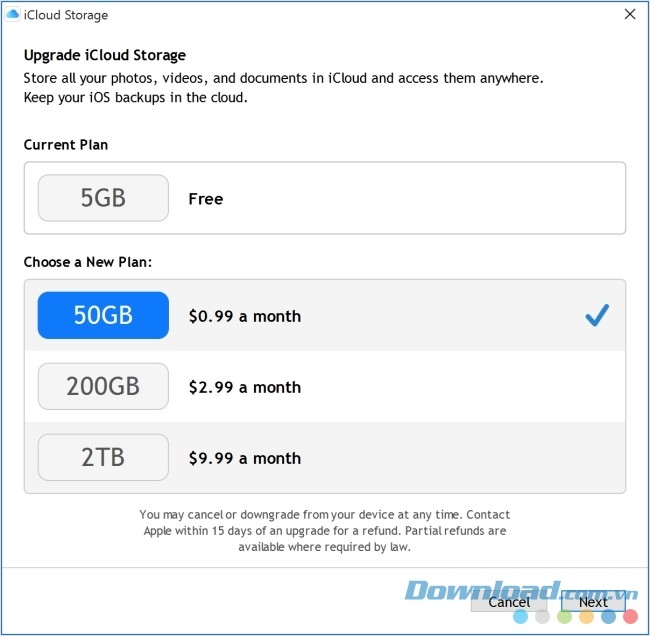
Nâng cấp dung lượng iCloud trên PC
Để mua thêm dung lượng iCloud trên PC, thực hiện các bước sau:
- Mở iCloud trên PC.
- Nhấn Storage > View Account .
- Nhập mật khẩu Apple ID.
- Nhấn View Account , chọn gói và làm theo hướng dẫn.
Ngoài iCloud để đồng bộ dữ liệu, bạn có thể tải và cài đặt iTunes để quản lý thiết bị iPhone/iPad của mình.
Hướng dẫn tải và cài đặt iCloud cho Windows
Cài đặt iCloud trên Windows khá đơn giản:
- Thiết lập iCloud trên thiết bị Apple (Mac, iPad, iPhone).
- Tải ứng dụng iCloud cho Windows xuống PC.
- Cài đặt ứng dụng, khởi chạy và đăng nhập bằng ID Apple.
- Chọn các tùy chọn iCloud muốn sử dụng.
Lưu ý: nếu bạn sử dụng ID Apple được quản lý, iCloud cho Windows sẽ không được hỗ trợ.
Yêu cầu hệ thống cho iCloud trên Windows
- Để sử dụng iCloud cho Windows, cần Windows 10 trở lên (64-bit).
- Một số yêu cầu phần mềm bổ sung:
- Mail, Contacts và Calendars yêu cầu Outlook 2019 trở lên.
- Quản lý mật khẩu cần Chrome 100+ hoặc Edge 100+.
- Đồng bộ dấu trang cần Chrome 100+, Firefox 92+ hoặc Edge 100+.
Câu hỏi thường gặp
iCloud 7.21 là dịch vụ “tất cả trong một” của Apple, hoạt động trên đám mây, giúp lưu trữ và truy cập dữ liệu từ mọi thiết bị Apple.
iCloud Drive là tính năng lưu trữ của iCloud, nơi bạn có thể xem các tập tin mà ứng dụng đã tải lên, tương tự như Dropbox, OneDrive hay Google Drive.
Sau khi cài đặt iCloud trên Windows, bạn có thể đồng bộ và quản lý dữ liệu như ảnh, video, mail, tập tin, bookmark trên mọi thiết bị dùng cùng Apple ID.
Mở iCloud trên Windows, vào Photos chọn Options, chọn iCloud Photo Library, nhấn Done và Apply để bắt đầu sử dụng.
iCloud cung cấp 5GB miễn phí. Bạn có thể nâng cấp lên 50GB với $0,99/tháng, 200GB với $2,99/tháng hoặc 2TB với $9,99/tháng trên thiết bị Apple hoặc PC.
Mở iCloud trên PC, nhấn Storage > View Account, đăng nhập Apple ID và chọn gói dung lượng để mua thêm.
Thiết lập iCloud trên thiết bị Apple, tải và cài đặt iCloud cho Windows trên PC, đăng nhập bằng Apple ID và chọn các tùy chọn iCloud.
iCloud cho Windows yêu cầu Windows 10 trở lên (64-bit). Mail, Contacts, Calendars cần Outlook 2019+. Quản lý mật khẩu cần Chrome 100+ hoặc Edge 100+. Đồng bộ dấu trang cần Chrome 100+, Firefox 92+ hoặc Edge 100+.
Nếu sử dụng Apple ID được quản lý, iCloud cho Windows sẽ không được hỗ trợ.
Bạn có thể tải và cài đặt iTunes để quản lý thiết bị iPhone/iPad của mình.