Download KeyboardTest – Phần mềm kiểm tra lỗi bàn phím
Download KeyboardTest – Phần mềm kiểm tra lỗi bàn phím

KeyboardTest là một phần mềm nhỏ gọn và đơn giản cho phép kiểm tra bàn phím máy tính để bàn, máy tính xách tay và đèn LED bàn phím để biết chúng có hoạt động đúng không.
Mặc dù bàn phím máy tính để bàn có thể thay thế nhanh chóng với giá cả phải chăng, nhưng bàn phím máy tính xách tay thì không. Chỉ cần một phím hỏng cũng có thể gây khó khăn khi làm việc. Thử tưởng tượng nếu phím Space bị liệt, bạn sẽ xoay sở ra sao? Không chỉ cung cấp thông tin về tình trạng hiện tại của bàn phím, KeyboardTest còn rất hữu ích khi bạn muốn kiểm tra bàn phím mới hoặc bàn phím của máy tính mới.
Phần mềm kiểm tra bàn phím KeyboardTest
- Tài liệu trợ giúp chi tiết
- Phím có vấn đề sẽ được làm nổi bật với màu sắc khác nhau
- Đo mức độ lặp lại và số lần nhấn phím
- Hiển thị mã bàn phím BIOS và mã quét Windows
- Thử nghiệm ngôn ngữ độc lập bằng mã quét BIOS
- Tạo layout bàn phím tùy chỉnh
- Hỗ trợ tối đa 100 bàn phím
- Layout bàn phím tải về được
- Kiểm tra phím kết hợp như “.COM” hoặc “.WWW”
- Chế độ kiểm tra hàng loạt
- Ghi lại số sê-ri bàn phím, ID và kết quả (trong chế độ hàng loạt)
- Tùy chọn kiểm tra hàng, cột (trong chế độ hàng loạt)
- Kiểm tra mức độ phản hồi của các phím với tổ hợp phím cần thiết (trong chế độ hàng loạt)
- Tùy chọn cho nút bấm chuột, cả chuột bàn phím và chuột bên ngoài
- Hỗ trợ tất cả các loại kết nối (PS/2, không dây và USB)
- Chức năng kiểm tra đèn LED: Num Lock, Caps Lock và Scroll Lock
- Đo độ trễ giữa các lần nhấn phím
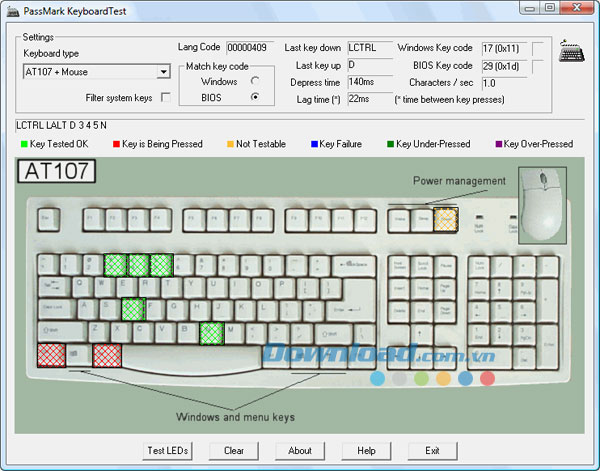
Giao diện chính của phần mềm kiểm tra bàn phím KeyboardTest
Sau khi cài đặt thành công KeyboardTest, ứng dụng sẽ nhận biết loại bàn phím đang sử dụng. Giao diện của KeyboardTest gồm một cửa sổ mô phỏng bàn phím của bạn. Để kiểm tra, chỉ cần nhấn tất cả các phím. Phím hoạt động chính xác sẽ được đánh dấu màu xanh, phím bị kẹt màu đỏ, không thể kiểm tra sẽ có màu vàng, phím lỗi màu xanh đậm.
KeyboardTest cũng hỗ trợ kiểm tra chất lượng của các phím chuột và nhấp vào nút “Test LEDs” để kiểm tra đèn Num Lock, Caps Lock và Scroll Lock. Để bắt đầu kiểm tra mới, nhấn nút “Clear” để xóa dấu kiểm tra cũ.
KeyboardTest hỗ trợ kiểm tra ba kiểu bàn phím thông dụng nhất hiện nay là kiểu AT 107 và hai kiểu bàn phím thu gọn là Dell Int và Dell US. Công cụ này rất hữu ích cho các cửa hàng chuyên bán phụ tùng máy tính đã qua sử dụng.
KeyboardTest tiêu thụ ít CPU và RAM. Nó nhạy cảm với các lệnh và thực hiện kiểm tra bàn phím nhanh chóng. Với giao diện và thao tác đơn giản, bạn dễ dàng kiểm tra bàn phím mà không gặp khó khăn nào.
Yêu cầu hệ thống:
- RAM: 16MB
- Ổ đĩa trống: 4MB
Giới hạn trong phiên bản dùng thử:
- Dùng thử 30 ngày
- Màn hình nhắc nhở nâng cấp
Bích Thủy
Câu hỏi thường gặp
KeyboardTest là một phần mềm nhỏ gọn và đơn giản, cho phép kiểm tra bàn phím máy tính để bàn và laptop, và kiểm tra đèn LED bàn phím.
KeyboardTest làm nổi bật phím có vấn đề, đo lặp lại và số lần nhấn, hiển thị mã BIOS và mã quét Windows, cho phép tạo layout bàn phím tùy chỉnh, hỗ trợ lên đến 100 bàn phím, kiểm tra phím kết hợp, ghi số sê-ri bàn phím, kiểm tra nút chuột, hỗ trợ kết nối PS/2, không dây và USB, kiểm tra đèn LED và đo độ trễ.
Sau khi cài đặt, phần mềm nhận biết loại bàn phím bạn dùng. Giao diện mô phỏng bàn phím, nhấn phím để kiểm tra. Phím hoạt động đúng màu xanh, kẹt là đỏ, không kiểm tra được là vàng, lỗi là xanh đậm. Cũng kiểm tra được nút chuột và đèn LED.
KeyboardTest hỗ trợ 3 kiểu phổ biến: AT 107, Dell Int và Dell US.
Yêu cầu hệ thống: RAM tối thiểu 16MB, dung lượng ổ trống tối thiểu 4MB.
Phiên bản dùng thử dùng miễn phí 30 ngày và có màn hình nhắc nâng cấp.
KeyboardTest tiêu thụ rất ít CPU và RAM, nhạy và hoàn thành kiểm tra nhanh.