Download MyPublicWiFi – Phát WiFi miễn phí từ laptop cho điện thoại & máy tính
Download MyPublicWiFi – Phát WiFi miễn phí từ laptop cho điện thoại & máy tính

MyPublicWiFi là phần mềm chia sẻ kết nối Internet bằng cách tạo điểm phát WiFi ảo cho các thiết bị khác kết nối thông qua quá trình xác thực an toàn. Với My Public WiFi , máy tính của bạn có thể phát WiFi dễ dàng và nhanh chóng chỉ qua vài cú nhấp chuột.
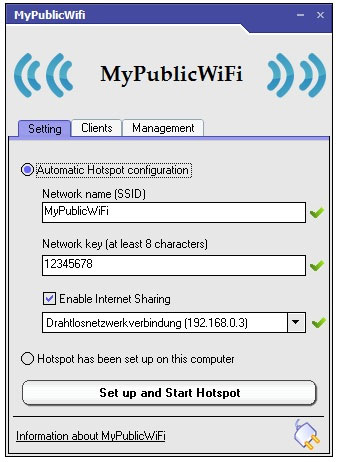
Giao diện phần mềm MyPublicWiFi
Máy tính hoặc laptop chạy Windows 7 , 8, 10 có thể trở thành điểm phát WiFi dễ dàng với My Public WiFi . Trước đây, phần mềm MaryFi cũng hỗ trợ chia sẻ kết nối Internet nhưng lại thiếu tùy chọn tường lửa bảo vệ mạng.
Trong khi đó, MyPublicWiFi cung cấp giải pháp này. Phần mềm dễ sử dụng, giúp máy tính hoặc laptop của bạn trở thành điểm truy cập WiFi không dây. Mọi người xung quanh có thể truy cập Internet qua mạng bạn chia sẻ. Đây là giải pháp lý tưởng cho phòng khách sạn, phòng họp, tại nhà hoặc các nơi cần mạng tạm thời.
Hướng dẫn sử dụng MyPublicWiFi
- Cài đặt và bắt đầu phát WiFi: Đặt tên mạng không dây ảo, thiết lập mật khẩu đảm bảo an toàn (ít nhất 8 ký tự). Mạng không dây tạo bằng MyPublicWiFi được mã hóa WPA2.
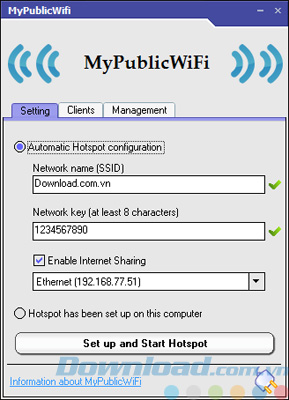
Đặt tên và mật khẩu để cài đặt mạng WiFi ảo
- Kết nối đến WiFi ảo: Bạn bè và gia đình chỉ cần tìm mạng không dây bạn tạo và nhập mật khẩu hợp lệ để kết nối.
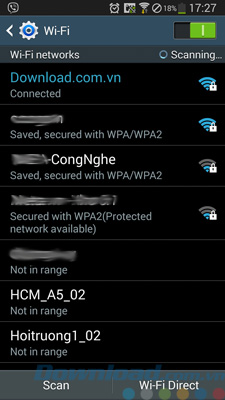
Tìm kiếm mạng WiFi và nhập mật khẩu để kết nối
- Ngừng phát WiFi: Dừng phát WiFi bất cứ khi nào bằng cách nhấp vào Stop Hotspot .
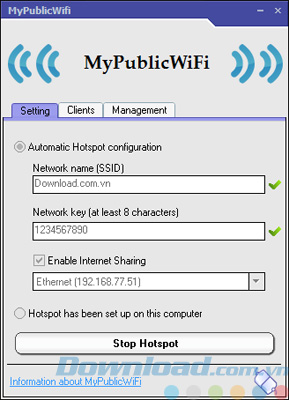
Nhấp Stop Hotspot để dừng phát WiFi
- Tường lửa: Tường lửa của MyPublicWiFi hạn chế truy cập đến các máy chủ hoặc ngăn chặn sử dụng một số dịch vụ Internet như chương trình chia sẻ tập tin.
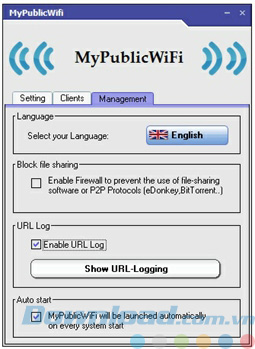
Quản lý tường lửa MyPublicWiFi để chặn các dịch vụ cụ thể
- Ghi URL: MyPublicWiFi ghi lại các phiên truy cập mạng WiFi ảo, cho phép theo dõi những trang web đã truy cập.
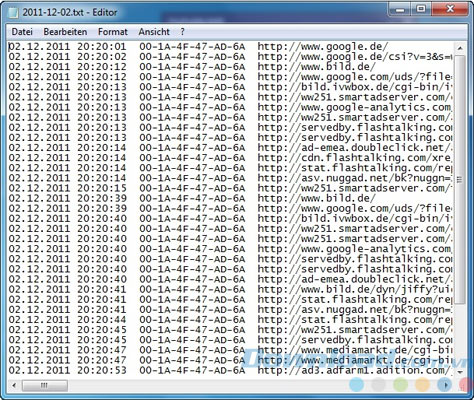
Chi tiết các URL đã truy cập
- Hiển thị thông tin thiết bị kết nối WiFi: Trong mục Clients hiển thị địa chỉ IP, tên thiết bị, địa chỉ Mac của các thiết bị đang kết nối.
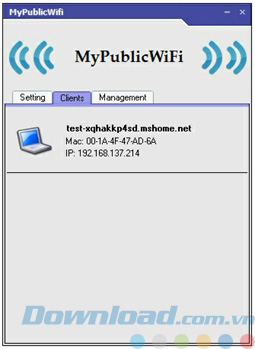
Xem chi tiết thiết bị kết nối WiFi
Nhiều tình huống sử dụng My Public WiFi
Chia sẻ Hotspot Shield VPN
Chia sẻ kết nối Hotspot Shield VPN qua WiFi Hotspot tới các thiết bị WiFi.
Chia sẻ CyberGhost VPN
Chia sẻ kết nối CyberGhost VPN qua WiFi Hotspot tới các thiết bị WiFi.
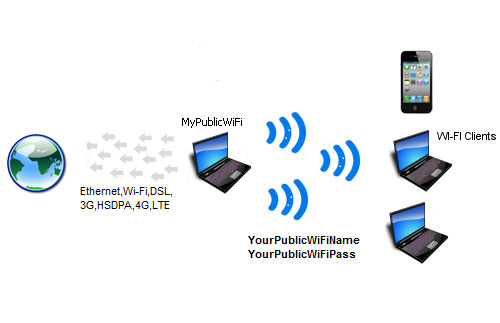
Các trường hợp sử dụng:
- Ví dụ 1: Dùng MyPublicWiFi như WLAN Router: Chia sẻ kết nối Ethernet, WiFi, DSL, 3G/HSDPA/4G…
- Ví dụ 2: Dùng MyPublicWiFi như Repeater.
- Ví dụ 3: Dùng MyPublicWiFi ở chế độ Bridging.
- Ví dụ 4: Dùng MyPublicWiFi như VPN.
- Ví dụ 5: Dùng MyPublicWiFi không qua Internet.
- Ví dụ 6: Dùng MyPublicWiFi như Multifunctional Hotspot: Kết nối thiết bị truy cập WiFi, hệ máy game, thiết bị mạng…
Thành phần cần thiết cho Multifunctional Hotspot:
- 1 cổng LAN (Ethernet) hoặc card WLAN.
- Điểm truy cập WiFi, bộ phát WiFi hoặc thiết bị mạng.
- Kết nối mạng như Ethernet, WiFi, DSL, 3G/4G/HSDPA/LTE…
Cấu hình Wireless Access Point:
- Vô hiệu hóa mặc định bảo mật không dây cho bộ phát WiFi hoặc điểm truy cập.
- Nếu dùng bộ phát không dây, vô hiệu hóa DHCP-Server.