Download AV Video Karaoke Maker 1.0.50 – Công cụ tạo file karaoke
Download AV Video Karaoke Maker 1.0.50 – Công cụ tạo file karaoke

AV Video Karaoke Maker là phần mềm tạo video karaoke miễn phí, cho phép bạn tạo video karaoke từ bài hát yêu thích và thêm lời bài hát cũng như thông tin chi tiết một cách dễ dàng. Với AV Video Karaoke Maker, bạn sẽ có một bữa tiệc karaoke “handmade” thú vị.
Bạn có muốn tạo bản karaoke với các bài hát yêu thích nhưng không biết cách thực hiện? Bạn có thể dùng chức năng có sẵn của Jet Audio nhưng hạn chế. AV Video Karaoke Maker (AVKM) là phần mềm chuyên nghiệp mà bạn cần. Nó giúp tạo ra đĩa karaoke “thứ thiệt” từ video clip, hình ảnh, nhạc nền và lời bài hát dạng text giống như đĩa karaoke ngoài thị trường.
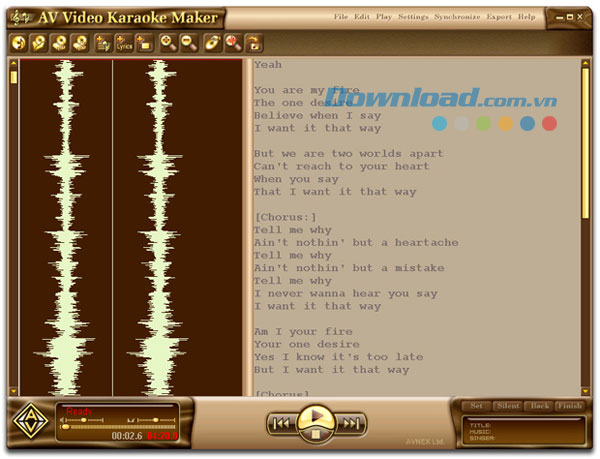
Phần mềm tạo video karaoke AV Video Karaoke Maker
- Hỗ trợ nhiều định dạng đầu vào cho video, âm thanh, hình ảnh: AVI, MPEG, WMV, ASF, MOV, WMA, MP3, OGG, WAV, JPEG, BMP
- Xuất video karaoke sang định dạng AVI, WMV và nhiều định dạng khác
- Tạo mới hoặc chỉnh sửa video karaoke cũ
- Đồng bộ lời bài hát và âm thanh
- Biên tập bài hát karaoke dễ dàng: chỉnh sửa bài hát karaoke đồng bộ dưới dạng sóng dễ dàng chỉ với nhấp chuột. Bạn có thể chỉnh sửa lời bài hát
- Xem trước dự án hiện tại
Sau khi hoàn thành video, bạn có thể xuất ra định dạng WMV hoặc AVI để ghi đĩa tặng bạn bè.
Tóm lại, AV Video Karaoke Maker là công cụ hữu ích để tạo video karaoke chất lượng cao với nhiều tính năng mạnh mẽ, hứa hẹn giúp bạn tạo ra những bữa tiệc karaoke vui vẻ từ chính video do bạn thiết kế.
Hướng dẫn sử dụng phần mềm AV Video Karaoke Maker
Sau khi cài đặt và kích hoạt, chương trình yêu cầu bạn cung cấp số đăng ký, hãy bấm vào Nhận mã miễn phí , điền tên và email vào Tên của bạn và Email của bạn , sau đó bấm Đăng ký để nhận số trong email, rồi bấm vào Nhập mã miễn phí để điền số vừa nhận.
1. Chuẩn bị
- Một đoạn video clip karaoke. Bạn có thể sử dụng chương trình chuyển đổi để tách nhạc nền từ video, giúp đồng bộ hình ảnh và thời lượng với bài hát. Nếu không, có thể dùng bài hát riêng và clip hoặc hình ảnh minh họa. AVKM hỗ trợ nhạc nền định dạng mp3, ogg, wma, wav, au, aif…, video nền định dạng avi, mov, mpg, mpeg…, và hình nền định dạng jpg, jpeg, bmp.
- Lời bài hát: lưu dưới định dạng *.txt hoặc *.rtf bằng Notepad.
2. Tạo dự án mới và điều chỉnh thiết lập
- Tại giao diện chính của AVKM, bấm Dự án mới rồi chọn file nhạc. Tiếp tục bấm Thêm lời bài hát và Thêm nền trên thanh công cụ để thêm lần lượt lời và hình, video nền. Nên bấm Lưu dự án để lưu tiến trình, có thể mở lại với nút Mở dự án .
- Bấm Cài đặt để mở cửa sổ điều chỉnh. Tại phần Tiêu đề, Soạn giả và Nghệ sĩ , nhập tên bài hát, người tạo karaoke và nghệ sĩ biểu diễn. Dùng nút Phông chữ, Màu sắc và Canh lề để điều chỉnh phông, cỡ chữ, màu sắc và vị trí. Tại phần Lời bài hát , điều chỉnh với nút Phông chữ lời (phông và cỡ chữ), Màu lời chưa hát (màu chưa hát), Màu lời hát (màu đã hát) và Canh lề (vị trí lời). Cuối cùng bấm OK .
3. Đồng bộ lời nhạc và bài hát
- Đây là bước tốn nhiều thời gian và công sức. Tại giao diện chính, bấm Phát , sau đó bấm F5 để bắt đầu đồng bộ. Nghe đến từ nào trong bài hát, bấm nút Đặt ở góc phải (hoặc Alt+Space ), nếu đoạn không có lời hát hãy bấm Im lặng (hoặc Ctrl+Space ).
- Vừa nghe vừa đồng bộ cho đến hết bài. Nếu từ nào không khớp, bấm nút Quay lại hoặc bấm Ctrl+BackSpace (nút xóa). Dùng thanh trượt góc trái để sửa lại đoạn chưa đồng bộ chính xác. Khi hoàn thành, bấm nút Hoàn tất.
4. Thưởng thức thành quả
Sau khi làm xong bước 3, bấm nút Xem trước trên thanh công cụ để xem lại đoạn karaoke. Sau khi hài lòng, có thể xuất thành file video như sau:
- Bấm nút Cài đặt trên thanh công cụ, tại Xuất , chọn định dạng video ở Chế độ chuyển đổi , độ nén video và nhạc ở Bộ nén Video và Bộ nén Âm thanh . Có thể để mặc định và bấm OK .
- Quay lại giao diện chính, bấm nút Xuất , trong cửa sổ hiện ra, bấm vào nút ba chấm (…), chọn nơi lưu và tên file karaoke, sau đó bấm nút Bắt đầu . Cửa sổ mới hiện ra, xác định chất lượng âm thanh rồi bấm OK để hoàn tất. Sau khi xuất xong, có thể xem bằng các trình xem phim hoặc ghi ra đĩa.