Download BuduLock 1.1.2 – Khóa thư mục và ngăn chặn sử dụng cổng USB
Download BuduLock 1.1.2 – Khóa thư mục và ngăn chặn sử dụng cổng USB

Nhỏ gọn và hoàn toàn miễn phí, BuduLock sẽ hỗ trợ bạn khóa nhanh những thư mục quan trọng cũng như vô hiệu cổng USB.
Hướng dẫn sử dụng BuduLock
1. Khóa thư mục
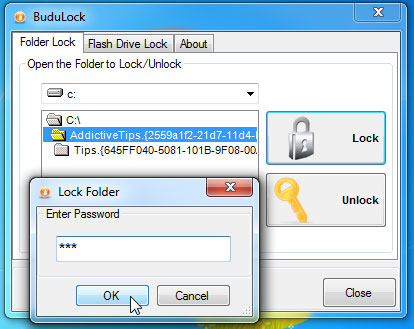
Trên giao diện chính của BuduLock, bạn chọn thẻ Folder Lock . Trường Open the Folder to Lock/Unlock liệt kê ổ đĩa và các thư mục trên máy tính. Muốn khóa thư mục nào, bạn duyệt đến thư mục đó rồi nhấn đôi chuột vào nó.
Tiếp đến, bạn nhấn nút Lock , điền mật khẩu bảo vệ thư mục vào ô Enter Password và nhấn OK .
Trong Windows Explorer , thư mục bị khóa sẽ có biểu tượng hình ổ khóa màu vàng. Người khác không thể mở được thư mục này.
Nếu muốn mở khóa thư mục, bạn nhấn đôi vào thư mục bị khóa rồi nhấn Unlock . Sau đó nhập mật khẩu mở khóa vào ô Enter Password và nhấn OK .
2. Vô hiệu hóa cổng USB
Ngoài tính năng khóa các thư mục quan trọng, BuduLock còn giúp bạn ngăn việc sử dụng ổ USB trên máy bằng cách vô hiệu hóa cổng USB.
Bạn chuyển sang thẻ Flash Drive Lock để sử dụng chức năng này. Đầu tiên, nhấn Change Password để tạo mật khẩu, nhập mật khẩu giống nhau vào hai ô New Password và Re-enter New Password (để trống ô Current Password ), rồi nhấn OK .
Tiếp đó, đánh dấu vào ô Disable Flash Drive , rồi nhấn nút Execute để vô hiệu hóa cổng USB.
Khi muốn mở cổng USB, đánh dấu vào ô Enable Flash Drive , nhập mật khẩu vào ô Password , rồi nhấn OK .
Lưu ý : Bạn phải tắt tính năng User Control Account của Windows Vista/7 để sử dụng được tính năng vô hiệu hóa cổng USB của BuduLock, tuy nhiên tính năng này không có hiệu lực trong phiên bản Windows Vista Starter .
Câu hỏi thường gặp
BuduLock là phần mềm nhỏ gọn và miễn phí hỗ trợ khóa nhanh các thư mục quan trọng và vô hiệu hóa cổng USB trên máy tính.
Trên giao diện BuduLock, chọn thẻ Folder Lock, duyệt đến thư mục cần khóa và nhấn đôi chuột vào thư mục đó. Sau đó nhấn nút Lock, nhập mật khẩu bảo vệ vào ô Enter Password và nhấn OK. Thư mục sẽ được khóa và hiển thị biểu tượng ổ khóa màu vàng.
Nhấn đôi chuột vào thư mục bị khóa, sau đó nhấn nút Unlock, nhập mật khẩu mở khóa vào ô Enter Password và nhấn OK để mở khóa thư mục.
Chuyển sang thẻ Flash Drive Lock, nhấn Change Password để thiết lập mật khẩu (để trống ô Current Password), nhập mật khẩu mới và xác nhận, rồi nhấn OK. Tiếp theo, đánh dấu vào ô Disable Flash Drive và nhấn nút Execute để vô hiệu hóa cổng USB.
Đánh dấu vào ô Enable Flash Drive, nhập mật khẩu vào ô Password, và nhấn OK để mở lại cổng USB.
Bạn phải tắt tính năng User Control Account của Windows Vista/7 để sử dụng được tính năng vô hiệu hóa cổng USB. Ngoài ra, tính năng này không có hiệu lực trên phiên bản Windows Vista Starter.