Download Microsoft Photo Story 3.0 – Ứng dụng tạo slide ảnh miễn phí
Download Microsoft Photo Story 3.0 – Ứng dụng tạo slide ảnh miễn phí

Microsoft Photo Story là phần mềm miễn phí cho phép tạo slide từ các hình ảnh, với nhạc nền, phụ đề, lời tường thuật… do chính người dùng thiết lập riêng biệt trên mỗi hình ảnh, để có thể tạo nên một câu chuyện với những hình ảnh minh họa và lời thuyết trình sinh động.
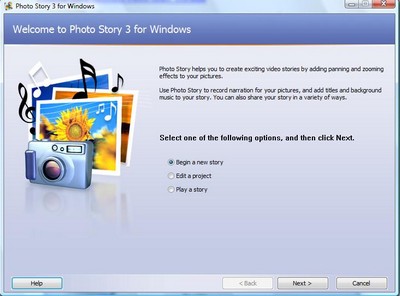
Hẳn người dùng đã quen thuộc với Windows Movie Maker, công cụ tạo video slide từ các hình ảnh thì giờ đây, bạn sẽ được làm quen với Photo Story for Windows, công cụ cho phép tạo nên những câu chuyện từ hình ảnh thông qua hình thức trình chiếu slide.
Hướng dẫn sử dụng Microsoft Photo Story
Sau khi download và cài đặt, bạn truy cập theo đường dẫn C:\Program Files\Photo Story 3 for Windows , kích hoạt file PhotoStory3.exe để sử dụng. Tại giao diện đầu tiên của chương trình, chọn Begin a new story rồi nhấn Next để tạo mới 1 slideshow.
Nhấn nút Import Pictures ở bước tiếp theo, chọn thư mục chứa các hình ảnh cần sử dụng để tạo slide. Sau khi các hình ảnh được nhập vào chương trình, bạn sẽ thấy chúng được xếp thành một danh sách nằm ở phía dưới.
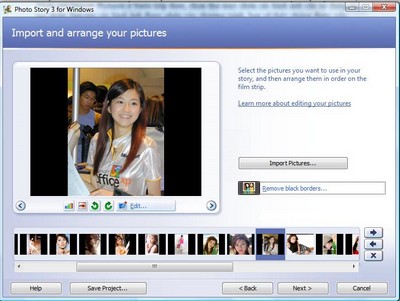
Bây giờ là lúc bạn có thể thực hiện chỉnh sửa và thêm hiệu ứng lên các hình ảnh. Để thực hiện, bạn chọn một hình ảnh có trong danh sách, rồi nhấn vào nút Edit .
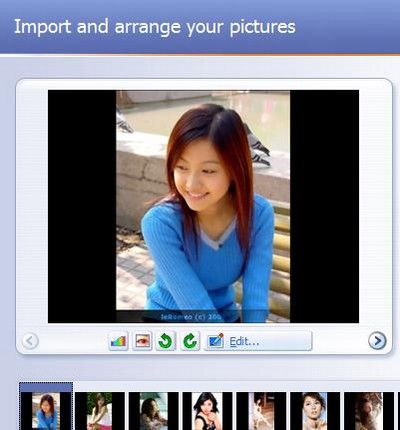
Hộp thoại Edit Pictures hiện ra. Tại hộp thoại này, bạn có thể tùy chọn để xoay hình, cắt hình cho phù hợp với khung trình chiếu (bạn đánh dấu vào tùy chọn Crop), hoặc thêm hiệu ứng vào hình ảnh (chọn tab Add Effect rồi chọn hiệu ứng mong muốn, đánh dấu vào mục Apply the selected effect to all the pictures in your story để thêm hiệu ứng cho tất cả các hình ảnh đã chọn), ngoài ra chương trình còn cung cấp tính năng khử mắt đỏ cho hình ảnh…
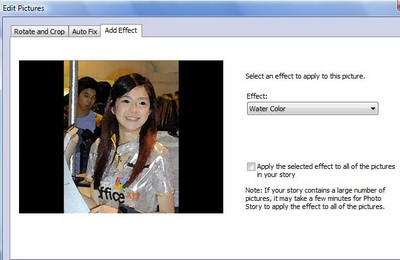
Nhấn Save để lưu hiệu ứng cho hình ảnh. Bạn có thể lần lượt chỉnh sửa và thêm hiệu ứng cho từng hình ảnh.
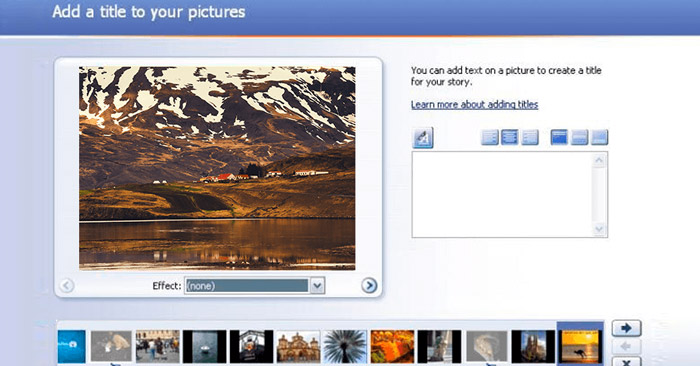
Sau khi hoàn thành chỉnh sửa và thêm hiệu ứng, nhấn Next để sang bước tiếp theo. Tại bước này, bạn có thể thêm tiêu đề hoặc chú thích cho từng hình ảnh và sử dụng tính năng Effect để thêm hiệu ứng.
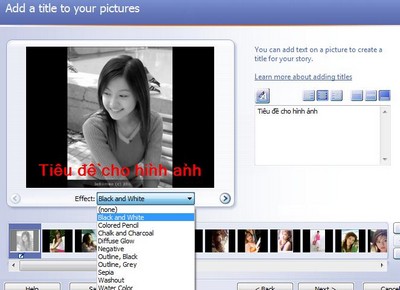
Chỉnh sửa trên các hình ảnh nếu cần. Sau đó, nhấn Next để tiếp tục. Lúc này, chương trình sẽ cho phép thu âm qua microphone bằng nút Record Narration . Sau khi hoàn thành thu âm cho hình ảnh, nhấn Stop để tạm dừng và chuyển qua hình ảnh tiếp theo.
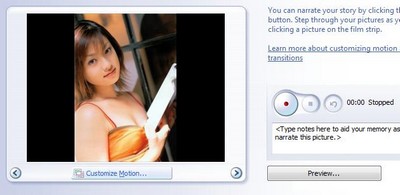
Sau khi hoàn thành, nhấn Next để tiếp tục. Ở bước này, bạn có thể chọn nhạc nền từ tệp nhạc riêng (nhấn Select Music để chọn) hoặc sử dụng nhạc của chương trình (nhấn Create Music ).
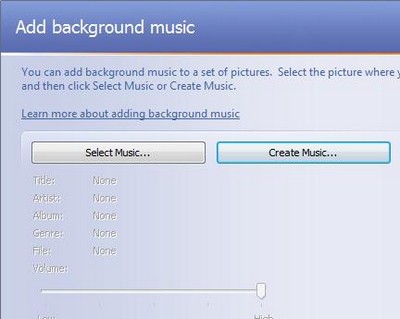
Nếu muốn chia sẻ slide với gia đình hoặc bạn bè, bạn có thể sử dụng tệp nhạc riêng. Với slide phục vụ công việc hoặc học tập, nên dùng nhạc cung cấp sẵn từ chương trình. Nhấn Create Music để mở hộp thoại tùy chọn.
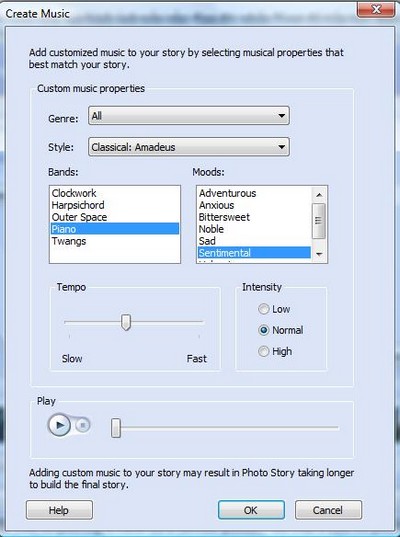
Tại đây, bạn có thể chọn nhạc theo thể loại, phong cách, giai điệu hoặc cảm xúc để minh họa câu chuyện.
Sau khi chọn nhạc, nhấn Next để sang bước cuối. Ở bước này, bạn có thể lưu slide dưới dạng video, gửi qua email hoặc lưu ở thiết bị giải trí. Nhấn Browser để chọn vị trí lưu, dùng Settings để thay đổi thiết lập nếu cần, cuối cùng nhấn Next để lưu file.
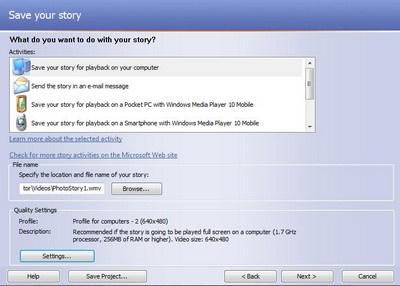
Như vậy, bạn đã hoàn thành việc tạo một slide để chia sẻ hình ảnh hoặc kể câu chuyện sinh động với minh họa.
Câu hỏi thường gặp
Microsoft Photo Story là phần mềm miễn phí giúp tạo slide từ hình ảnh với nhạc nền, phụ đề và lời tường thuật.
Sau khi tải về và cài đặt, truy cập vào đường dẫn C:\Program Files\Photo Story 3 for Windows và kích hoạt file PhotoStory3.exe để mở phần mềm.
Chọn ‘Begin a new story’ rồi nhấn Next để bắt đầu tạo slideshow mới.
Nhấn ‘Import Pictures’, chọn thư mục hình ảnh cần sử dụng. Các hình ảnh sẽ được hiển thị ở danh sách phía dưới.
Chọn hình ảnh rồi nhấn Edit để xoay, cắt, thêm hiệu ứng hoặc khử mắt đỏ trong Edit Pictures.
Có thể, trong Add Effect, chọn hiệu ứng và đánh dấu vào ‘Apply the selected effect to all the pictures in your story’ để áp dụng cho tất cả.
Sau khi chỉnh sửa hình ảnh, nhấn Next, bạn có thể thêm tiêu đề hoặc chú thích tại bước này.
Có hỗ trợ, phần mềm cho phép thu âm lời tường thuật trên từng hình ảnh qua nút Record Narration.
Chọn nhạc nền từ tệp riêng bằng nút Select Music, hoặc tạo nhạc từ chương trình với nút Create Music.
Ở bước cuối, chọn vị trí lưu bằng nút Browser, thay đổi thiết lập nếu cần với nút Settings, sau đó nhấn Next để lưu.