Download Fshare Tool 5.3.0.174 – Hỗ trợ Download, Upload dữ liệu lên Fshare

Download Fshare Tool 5.3.0.174 – Hỗ trợ Download, Upload dữ liệu lên Fshare

Fshare Tool là công cụ giúp tải và upload dữ liệu lên Fshare.vn. Công cụ này hỗ trợ tối ưu hóa thời gian tải và cung cấp nhiều tính năng quản lý dữ liệu hiệu quả. Tải Fshare Tool để trải nghiệm.
Fshare Tool hỗ trợ tự động bắt link trên các trình duyệt như Google Chrome, Firefox, Internet Explorer, v.v. Phiên bản 2021 có nhiều tính năng mới giúp tăng tốc truyền tải.
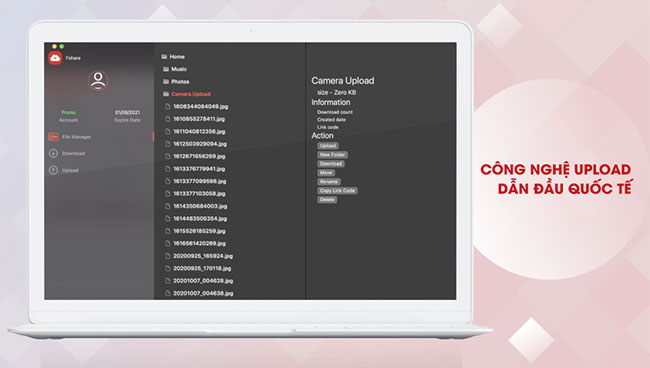
Tính năng chính của Fshare Tool 2021
Upload và Download
- Cho phép upload file đơn, nhiều file hoặc folder với một lần chọn.
Download đa luồng
- Hỗ trợ Download tốc độ cao trên nhiều nền tảng, giúp tải file nhanh hơn.
Deeplink
- Tự động bắt link download video, phần mềm trên web mà không cần phần mềm hỗ trợ khác.
Xem trực tuyến các định dạng file video
- Xem video trực tuyến mà không cần tải về máy.
Cảnh báo xóa file
- Fshare sẽ xóa file nếu không có lượt download trong thời hạn.
Follow/Favorite
- Cập nhật nội dung mới của file yêu thích.
Đồng bộ
Cho phép đồng bộ nội dung từ các nền tảng khác nhau.
Multi Cloud
Cho phép lấy tài nguyên từ các dịch vụ đám mây khác và lưu trữ tại Fshare.
Map Network Drive
Hiển thị và sử dụng thư mục quản lý file trên hệ điều hành, cho phép lưu trữ tài nguyên từ Fshare.
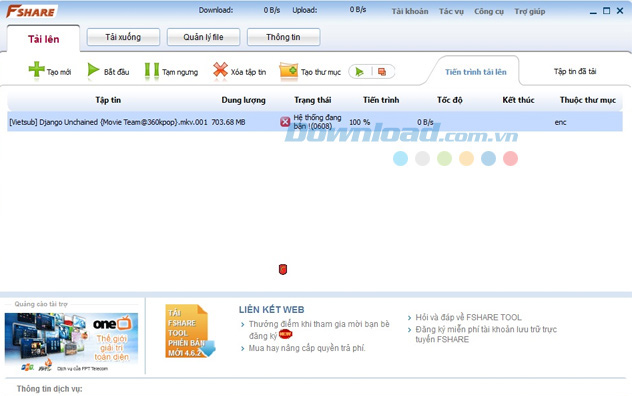
Download Fshare Tool – Hỗ trợ Download, Upload dữ liệu lên Fshare.
Hướng dẫn sử dụng Fshare Tool
1. Cách tải dữ liệu lên
Bước 1: Mở Fshare Tool, đăng nhập tài khoản Fshare, chọn menu “Tải lên” -> nhấn nút “Tạo mới”.
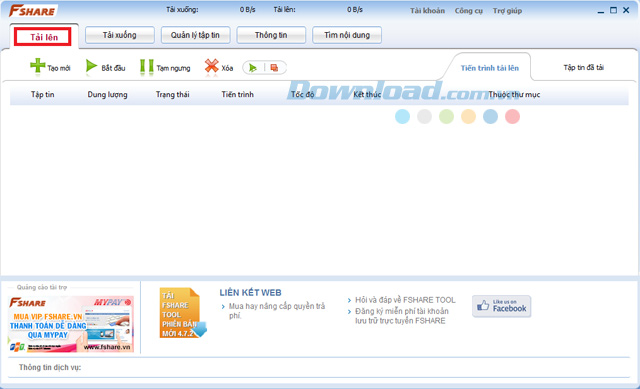
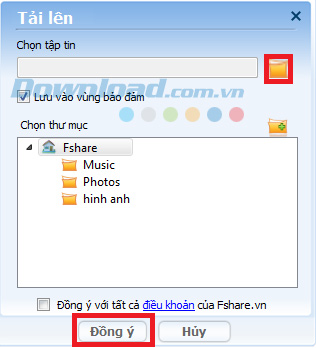
Bước 2: Nhấn “Tạo mới” để mở màn hình Tải lên . Chọn dữ liệu cần tải lên, có thể chọn nhiều tập tin. Chọn thư mục để chứa tập tin hoặc mặc định là thư mục Home . Chọn “Tạo thư mục mới” để tạo thư mục mới và bổ sung “Mô tả” về dữ liệu, chọn “Đồng ý với tất cả các điều khoản của Fshare”. Chọn “Đồng ý” để hiển thị màn hình sau:
Kết quả:
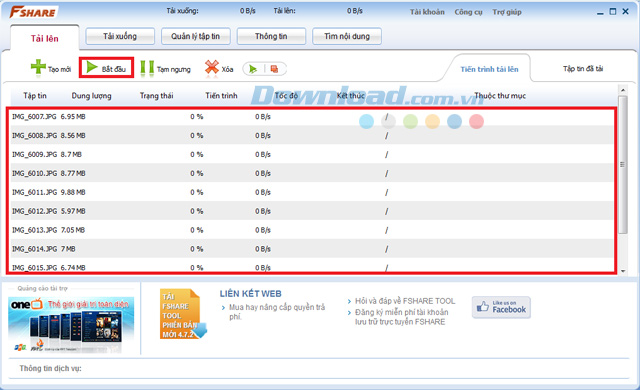
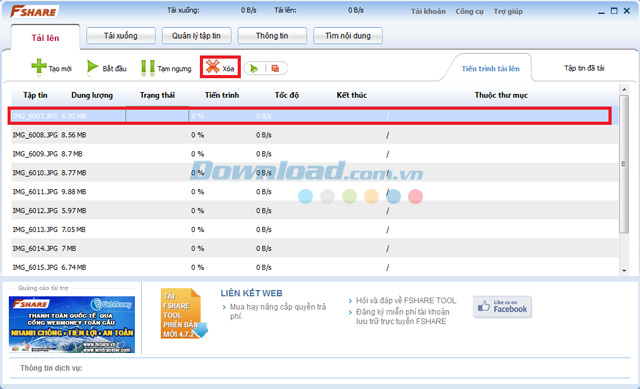
Bước 3: Nhấn “Bắt đầu” để dữ liệu được tự động tải lên. Để dừng lại, chọn “Bắt đầu”. Để xóa tập tin, chọn tập tin và chọn “Xóa tập tin”.
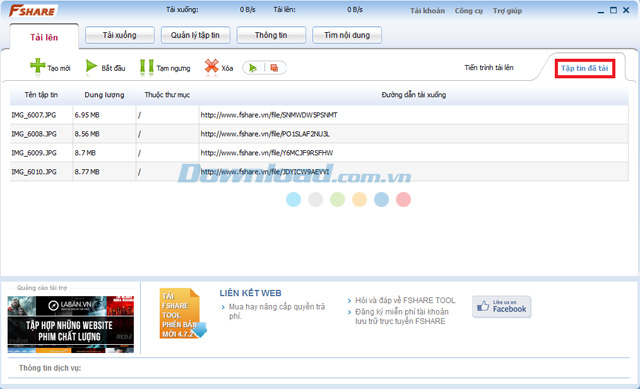
Bước 4: Kiểm tra tập tin đã tải bằng cách chọn “Tập tin đã tải” bên trái.
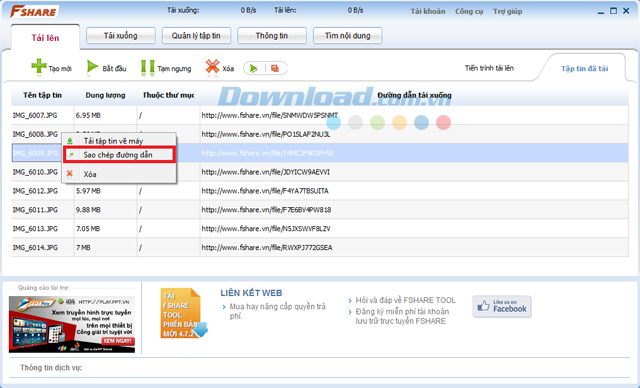
Bước 5: Sao chép đường dẫn tập tin cho người khác bằng cách nhấn phải chuột vào tập tin, chọn “Sao chép đường dẫn”.
2. Cách tải dữ liệu xuống
Bước 1: Để tải dữ liệu, chọn menu “Tải xuống”.
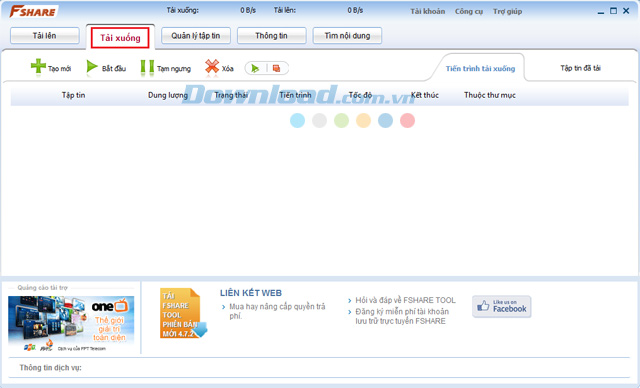
Bước 2: Nhấn “Tạo mới” . Nếu đã copy link Fshare, hệ thống sẽ tự nhận. Nếu chưa, sao chép vào ô “Đường dẫn” và nhấn “Chọn” để chọn thư mục lưu trên máy, sau đó nhấn “Tải xuống”. Chọn “Xem trực tuyến” nếu là video để xem khi tải.
Bước 3: Nhấn “Bắt đầu” để tải dữ liệu xuống. Để dừng, nhấn “Tạm dừng”.
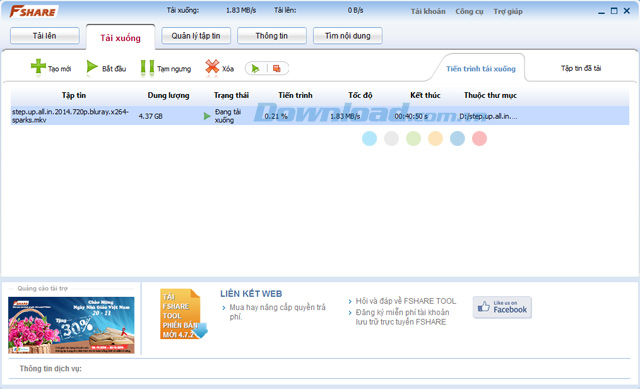
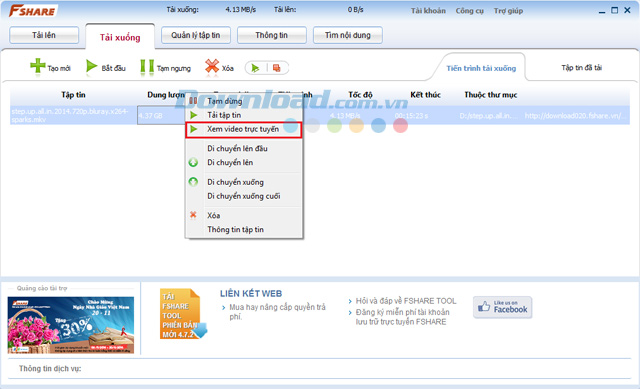
Lưu ý: Tải video có thể vừa tải vừa xem trực tuyến. Để xem online, nhấn chuột phải và chọn “Xem trực tuyến”.
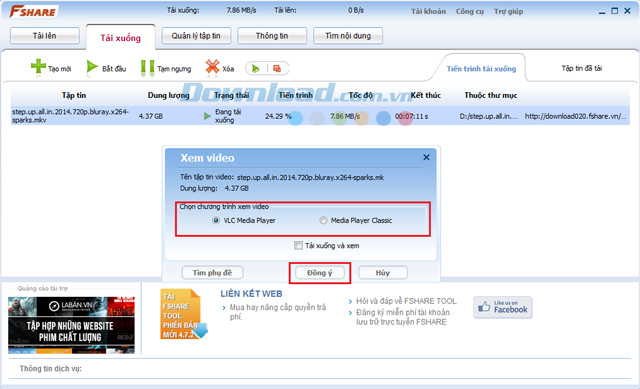
Chọn phần mềm để xem -> nhấn “Đồng ý”.
Câu hỏi thường gặp
Fshare Tool là công cụ hỗ trợ download và upload dữ liệu lên Fshare.vn, tối ưu hóa thời gian và quản lý dữ liệu.
Fshare Tool hỗ trợ tự động bắt link Fshare trên Google Chrome, Firefox, Internet Explorer và các trình duyệt phổ biến.
Fshare Tool 2021 hỗ trợ Upload và Download đa luồng, tự động bắt link, xem video trực tuyến, cảnh báo xóa file, theo dõi tập tin yêu thích, đồng bộ dữ liệu, hỗ trợ Multi Cloud và Map Network Drive.
Mở Fshare Tool, đăng nhập tài khoản, chọn menu ‘Tải lên’, nhấn ‘Tạo mới’ để chọn file cần tải lên, sau đó chọn thư mục và nhấn ‘Bắt đầu’ để tải lên.
Chọn menu ‘Tải xuống’, nhấn ‘Tạo mới’ để nhập link Fshare, chọn thư mục lưu trên máy tính, nhấn ‘Tải xuống’, sau đó nhấn ‘Bắt đầu’ để tải dữ liệu.
Có, Fshare Tool cho phép xem trực tuyến video khi tải xuống bằng cách nhấn chuột phải vào file và chọn ‘Xem trực tuyến’.
Fshare Tool cho phép đồng bộ nội dung từ các nền tảng khác nhau lên Fshare để quản lý dữ liệu hiệu quả.
Multi Cloud là tính năng cho phép người dùng lấy tài nguyên từ nhiều dịch vụ đám mây khác và upload lên Fshare để lưu trữ.
Map Network Drive cho phép tạo thư mục hoặc ổ cứng ảo trên máy tính để quản lý Fshare ngay trong hệ điều hành, giúp truy cập dễ dàng.