Download SnagIt 2025 – Quay video màn hình, chụp ảnh màn hình
Download SnagIt 2025 – Quay video màn hình, chụp ảnh màn hình

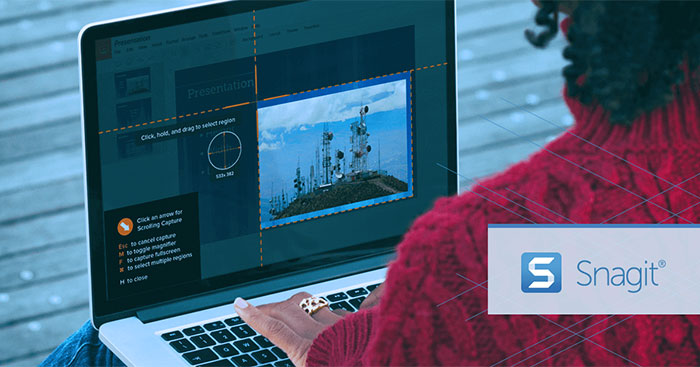
Snagit 2025 là phần mềm chụp ảnh màn hình và quay video mạnh mẽ, dễ sử dụng. Bạn có thể chụp ảnh toàn màn hình, vùng cụ thể, cửa sổ hoặc trang web với tính năng cuộn và kiểm soát mọi chi tiết trong ảnh.
Khi nhắc đến phần mềm chụp ảnh và quay phim màn hình, Snagit, Bandicam, Cute Screen Recorder Free, Icecream Screen Recorder, Ashampoo Snap, MWSnap, và Screenshot Captor là những cái tên quen thuộc. Snagit tự hào có các tính năng mạnh mẽ ít có đối thủ nào sánh kịp, dù trong số đó có những phần mềm miễn phí hay trả phí. Như tính năng chụp toàn bộ trang web qua ảnh cuộn. Cùng Download.com.vn khám phá những lợi ích mà Snagit mang lại.
Tính năng chính của phần mềm chụp ảnh màn hình Snagit
Chụp màn hình với nhiều định dạng ảnh
- Chụp cuộn: Dễ dàng chụp toàn bộ trang web, bao gồm các phần không hiển thị trên màn hình. Chụp ngang, dọc hoặc toàn bộ vùng cuộn chỉ với một cú nhấp chuột.
- Chụp toàn cảnh: Chụp toàn bộ vùng rộng hoặc trang web dài bằng một lần chụp mà không cần ghép nhiều ảnh lại với nhau.
Video hướng dẫn chụp ảnh toàn cảnh với Snagit
- Ảnh động GIF: Chuyển đổi đoạn ghi ngắn thành ảnh động GIF, hoàn hảo để biểu diễn các nhiệm vụ hoặc quy trình nhanh.
Tạo ảnh GIF với Snagit
Chỉnh sửa hình ảnh sau khi chụp
Hướng dẫn nhóm bằng hình ảnh dễ dàng hơn nhiều so với mô tả lời nói. Snagit cung cấp trình chỉnh sửa ảnh mạnh mẽ, biến ảnh chụp thành thông điệp rõ ràng. Thêm ý kiến vào ảnh chụp với hộp văn bản. Sử dụng mũi tên và hình vẽ để nhấn mạnh ý tưởng. Dễ dàng tùy chỉnh thanh công cụ của Snagit để truy cập nhanh các công cụ yêu thích.
Các công cụ chỉnh sửa ảnh:
 Con dấu: Cá nhân hóa hình ảnh với nhãn dán đặc biệt cho ảnh chụp màn hình và tải xuống dấu mới trực tiếp từ Snagit.
 - Hiệu ứng đặc biệt: Thêm hiệu ứng như viền, bóng đổ, hoặc các cạnh bị xé cho ảnh, hoặc tự tạo phong cách riêng nếu muốn.
- Thư viện: Dễ dàng tìm thấy các ảnh đã chụp trước đây nhờ tính năng tự động lưu theo thời gian và sắp xếp với các thẻ tag.
- Phóng đại: Phóng to hình ảnh theo nhu cầu, tùy chỉnh màu, độ zoom và kích thước phóng đại.
- Mũi tên: Làm nổi bật các phần quan trọng trong ảnh chụp với mũi tên.
- Văn bản: Thêm chú thích, tiêu đề hoặc văn bản vào ảnh.
- Chú thích: Nhấn mạnh các chi tiết quan trọng trên ảnh với chú thích kèm giải thích.
- Crop: Cắt bỏ các phần không cần thiết trong ảnh.
- Làm nổi bật các phần quan trọng để dễ dàng nhận diện.
- Lấp đầy: Thay đổi màu sắc của một vùng ảnh để làm nổi bật hoặc che phủ.
- Loại bỏ: Xóa một phần ảnh và ghép phần còn lại để loại bỏ nội dung không mong muốn.
- Bút: Vẽ tự do trên ảnh để tạo điểm nhấn.
- Hình dạng: Sử dụng hình vẽ để nhấn mạnh hoặc bao phủ các khu vực trong ảnh.
- Công cụ tạo hướng dẫn từng bước: Liệt kê các bước và quy trình với các con số hoặc chữ cái để tạo tài liệu hướng dẫn.
- Làm mờ: Che mờ thông tin nhạy cảm trong ảnh như email, mật khẩu.
- Đường kẻ: Thêm đường thẳng hoặc cong vào hình ảnh.
 Con dấu: Cá nhân hóa hình ảnh với nhãn dán đặc biệt cho ảnh chụp màn hình và tải xuống dấu mới trực tiếp từ Snagit.
  Hiệu ứng đặc biệt: Thêm hiệu ứng như viền, bóng đổ, hoặc các cạnh bị xé cho ảnh, hoặc tự tạo phong cách riêng nếu muốn.
  Thư viện: Dễ dàng tìm thấy các ảnh đã chụp trước đây nhờ tính năng tự động lưu theo thời gian và sắp xếp với các thẻ tag.
  Phóng đại: Phóng to hình ảnh theo nhu cầu, tùy chỉnh màu, độ zoom và kích thước phóng đại.
  Mũi tên: Làm nổi bật các phần quan trọng trong ảnh chụp với mũi tên.
  Văn bản: Thêm chú thích, tiêu đề hoặc văn bản vào ảnh.
  Chú thích: Nhấn mạnh các chi tiết quan trọng trên ảnh với chú thích kèm giải thích.
  Crop: Cắt bỏ các phần không cần thiết trong ảnh.
  Làm nổi bật các phần quan trọng để dễ dàng nhận diện.
  Lấp đầy: Thay đổi màu sắc của một vùng ảnh để làm nổi bật hoặc che phủ.
  Loại bỏ: Xóa một phần ảnh và ghép phần còn lại để loại bỏ nội dung không mong muốn.
  Bút: Vẽ tự do trên ảnh để tạo điểm nhấn.
  Hình dạng: Sử dụng hình vẽ để nhấn mạnh hoặc bao phủ các khu vực trong ảnh.
  Công cụ tạo hướng dẫn từng bước: Liệt kê các bước và quy trình với các con số hoặc chữ cái để tạo tài liệu hướng dẫn.
  Làm mờ: Che mờ thông tin nhạy cảm trong ảnh như email, mật khẩu.
  Đường kẻ: Thêm đường thẳng hoặc cong vào hình ảnh.
 Quay video dễ dàng
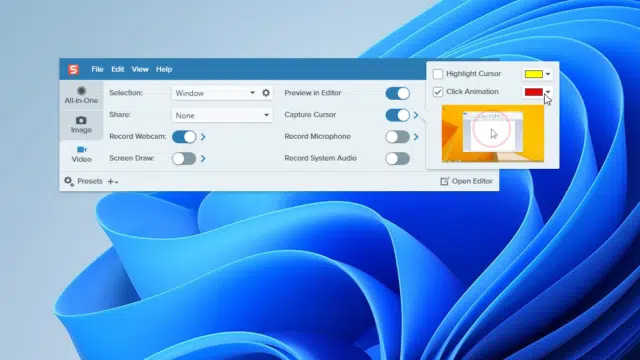
- Ngữ cảnh là yếu tố quan trọng: Tính năng quay video của Snagit cho phép người xem nghe giọng nói của bạn. Vì vậy, khi phản hồi từ trang web, tài liệu PDF hay chỉnh sửa video, bạn có thể bỏ viết và quay một đoạn video để đáp lại. Với Snagit, bạn không cần chờ đợi lâu, có thể ghi video và chia sẻ trong vài giây.
- Quay video webcam khi giao tiếp để duy trì kết nối cá nhân với đồng nghiệp, khách hàng bất kể họ đang ở đâu.
- Cắt xén video: Loại bỏ nhanh chóng các phần không mong muốn từ video quay màn hình, xoá những âm thanh không cần thiết như “ưm”, “à”, tiếng ho, thời gian chờ, dư thừa hay lỗi mà bạn muốn loại trừ.
- Ghi âm: Snagit có thể ghi lại âm thanh từ microphone và âm thanh hệ thống, hoặc cả hai.
Quá trình cài đặt Snagit có thể hơi lâu, nếu máy tính chưa có sẵn .NET Framework hoặc cần cập nhật, Snagit sẽ cài đặt hoặc cập nhật trước khi yêu cầu khởi động lại để tiếp tục cài đặt. Khi cài đặt xong, có thể chọn mở Snagit hoặc khởi động cùng Windows.
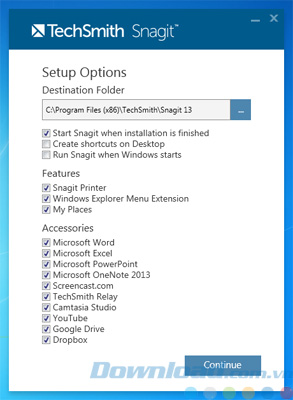
Các tùy chọn cài đặt Snagit
Tổng quan, Snagit hoạt động tốt, ngoại trừ phần cài đặt hơi phức tạp. Với bộ công cụ mạnh mẽ và giao diện dễ sử dụng, Snagit giúp bạn ghi lại chi tiết chính xác những gì diễn ra trên màn hình dưới dạng hình ảnh hoặc video.
Tính năng mới của Snagit

Kết hợp ảnh
Kết hợp từng ảnh trong Snagit thành một bản ghi có nội dung hài hòa.

Mục yêu thích
Tập hợp các công cụ quan trọng nhất ở một nơi.

Tìm kiếm Stamp
Duyệt qua khoảng 2.000 tem đã xác định trước nhanh chóng.

Đơn giản hóa công cụ
Chuyển đổi màn hình tiêu chuẩn thành đồ họa đơn giản.
Cập nhật Snagit 2025 mới nhất
Snagit 2025.2.0:
- Chỉnh sửa ảnh từ Camtasia mượt mà, yêu cầu phiên bản Camtasia 2025.2.0 trở lên.
- Trong Camtasia Media Bin, chuột phải vào ảnh rồi chọn Edit in Snagit.
- Trong Snagit, thực hiện chỉnh sửa. Sau khi hoàn thành, nhấn Send trong thông báo Send changes to Camtasia để thay thế ảnh mới trên dòng thời gian Camtasia.
- Cải thiện mẫu Step Capture để chấp nhận nội dung điền tự động dài hơn.
- Các chú thích như Callout hoặc Arrow đã được neo và di chuyển kèm phần thêm vào, sắp xếp lại hoặc xóa khỏi mẫu.
- Thực đơn xổ xuống của Account cập nhật mở tự động khi có thông báo mới.
- Cải thiện thời gian khởi động ứng dụng Snagit Capture.
- Cập nhật BouncyCastle.Cryptography gói sang địa chỉ CVE-2024-29857 và CVE-2024-30172.
- Loại bỏ sự phụ thuộc vào Xceed Zip.
- Cập nhật LeadTools DLLs.
- Sửa một số lỗi nhỏ khác.
Video giới thiệu về các tính năng nổi bật của Snagit
Đánh giá phần mềm Snagit: Chụp ảnh toàn màn hình dễ dàng
Tổng quan, Snagit hỗ trợ bạn chụp khoảnh khắc trên máy tính , quay video màn hình, tạo video hướng dẫn, ghi lại thao tác chuột, chia sẻ màn hình dễ dàng hơn bao giờ hết.
Ưu điểm
- Chụp ảnh toàn màn hình nhanh chóng.
- Giao diện dễ sử dụng.
- Chia sẻ dễ dàng.
- Dễ dàng thêm hiệu ứng cho ảnh.
Nhược điểm
- Là phần mềm có phí.