Download DataNumen Excel Repair 2.2 – Khôi phục file Excel bị lỗi

Download DataNumen Excel Repair 2.2 – Khôi phục file Excel bị lỗi

DataNumen Excel Repair (trước đây là Advanced Excel Repair) là công cụ hiệu quả nhất để khôi phục file Excel bị hỏng. Nó có thể quét toàn bộ file Excel và khôi phục dữ liệu của bạn để giảm thiểu sự mất mát khi lỗi file.
Với giao diện đơn giản, bạn có thể dễ dàng cài đặt và sử dụng DataNumen Excel Repair để hoàn thành công việc nhanh chóng, hiệu quả.
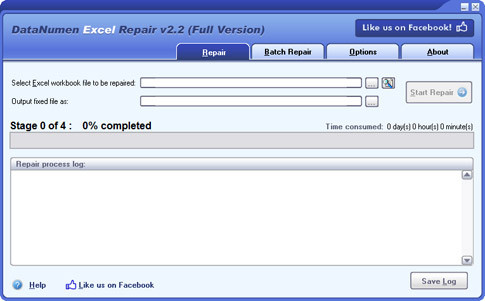
Giao diện chính của DataNumen Excel Repair
Tính năng chính của DataNumen Excel Repair
- Khôi phục file Excel (xls và xlw) trong các phiên bản từ 3 đến 2013.
- Khôi phục file Excel trên thiết bị lưu trữ bị hỏng như ổ đĩa mềm, ổ ZIP, ổ CD,…
- Khôi phục các công thức trong file Excel.
- Hỗ trợ khôi phục theo nhóm.
- Hỗ trợ tích hợp với Windows Explorer để dễ dàng khôi phục file.
- Hỗ trợ chức năng kéo và thả.
- Khôi phục file Excel qua dòng lệnh.
Hướng dẫn sử dụng DataNumen Excel Repair
Khi các tập tin Microsoft Excel bị hỏng hoặc lỗi do nhiều nguyên nhân khác nhau và bạn không thể mở chúng với Excel, DataNumen Excel Repair sẽ là giải pháp cứu nguy của bạn.
Bạn có thể dễ dàng khôi phục các tập tin Excel theo các bước sau:
Bước 1: Khởi động DataNumen Excel Repair
Trước khi khôi phục tập tin Excel bị lỗi hoặc bị hỏng, hãy đóng bất kỳ ứng dụng nào có thể đang sử dụng tập tin đó, và đóng cả Microsoft Excel.
Bước 2: Lựa chọn tập tin Excel bị lỗi hoặc bị hỏng
Bạn có thể nhập tên tập tin Excel trực tiếp hoặc nhấn nút “ … ” để duyệt và chọn tập tin chỉ với một cú click chuột.

Bước 3: Lưu tệp Excel đầu ra
Theo mặc định, DataNumen Excel Repair sẽ lưu các tệp Excel lỗi vào một tệp mới có tên xxxx_fixed.xls cho tệp .xls và xxxx_fixed.xlw cho tệp .xlw. Trong đó xxxx là tên gốc của tệp Excel. Ví dụ, đối với tệp Excel gốc mang tên Damaged.xls, các tệp được sửa sẽ lưu thành Damaged_fixed.xls. Nếu bạn muốn sử dụng tên khác, hãy chọn hoặc thiết lập phù hợp.

Bạn có thể nhập tên tệp bị lỗi trực tiếp hoặc nhấp vào nút “…” để duyệt và chọn tệp bị lỗi.
Bước 4: Nhấp nút Start Repair
DataNumen Excel Repair sẽ bắt đầu quét và sửa các tệp Excel gốc. Thanh tiến trình sẽ hiển thị tiến trình sửa lỗi.
Sau quá trình sửa, nếu tệp Excel gốc được sửa thành công, bạn sẽ thấy một thông báo:

Bước 5: Mở tệp Excel
Bây giờ bạn có thể mở tệp Excel được sửa với Microsoft Excel.
Đặng Hương
Câu hỏi thường gặp
DataNumen Excel Repair (trước đây là Advanced Excel Repair) là công cụ mạnh mẽ nhất để khôi phục tệp Excel bị lỗi, có thể quét toàn bộ tệp và khôi phục dữ liệu nhằm giảm thiểu sự mất mát.
DataNumen Excel Repair hỗ trợ khôi phục tệp Excel (xls và xlw) trong các phiên bản 3, 4, 5, 95, 97, 2000, XP, 2003, 2007, 2010 và 2013.
DataNumen Excel Repair có thể khôi phục tệp Excel trên các thiết bị lưu trữ bị hỏng như ổ đĩa mềm, ổ ZIP, ổ CD, và nhiều thiết bị khác.
Tính năng chính bao gồm khôi phục tệp Excel, khôi phục các công thức trong tệp, hỗ trợ khôi phục theo nhóm, tích hợp với Windows Explorer, hỗ trợ kéo và thả, và khôi phục tệp qua dòng lệnh.
Các bước sử dụng gồm: 1) Khởi động DataNumen Excel Repair và đóng các ứng dụng chỉnh sửa tệp, 2) Chọn tệp Excel bị lỗi, 3) Lưu tệp Excel đầu ra với tên mặc định hoặc tên tùy chỉnh, 4) Nhấn Start Repair để tiến hành sửa lỗi, 5) Mở tệp Excel đã được sửa.
Bạn có thể nhập trực tiếp tên tệp hoặc nhấn nút ‘…’ để duyệt và chọn tệp chỉ với một cú nhấp chuột.
Theo mặc định, tệp được sửa sẽ được lưu với tên xxxx_fixed.xls hoặc xxxx_fixed.xlw, trong đó xxxx là tên gốc của tệp Excel. Bạn cũng có thể tùy chỉnh tên này theo ý muốn.
Với giao diện đơn giản và trực quan, DataNumen Excel Repair dễ dàng cài đặt và sử dụng để thực hiện khôi phục tệp nhanh chóng và hiệu quả.