Download VLC Media Player – VLC
Download VLC Media Player – VLC

VLC Media Player là phần mềm nghe nhạc, phát video miễn phí, mã nguồn mở dễ sử dụng. VLC Media Player 3.0.21 hỗ trợ hầu hết mọi định dạng media phổ biến hiện nay.
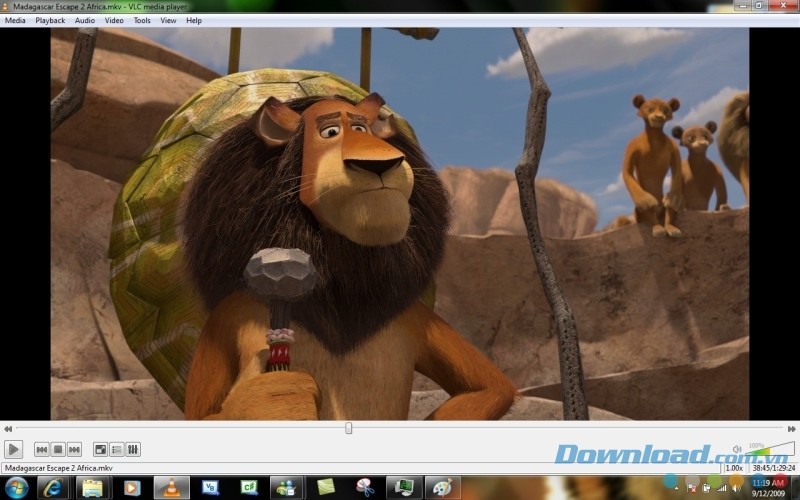
Giao diện chính khi xem video trên VLC Media Player
Giới thiệu phần mềm VLC Media Player miễn phí
Mặc dù có nhiều phần mềm nghe nhạc miễn phí khác, nhưng VLC Media Player vẫn là phần mềm xem phim và nhạc gọn nhẹ, linh hoạt và ổn định nhất. Trong khi các chương trình khác chỉ hỗ trợ các định dạng sau khi tải mã bổ sung, thì VLC xử lý được nhiều định dạng, từ MPEG tới FLV và RMBV.
VLC Media Player hỗ trợ xem ảnh và video 360 độ
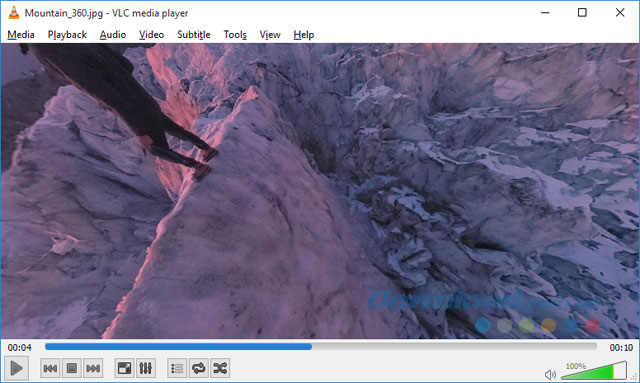
Xem ảnh 360 độ trên VLC dễ dàng.
Khi xem ảnh, video 360 độ bạn có thể phóng to, thu nhỏ và di chuyển bằng cách nhấp và kéo chuột. Dĩ nhiên, bạn cần có video hoặc ảnh 360 độ để trải nghiệm tính năng này.
Với hơn 500 triệu lượt tải xuống, VLC Media Player là trình nghe nhạc miễn phí tuyệt vời, thay thế cho Windows Media Player, iTunes, và RealPlayer. VLC Media Player chạy được gần như mọi định dạng video và có kích thước cài đặt gọn nhẹ.
- Tải VLC cho Windows
- Tải VLC cho Mac OS
- Tải VLC cho Android
- Tải VLC cho iOS
- Tải VLC cho Windows Phone
Trình nghe nhạc, xem phim miễn phí VLC
- VLC có giao diện đơn giản, nhanh và nhiều tính năng hỗ trợ mạnh mẽ.
- Chạy được từ file trên máy tính, đĩa, webcam, thiết bị và cả stream.
- Chơi được nhiều thể loại file mà không cần các gói codecs đi kèm như: MPEG-2, DivX, H.264, MKV, WebM, WMV, MP3…
- Hỗ trợ trên nhiều nền tảng như Windows, Linux, Mac OS X, Android, iOS và Windows Phone.
- Hoàn toàn miễn phí, không có quảng cáo hay theo dõi người dùng, và không giới hạn về tính năng.
- Có thể dùng để stream và giao tiếp truyền thông trực tuyến.
- Ngoài ra, VLC Media Player còn cho phép bạn xem tivi trực tuyến nếu có đường dẫn kênh.
Các định dạng mà VLC Media Player hỗ trợ
- Video : MPEG-1/2, DivX® (1/2/3/4/5/6), MPEG-4 ASP, XviD, 3ivX D4, H.261, H.263 / H.263i, H.264 / MPEG-4 AVC, Cinepak, Theora, Dirac / VC-2, MJPEG (A/B), WMV 1/2, WMV 3 / WMV-9 / VC-1, Sorenson 1/3, DV, On2 VP3/VP5/VP6, Indeo Video v3 (IV32), Real Video (1/2/3/4).
- Audio : MPEG Layer 1/2, MP3 – MPEG Layer 3, AAC – MPEG-4 part3, Vorbis, AC3 – A/52, E-AC-3, MLP / TrueHD>3, DTS, WMA 1/2, WMA 3, FLAC, ALAC, Speex, Musepack / MPC, ATRAC 3, Wavpack, Mod, TrueAudio, APE, Real Audio, Alaw/µlaw, AMR (3GPP), MIDI, LPCM, ADPCM, QCELP, DV Audio, QDM2/QDMC, MACE.
- Phụ đề : DVD, Text files (MicroDVD, SubRIP, SubViewer, SSA1-5, SAMI, VPlayer), Closed captions, Vobsub, Universal Subtitle Format (USF), SVCD / CVD, DVB, OGM, CMML, Kate.
ID3 tags, APEv2, Vorbis comment.
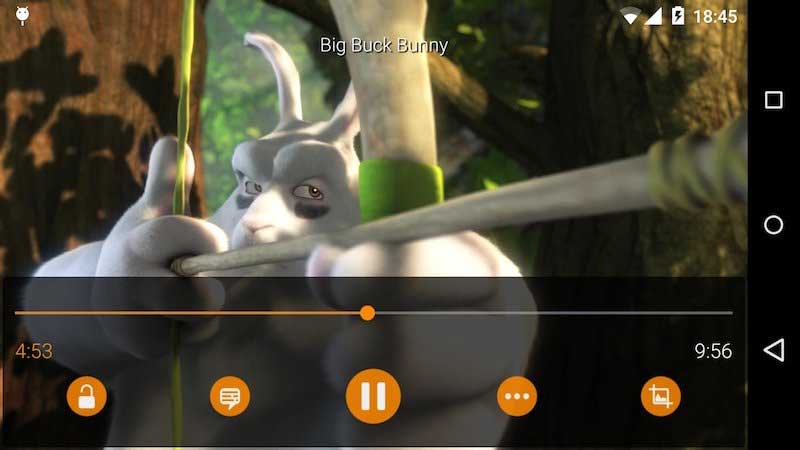
Download VLC Media Player mới nhất
VLC Media Player 3.0.21:
- Nâng cao hỗ trợ cho giải mã Opus ambisonic.
- Sửa lỗi hiển thị phụ đề ASS.
- Sửa lỗi hành vi Opus trong file MP4.
- Khắc phục lỗi giải mã VAAPI hw trên một số driver.
- Hỗ trợ xử lý dải nội dung HTTP theo RFC 9110.
- Sửa lỗi HLS Adaptive Streaming không hoạt động trong chế độ chỉ âm thanh.
- Hỗ trợ tỷ lệ độ phân giải Super Resolution với thiết bị AMD.
- Tùy chọn D3D11 HDR cho phép bật/tắt HDR cho mọi nguồn trừ màn hình.
- Cải thiện hiển thị phụ đề trên thiết bị Apple với ngôn ngữ châu Á bằng cách sửa đổi toàn bộ phần tìm kiếm font.
- Bổ sung bộ lọc AMD VQ Enhancer mới.
- Tùy chọn D3D11 để dùng NVIDIA TrueHDR khi tạo HDR từ nguồn SDR.
- Sửa lỗi hiển thị gây ra tình trạng theo chương trình khi sử dụng thiết bị âm thanh với hơn 9 kênh.
- Khắc phục lỗi đường dẫn danh mục UPnP theo RFC 3986.
- Cập nhật FFmpeg lên bản 4.4.4.
- Cập nhật dav1d lên bản 1.4.2.
- Giải quyết lỗi treo khi dùng caopengllayer.
- Sửa nhiều lỗi cảnh báo, rò rỉ bộ nhớ và lỗi treo.
- Sửa lỗi bảo mật trong mô-đun MMS.
Đánh giá về VLC Media Player
Khi tôi là sinh viên năm nhất, không có tivi, chỉ có mạng Internet của FPT là đã “sang”. Vì chưa bỏ thói quen xem phim VTV3 lúc 18h nên tôi tìm một ứng dụng xem tivi, và đó là lúc tôi biết đến VLC Media Player .
Hiện tại, VLC Media Player cũng phổ biến để xem phim, nghe nhạc, xem tivi trực tuyến (trên mạng FPT) với nhiều tính năng độc đáo và được yêu thích bởi người dùng stream video.
Phiên bản VLC gần đây không có gì thay đổi về giao diện, những cải tiến thường nằm bên trong, cho người dùng trải nghiệm tốt hơn với các tính năng của nó.
Cài đặt VLC
VLC Media Player hỗ trợ đa nền tảng: Windows, Mac và nhiều phiên bản Linux. Trình cài đặt là một tập tin 20MB, và yêu cầu 80MB để cài đặt. Khi cài đặt, bạn có thể chọn ngôn ngữ, các thành phần, thư mục để cài đặt và yên tâm sẽ không có “cái đuôi” nào đi kèm. Khi khởi chạy VLC, bạn sẽ được hỏi có cho phép VLC nhận thông tin từ Internet và tự động kiểm tra cập nhật.
Giao diện VLC
Giao diện VLC luôn đơn giản, với các nút lệnh ở dưới cùng màn hình. Thanh tiến trình bo tròn hai đầu giúp dễ dàng chỉnh đoạn muốn xem. Bạn cũng thấy được thời gian đã trôi qua và còn lại.
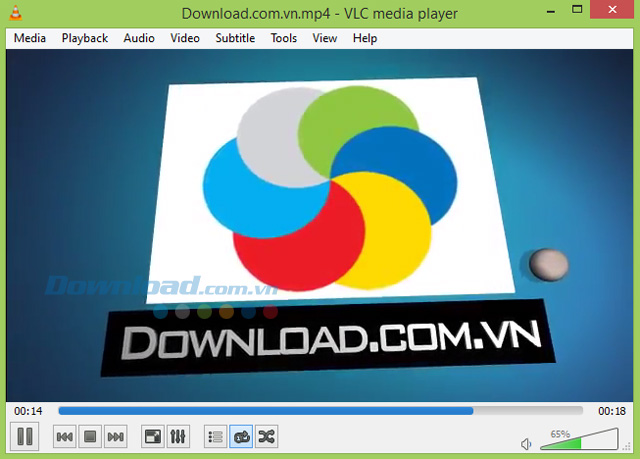
Tải VLC để xem cả các video định dạng .mp4
Bạn có các nút thông thường để chơi, tạm dừng/tiếp tục, dừng phát, chuyển đến bài nhạc/bộ phim trước hoặc sau, xem danh sách, chuyển chế độ toàn màn hình, cài đặt hiệu ứng phụ đề, video, âm thanh và đồng bộ, lặp lại và phát ngẫu nhiên.
Điều chỉnh âm thanh ở góc dưới cùng bên phải, có thể tăng âm lượng 120%. Khi xem video bạn kéo chuột để tăng giảm âm thanh mà không nhấp vào phần điều chỉnh âm thanh.
Nếu chưa thỏa mãn với công cụ, nhấp chuột phải vào thanh công cụ bên dưới, bạn sẽ có tất cả tùy chọn cần thiết.
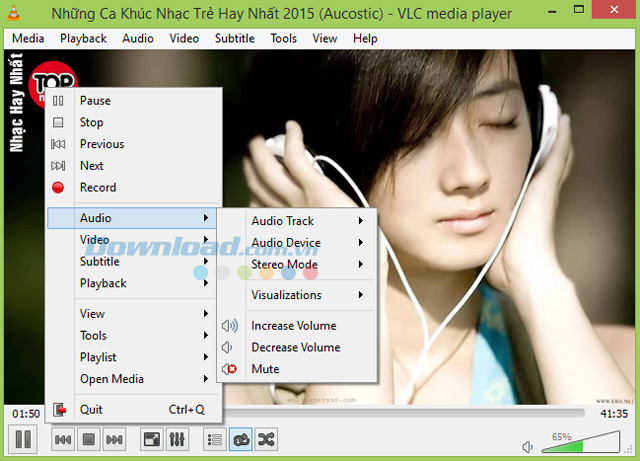
Nhấp chuột phải để hiển thị các công cụ của VLC
Tính năng của VLC
VLC được yêu thích vì có thể chạy được hầu hết định dạng video mà không cần cài thêm codec.
Nó cho phép tạo bookmark và danh sách nhạc để lưu trữ các tập tin đa phương tiện, theo dõi podcast và đài phát thanh Internet. VLC nhẹ, nhanh và các phím tắt có thể tùy chỉnh giúp dễ sử dụng.

Xem và tạo danh sách nhạc với VLC
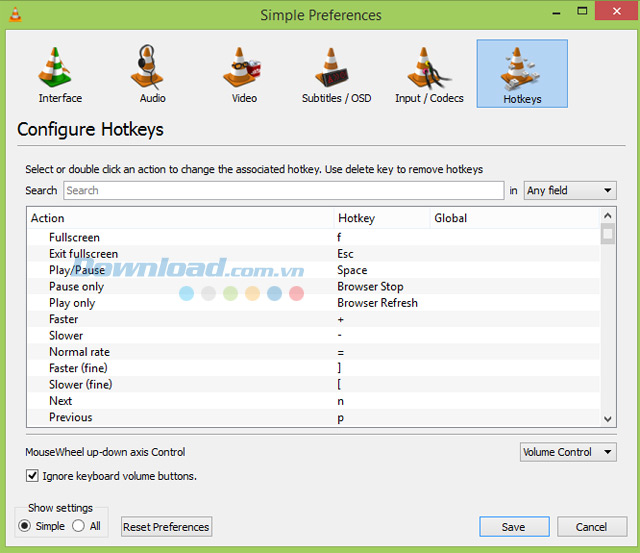
Thiết lập phím tắt của VLC
Việc sử dụng tài nguyên hệ thống đã giảm và VLC hiện đang dùng GPU để phát video HD, giảm gánh nặng cho CPU.
Ngoài ra, VLC có khả năng sửa chữa nội dung hỏng, hỗ trợ nhiều định dạng phụ đề, ghi âm, chụp ảnh màn hình và vòng lặp.
Bạn có thể thêm hiệu ứng cho video, âm thanh như thu phóng, xoay, cắt, màu sắc, làm sắc nét, điều chỉnh độ sáng, độ tương phản. Nâng cao tính năng của VLC với các plug-in, phần mở rộng và tùy biến thanh công cụ.
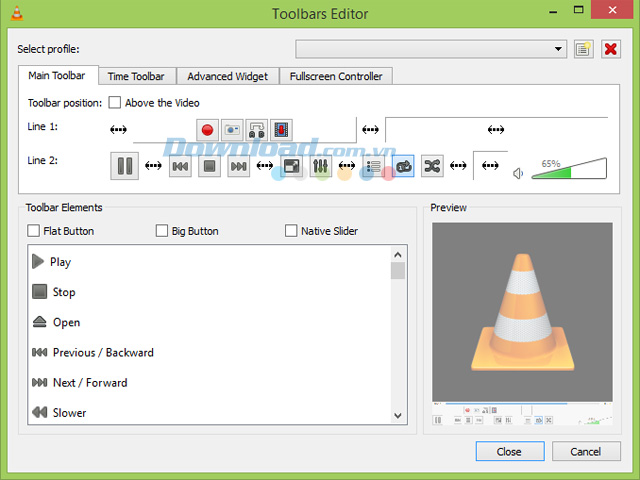
Tùy biến thanh công cụ của VLC
Streaming và chơi DVD
VLC cho phép người dùng phát nhiều định dạng âm thanh, video, kể cả DVD, CD, VCD và các giao thức streaming khác.
VLC không chỉ đơn thuần là phần mềm xem phim, nghe nhạc, mà còn có khả năng streaming, phát sóng bất kỳ loại file media nào và chơi nhiều loại file trên máy tính và trang web phát sóng video stream.
Ví dụ: Bạn muốn xem video trên YouTube trong VLC, chỉ cần mở YouTube, tìm clip, sao chép liên kết, mở VLC , chọn Open Network Stream (Ctrl + N), dán link vào, chọn Play để xem video trên VLC.
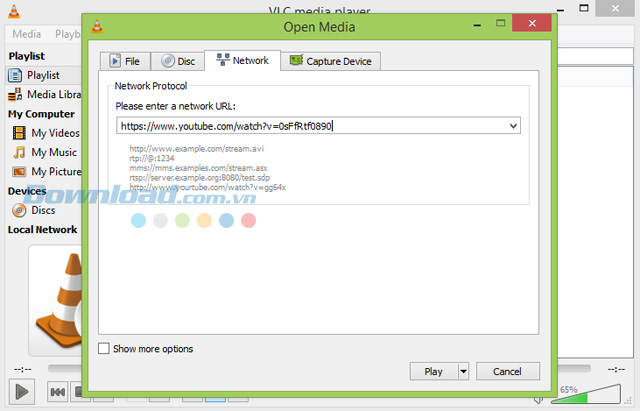
Thêm link video YouTube vào VLC
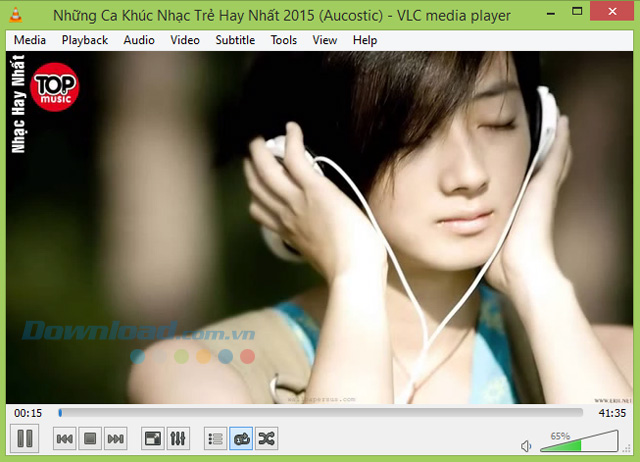
Xem video YouTube trên VLC
Bạn có thể điều chỉnh tỷ lệ màn hình để có chế độ xem phù hợp hơn.
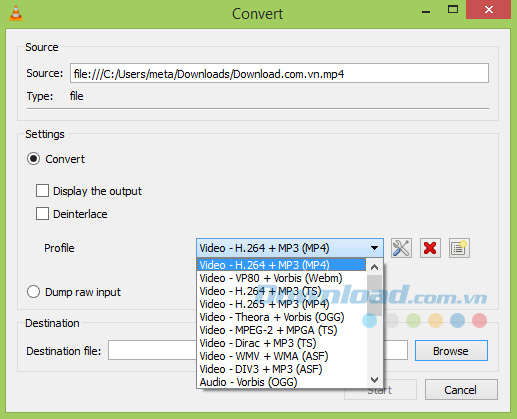
Một tính năng hữu ích của VLC là chuyển đổi video. VLC có thể chuyển đổi video sang định dạng tương thích với thiết bị di động như iPod, Android, chuyển đổi video sang MP3 và định dạng để đăng lên YouTube.
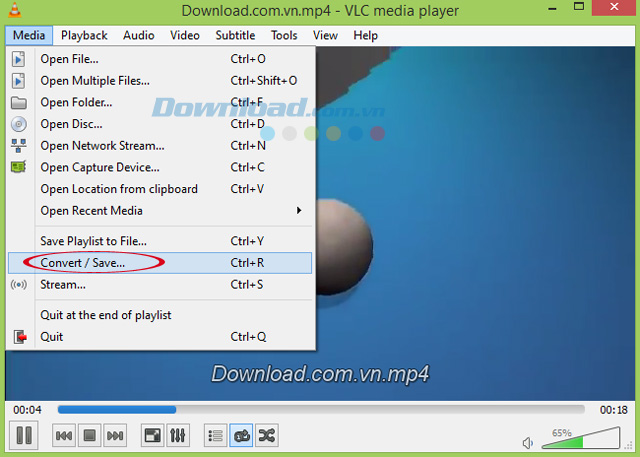
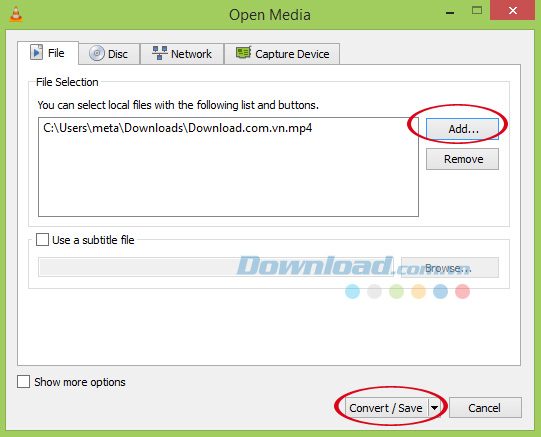
Cách thay đổi giao diện cho VLC
Cảm ơn đã đọc đến đây, mình tặng bạn cách thay đổi giao diện cho VLC, kèm theo bộ sưu tập các giao diện có thể tải về, gồm giao diện Alienware Darkstar độc đáo.
Để thay đổi giao diện, tải file nén vlc-skins.zip , đặt vào thư mục skins của VLC và giải nén. Trên máy mình, nó nằm ở C:\Program Files (x86)\VideoLAN\VLC\skins . File tải lẻ cũng để vào thư mục này.
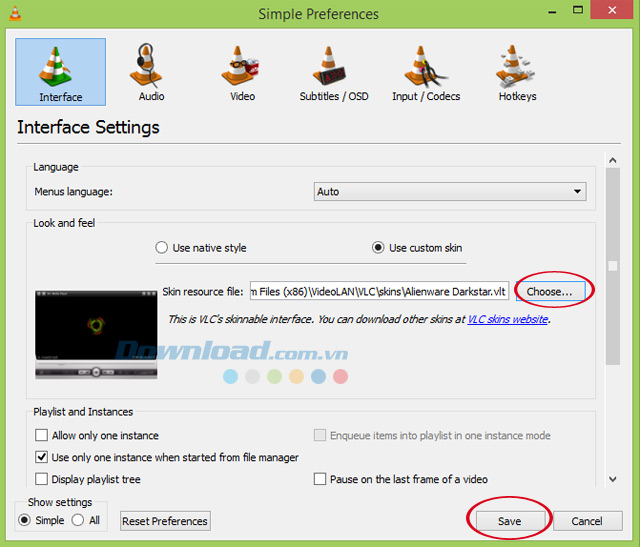
Chọn giao diện muốn đổi cho VLC
Mở VLC , trong thẻ Tools chọn Preferences . Nhấp vào biểu tượng Interface, chọn Use custom skin , nhấp Choose và chọn file skin trong thư mục skins > Save . Khởi động lại VLC bạn sẽ có giao diện mới.
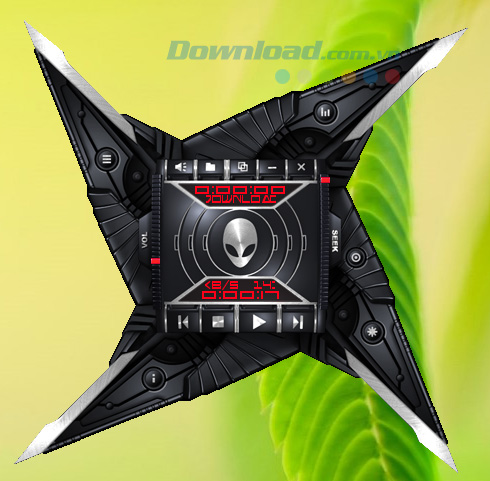
Giao diện Alienware Darkstar cho VLC
Trước khi kết thúc, không công bằng nếu không nêu ra yếu điểm của VLC :
- Mặc dù có tính năng xem tivi trực tuyến, nhưng bạn phải sử dụng mạng FPT và không phải lúc nào các kênh cũng có sẵn.
- Trong phiên bản nâng cấp này, VLC nói hỗ trợ video 4k (Ultra HD), nhưng khi thử nghiệm trên Windows 8.1, tính năng này không hoạt động như kỳ vọng, thường xuyên bị dừng hình, bỏ qua khung hình hoặc bị nhòe. Ngược lại, Windows Media Player lại chạy video 4k mượt mà.
Tóm lại, VLC có nhiều tính năng mạnh mẽ, hỗ trợ nhiều định dạng, không cần codec, stream tốt và khả năng tùy biến ấn tượng. Mặc dù xem video 4k không được như mong đợi, nhưng 1080p đủ để xem phim. Quan trọng là phần mềm nào hợp với phong cách của bạn nhất.