Download Easeus Data Recovery Wizard 15.8.1 – Phần mềm phục hồi dữ liệu miễn phí
Download Easeus Data Recovery Wizard 15.8.1 – Phần mềm phục hồi dữ liệu miễn phí

Easeus Data Recovery Wizard Free 15.2 là công cụ miễn phí giúp bạn khôi phục dữ liệu bị mất do nhiều lý do khác nhau. Nó hỗ trợ lấy lại các tập tin từ ổ cứng chính, ổ cứng ngoài, USB, thẻ nhớ, máy ảnh, điện thoại và các thiết bị lưu trữ khác.
Trong khi sử dụng máy tính, đôi khi bạn vô tình xóa đi dữ liệu quan trọng hoặc xóa những thứ dù không cần thiết lúc đó nhưng sau này lại cần. Do đó, các công cụ khôi phục dữ liệu đã ra đời để giúp bạn đối phó với những tình huống này. Nếu bạn gặp tình trạng mất dữ liệu như hình ảnh, video, bài hát, email, tài liệu hoặc dạng khác, bạn có thể sử dụng Easeus Data Recovery Wizard , phần mềm khôi phục dữ liệu miễn phí với nhiều chức năng mạnh mẽ.
Tính năng chính của phần mềm khôi phục dữ liệu miễn phí Easeus Data Recovery Wizard
Khả năng phục hồi dữ liệu mạnh mẽ
Phần mềm này cung cấp hai chế độ quét: Quick Scan – để khôi phục các tập tin đã mất nhanh chóng, và Deep Scan – để tìm lại dữ liệu bị định dạng, không thể truy cập hoặc bị mất.
- Khôi phục mọi loại dữ liệu bị mất như hình ảnh, video, âm thanh, email, và tài liệu.
- Phục hồi dữ liệu bị mất từ PC, laptop, thiết bị kỹ thuật số, máy chủ và thiết bị lưu trữ khác do xóa, định dạng, virus hoặc lỗi hệ thống.
- Cho phép dừng và tiếp tục khôi phục bất kỳ lúc nào. Kết quả quét sẽ được lưu và sử dụng cho các lần phục hồi tiếp theo mà không cần quét lại.
Xem trước khi phục hồi
- Xác định loại file cần phục hồi trước khi quét để kết quả tìm kiếm chính xác hơn.
- Nhanh chóng lọc kết quả theo tên, loại và ngày tạo, giúp tiết kiệm thời gian.
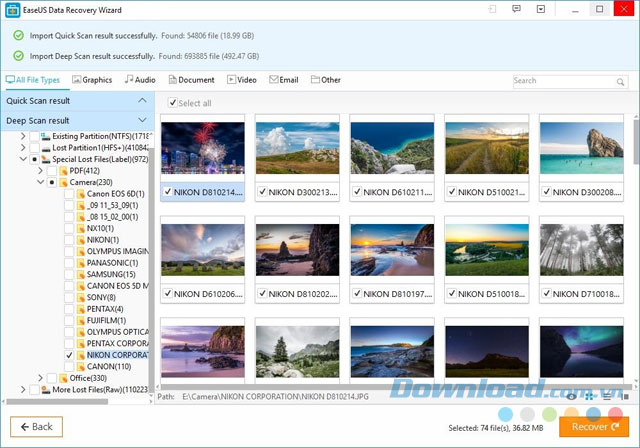
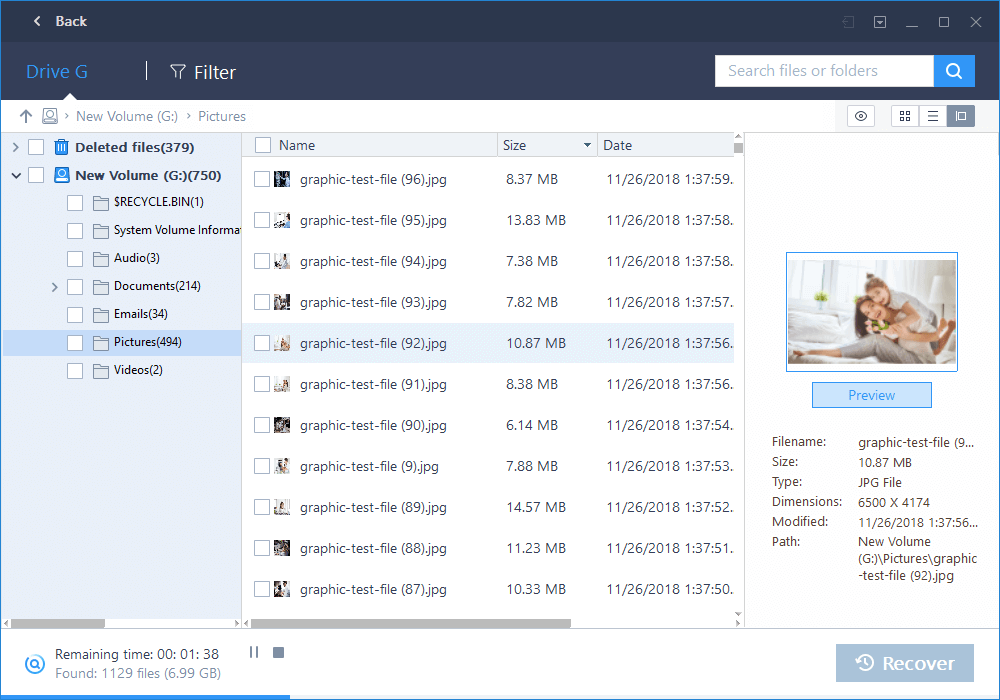
- Xem trước tập tin để xem thông tin chi tiết và chất lượng trước khi quyết định phục hồi.
Dễ dàng sử dụng và an toàn
Công cụ khôi phục dữ liệu an toàn này giúp lấy lại dữ liệu đã mất chỉ với 3 bước đơn giản, không cần có kinh nghiệm phục hồi dữ liệu trước.
- Giao diện dễ sử dụng giúp bạn thực hiện quá trình phục hồi dễ dàng trong 3 bước.
- An toàn cho thiết bị và không gây hại hay ghi đè dữ liệu của bạn.
Lời khuyên trong quá trình cài đặt
Để tránh gặp vấn đề khi khôi phục tập tin, nên cài đặt phần mềm trên một ổ đĩa khác với ổ đĩa chứa thông tin bị xóa.
Phần mềm này sử dụng quy trình từng bước và hướng dẫn chi tiết trong suốt quá trình cài đặt. Người mới có thể sử dụng chế độ này, trong khi người có kinh nghiệm có thể tuỳ chỉnh theo ý muốn.
Easeus Data Recovery Wizard cho phép bạn sử dụng các bộ lọc như hình ảnh (.jpg, .png, .bmp), âm thanh (.mp4, .wav), tài liệu (Word, Excel, PDF), video, email (Outlook, Outlook Express), hoặc file nén. Các bộ lọc này là cố định và không thể tự chỉnh sửa.
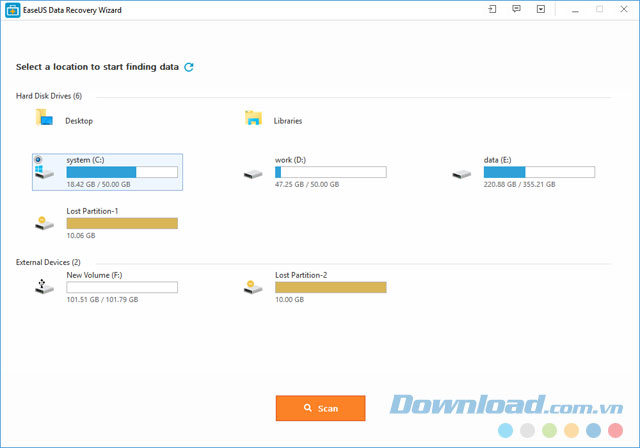
Sau khi chọn loại file, công cụ sẽ tự động phát hiện các ổ đĩa trên hệ thống và cho phép bạn chọn ổ đĩa để bắt đầu quét. Bạn có thể cập nhật danh sách phân vùng chỉ với một cú nhấp chuột, tạm dừng hoặc dừng quá trình quét. Ứng dụng cũng hỗ trợ chế độ quét sâu để tìm kiếm file triệt để, tuy nhiên, cần cân nhắc vì chế độ này có thể dùng nhiều tài nguyên hệ thống.
Khi quét xong, Easeus Data Recovery Wizard sẽ hiển thị danh sách file tìm thấy và thông tin chi tiết như tên, ngày, loại, kích thước. Cho phép lọc kết quả theo đường dẫn, loại file, ngày, xem trước file, chọn mục để khôi phục, thực hiện tìm kiếm và xuất kết quả quét ra RSF.
Easeus Data Recovery Wizard là một công cụ thân thiện giúp bạn khôi phục dữ liệu đã xóa từ máy tính. Download Easeus Data Recovery Wizard để lấy lại dữ liệu quý giá.
Yêu cầu hệ thống:
- RAM: 128 MB
- Đĩa cứng: 32 MB
So sánh các phiên bản Easeus Data Recovery Wizard
| Tính năng khôi phục | Data Recovery Wizard Free |
Data Recovery Wizard Pro |
Data Recovery Wizard Pro + WinPE |
| Lượng dữ liệu khôi phục | 2 GB | Không giới hạn | Không giới hạn |
|
Tình huống mất dữ liệu Khôi phục dữ liệu bị xóa, không thể truy cập |
 |
|
|
|
Loại file Khôi phục toàn bộ loại file đã mất: hình ảnh, tài liệu, video, âm thanh, email, file nén… |
|
|
|
|
Thiết bị hỗ trợ Khôi phục dữ liệu từ máy tính, laptop, thiết bị kỹ thuật số, ổ cứng, phương tiện lưu trữ, server, RAID… |
|
|
|
|
Khôi phục phân vùng bị mất Khôi phục dữ liệu từ phân vùng bị xóa, ẩn, mất hoặc RAW |
|
|
|
|
Khôi phục RAW Lấy lại file đã mất bằng cách quét thiết bị lưu trữ ở mức sâu nhất. |
|
|
|
| Xuất hoặc nhập kết quả quét | |
|
|
| Nâng cấp miễn phí trọn đời | – | |
|
| Hỗ trợ kỹ thuật trọn đời miễn phí | – | |
|
| Loại license | – | 1 license | 1 license |
|
Phương tiện boot khẩn cấp Boot bằng WinPE để sửa lỗi hệ thống không khởi động được |
– | – | |
Cập nhật Easeus Data Recovery Wizard mới nhất
Easeus Data Recovery Wizard Free Edition 13:
- Khắc phục lỗi trên các file văn bản PDF, Word, Excel sau khi khôi phục và đọc được trên các phần mềm văn phòng.
- Sửa lỗi trên file ảnh PNG, GIF, BMP; cho phép mở và chỉnh sửa trên máy tính.
- Khôi phục file mxf bị xóa từ máy tính.
- Tăng tốc độ phục hồi dữ liệu và hỗ trợ nhiều định dạng hơn.
- Sửa lỗi nhỏ và nâng cấp hiệu năng tổng thể.
- Tối ưu hóa hiển thị trạng thái kích hoạt.
- Hỗ trợ mở khóa phân vùng BitLocker.
- Tối ưu hóa giao diện và khả năng tương tác.
- Cải thiện chất lượng ảnh và video sau phục hồi.
- Nhận diện thiết bị GoPro, Canon, Sony, DJI.
- Nhận diện chuẩn thẻ SSD.
Easeus Data Recovery Wizard 12.9.1
- Nâng cao chất lượng khôi phục cho hệ thống tập tin FAT.
- Giảm số lượng quét cho các phân vùng.
- Tìm file dễ dàng hơn.
- Tăng chất lượng khôi phục trong quá trình quét.
- Sửa lỗi không mở được một số file đã khôi phục.
- Khắc phục sự cố crash khi quét phân vùng.
- Cải thiện hiệu suất khôi phục cho ổ cứng 4K trên Win 10.
- Tối ưu hóa khôi phục trên SSD.
- Cải thiện chất lượng khôi phục NTFS.
- Cải thiện chất lượng khôi phục cho các file khác.
Easeus Data Recovery Wizard 12.9
- Xem trước tệp văn phòng thành công hơn.
- Cải tiến đáng kể trong việc khôi phục dữ liệu FAT và NTFS.
- Cập nhật GUI để sử dụng sản phẩm dễ dàng hơn.
- Hỗ trợ quét máy tính và thùng rác một cách nhanh chóng.
Easeus Data Recovery Wizard 12.8
- Tăng cường khôi phục tên tệp gốc và cấu trúc thư mục của dữ liệu bị mất.
- Tối ưu hóa chức năng tìm kiếm và bổ sung nhiều tùy chọn bộ lọc để cải thiện khả năng phục hồi chính xác.
- Phát hiện tệp nhanh hơn bằng công nghệ quét mới.
- Cải thiện hỗ trợ xem trước giúp cung cấp loại tệp phù hợp tốt hơn.
Easeus Data Recovery Wizard 12.0
- Tính năng xem trước có sẵn cho các tệp âm thanh và video.
- Tăng tốc độ quét để tìm dữ liệu mất nhanh hơn.
- Khôi phục tệp video với chất lượng tốt hơn.
- Tối ưu hóa tương tác nhỏ.
Hướng dẫn sử dụng phần mềm phục hồi file Easeus Data Recovery Wizard
Bước 1: Khởi chạy chương trình và bắt đầu quá trình quét
Đầu tiên, vui lòng tải chương trình và cài đặt nó trên máy tính.
Lựa chọn loại dữ liệu bị mất
Khi khởi chạy chương trình, hãy lựa chọn loại tệp. Tất cả định dạng tệp phổ biến được nhóm vào 6 danh mục khác nhau, bao gồm: Graphic , Audio , Document , Email và Other . Tất cả danh mục nào sẽ được kiểm tra theo mặc định. Chỉ nên chọn một loại tệp cụ thể mà bạn muốn phục hồi để tăng tốc độ quét.
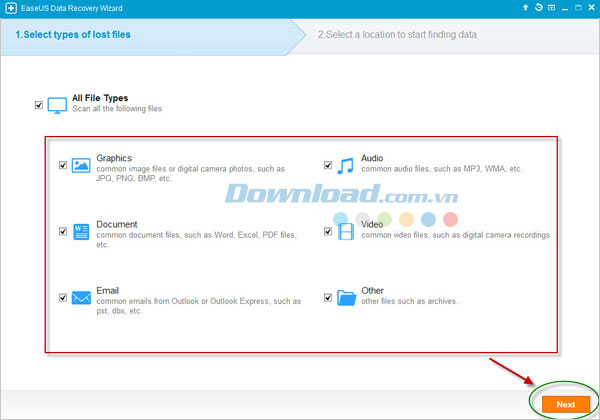
Chọn loại tập tin cần quét và phục hồi
Tiếp theo, chọn vị trí để bắt đầu tìm kiếm dữ liệu
Chẳng hạn như trên Desktop , Windows Libraries , Hard Disk Drives , Lost Hard Disk Drives (tùy chọn này phù hợp với tình huống làm mất dữ liệu do xóa phân vùng, đánh mất phân vùng hoặc tái phân vùng). Chương trình cũng sẽ đọc bảng phân vùng và liệt kê tất cả thông tin phân vùng bị xóa trong đó.
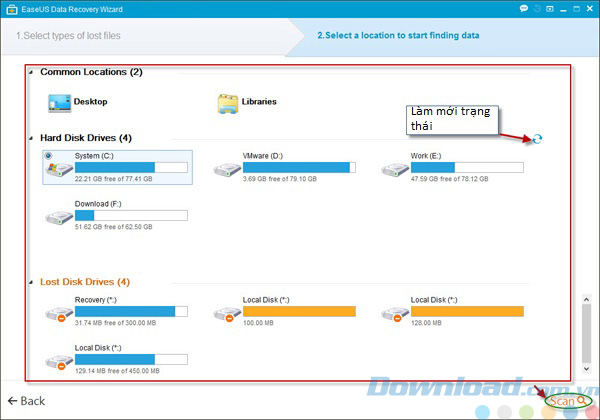
Chọn ổ đĩa muốn quét dữ liệu
Bước 2: Quét máy tính hoặc thiết bị của bạn
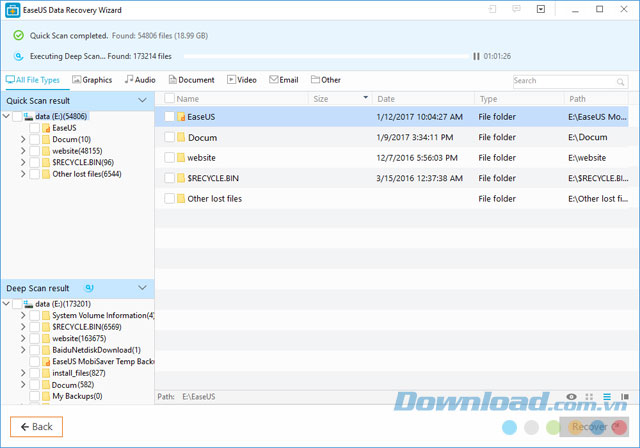
Ở phía trên cùng của chương trình là thanh tiến trình. Nó sẽ hiển thị tình trạng phục hồi, bên cạnh sẽ có một nút Stop và Pause . Nút Pause cho phép bạn tạm thời tạm dừng quá trình quét và tiếp tục lại nó sau đó. Trong thanh tiến trình là thời gian còn lại được ước tính và trạng thái quét sẽ hiển thị tiến trình theo phần trăm.
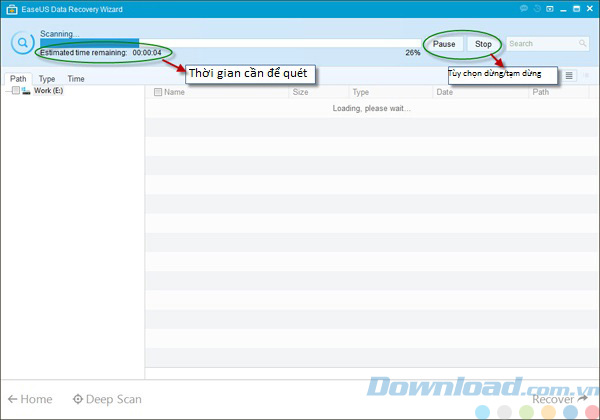
Giao diện Easeus Data Recovery Wizard khi quét dữ liệu
Quá trình quét đầu tiên diễn ra nhanh chóng. Chương trình sẽ liệt kê tất cả tập tin đã xóa hoặc dọn dẹp khỏi thùng rác. Một cửa sổ pop up sẽ nhắc bạn sử dụng Deep Scan để thực hiện quét sâu sau khi nhận được kết quả quét đầu tiên. Hãy dùng đến chế độ Deep Scan trong các tình huống sau:
- Bạn không thể tìm thấy tập tin mình cần từ lần quét đầu tiên
- Tập tin được phục hồi không thể mở
Bằng cách nhấn Deep Scan ở góc dưới cùng bên trái, chương trình sẽ thực hiện một quá trình quét mới theo sector. Điều này sẽ mất nhiều thời gian hơn lần quét đầu. Vui lòng kiên nhẫn và không ngắt quãng quá trình nếu không cần thiết.
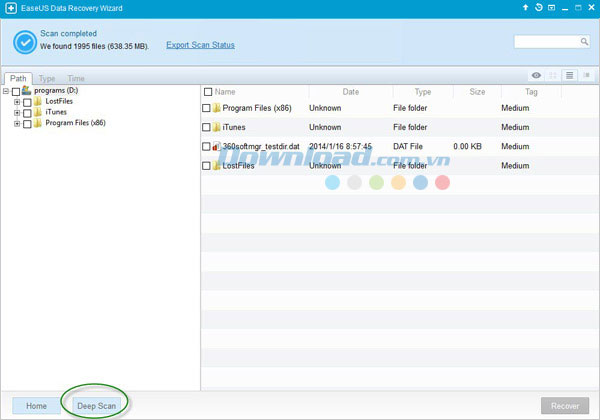
Nhấn Deep Scan để ứng dụng thực hiện quét sâu
Bước 3: Xem trước và phục hồi tập tin
Giao diện kết quả quét chia làm 3 phần. Bên trái là danh sách Directory Tree – cung cấp 3 phương pháp lọc file nhanh (theo Path , Type và Time ). Cửa sổ giữa hiển thị tất cả file và thư mục trong lựa chọn ở cửa sổ bên trái kèm theo thông tin ( Date & Type ). Cửa sổ bên phải hiển thị hình thu nhỏ và thông tin cho file đã chọn trong cửa sổ giữa. Nó cung cấp tùy chọn Preview để xem trước một vài thể loại file trong chương trình.
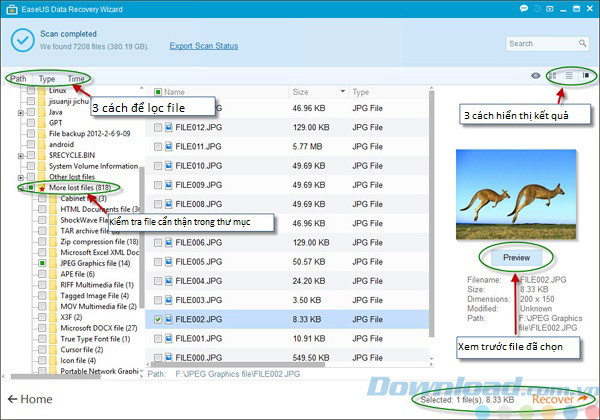
Chọn tập tin để xem trước khi phục hồi
Sau khi xem trước hoặc tìm kiếm, bạn có thể chọn tập tin đích và nhấn nút Recover để phục hồi và lưu lại chúng trên máy tính hoặc thiết bị lưu trữ. Vui lòng không lưu tệp vào ổ đĩa hoặc thiết bị mà mình đã mất dữ liệu.
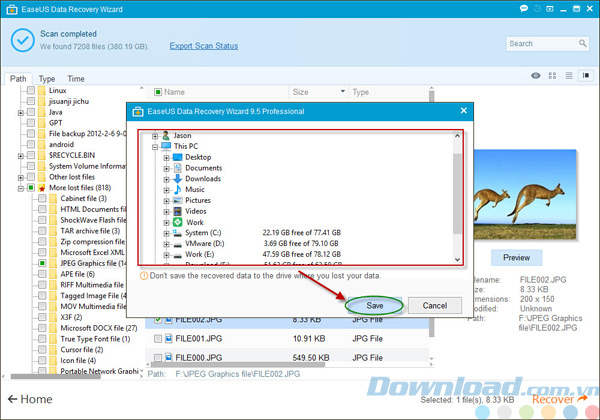
Lựa chọn thư mục lưu file cần phục hồi
Ngoài ra, bạn có thể xuất kết quả quét bằng cách nhấn nút Export Scan Status và nhập kết quả quét để thực hiện quá trình khôi phục khác mà không cần quét lại nhờ nhấn nút Import Scan Status .
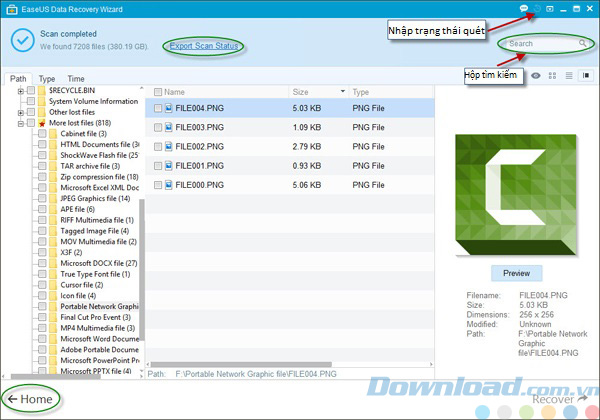
Nhập hoặc xuất kết quả quét để tái sử dụng cho lần phục hồi tiếp theo
Bích Thủy
Câu hỏi thường gặp
Easeus Data Recovery Wizard Free 15.2 là phần mềm miễn phí giúp khôi phục dữ liệu bị mất từ ổ cứng, ổ đĩa ngoài, USB, thẻ nhớ, điện thoại và các thiết bị lưu trữ khác.
Phần mềm có khả năng phục hồi dữ liệu mạnh mẽ với hai chế độ quét Quick Scan và Deep Scan, cho phép xem trước file trước khi phục hồi, dễ sử dụng với giao diện thân thiện và an toàn 100%.
Phần mềm hỗ trợ khôi phục nhiều loại file như hình ảnh, video, audio, email, tài liệu (Word, Excel, PDF), và file nén.
Phần mềm có thể phục hồi dữ liệu từ máy tính, laptop, ổ cứng (HDD, SSD, USB), thiết bị kỹ thuật số, máy chủ, RAID và các thiết bị lưu trữ khác.
Phiên bản Free giới hạn phục hồi dữ liệu tối đa 2GB, không có hỗ trợ nâng cấp miễn phí hay kỹ thuật trọn đời, không có phương tiện boot; phiên bản Pro và Pro + WinPE phục hồi không giới hạn và có thêm các tính năng nâng cao.
Sử dụng phần mềm theo 3 bước: 1) Khởi chạy và chọn loại dữ liệu mất, chọn vị trí quét; 2) Quét thiết bị với Quick Scan hoặc Deep Scan; 3) Xem trước và chọn file cần phục hồi rồi lưu lại ở vị trí an toàn.
Nên cài phần mềm trên một ổ đĩa khác với ổ đĩa chứa dữ liệu bị mất để tránh ghi đè và mất dữ liệu vĩnh viễn.
Deep Scan giúp quét sâu thiết bị lưu trữ để tìm lại các tập tin bị mất, không thể truy cập hoặc bị định dạng, tuy nhiên quá trình này mất nhiều thời gian và tài nguyên hệ thống.
Phần mềm an toàn 100%, không gây hư hại thiết bị hay ghi đè dữ liệu hiện có khi phục hồi.
Bạn có thể sử dụng bộ lọc theo tên, loại file, ngày tạo để tìm chính xác hơn và tiết kiệm thời gian.
Có, bạn có thể xuất kết quả quét ra file định dạng RSF và nhập lại để tiếp tục quá trình phục hồi mà không cần quét lại.
Yêu cầu dung lượng RAM tối thiểu 128MB và dung lượng đĩa cứng tối thiểu 32MB.
Các phiên bản mới cải thiện chất lượng khôi phục dữ liệu, tốc độ, hỗ trợ nhiều định dạng file hơn, sửa lỗi phần mềm, tối ưu giao diện và tương tác người dùng.