Download Windows Update Blocker 1.8 – Công cụ tắt update Windows 10
Download Windows Update Blocker 1.8 – Công cụ tắt update Windows 10

Windows Update Blocker là công cụ để tắt cập nhật Windows 10 vĩnh viễn và hoàn toàn miễn phí, giống như Windows 10 Update Switch .
Giới thiệu Windows Update Blocker
Windows Update Blocker (WUB) là phần mềm miễn phí giúp bạn vô hiệu hóa hoặc kích hoạt Cập nhật Tự động trên hệ thống Windows của bạn chỉ với một lần nhấp. Tiện ích này là portable, có nghĩa là bạn không cần cài đặt và sẽ không có phần thừa nào trên ổ cứng sau khi xóa.
Nếu bạn lưu tệp chương trình vào thiết bị dữ liệu bên ngoài, bạn có thể mang Windows Update Blocker tới bất cứ đâu và sử dụng trên mọi máy tính mà bạn làm việc, rất hữu ích cho những người không muốn cập nhật ảnh hưởng đến hệ thống của họ.
Mặc dù cho phép Windows tự động kiểm tra và cài đặt là cách thuận tiện để nhận các bản cập nhật quan trọng, nhưng nếu bạn muốn cập nhật vào thời điểm phù hợp với mình, thì Windows Update Blocker là giải pháp dễ dàng. Công cụ này rất hữu ích khi Windows không cung cấp tùy chọn tắt cập nhật trực tiếp trong bảng điều khiển hoặc ứng dụng cài đặt của Windows 10.
Để xóa dịch vụ đã thêm gần đây, làm theo các bước sau:
- Mở Windows Update Blocker, chọn tùy chọn bật dịch vụ, sau đó nhấn nút Apply now.
- Xóa dòng dịch vụ mong muốn khỏi tệp Wub.ini.
- Bây giờ, chọn tùy chọn tắt dịch vụ và Bảo vệ cài đặt dịch vụ.
Chú ý: Nếu dịch vụ cập nhật không khởi động hoặc nếu có sự cố khi đã bật cập nhật, khởi động lại hệ thống và thử lại. Tắt cập nhật Windows có thể khiến một số quy trình hoặc chương trình cố gắng mở và sửa các cập nhật, gây ra lỗi. Sử dụng Windows Update Troubleshooter của Microsoft nếu cập nhật không hoạt động sau khi khởi động lại.
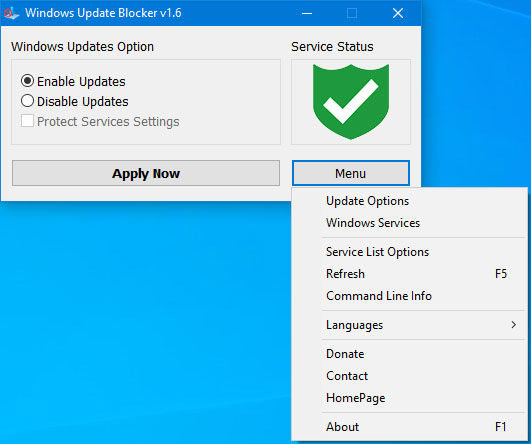
So với các hệ điều hành Windows trước, Win 10 ít quyền kiểm soát UI hơn về cập nhật, không có tùy chọn tắt trực tiếp trong bảng điều khiển hay cài đặt hệ thống. Nó tự động kiểm tra và cài đặt cập nhật, dù bạn có muốn hay không. Dù tính năng này thuận tiện với nhiều người, nhưng với một số khác, nó khá phiền. Đây là lúc cần tới phần mềm Windows Update Blocker để tắt cập nhật tự động của Windows 10.
Chỉ với một cú nhấp chuột, bạn có thể vô hiệu hóa hoặc bật lại cập nhật tự động cho Windows của mình. Đây là phần mềm Portable nên không cần cài đặt, có thể mang theo trên USB.
Hướng dẫn sử dụng Windows Update Blocker
Sau khi tải về, bạn hãy giải nén Windows Update Blocker bằng WinZip hoặc WinRAR rồi chạy chương trình. Biểu tượng trạng thái dịch vụ sẽ hiển thị thông tin cập nhật Windows hiện tại. Nếu muốn tắt cập nhật Windows 10, hãy chọn Disable Service rồi nhấn Apply Now .
Chặn các dịch vụ khác và bảo vệ thiết lập
Phiên bản mới của Windows Update Blocker cho phép bạn thêm bất kỳ dịch vụ nào vào file Wub.ini để chặn chúng. Trước tiên, bạn cần chỉnh sửa file Wub.ini và thêm tên dịch vụ vào dòng “dosvc=2,4”.
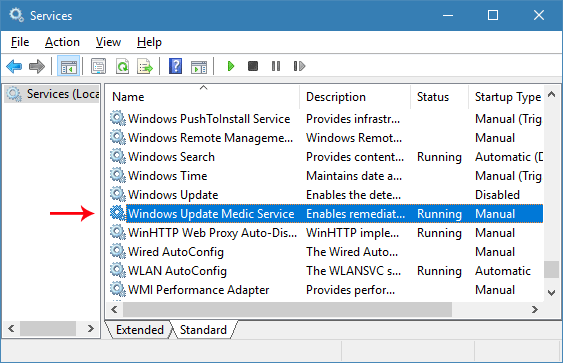
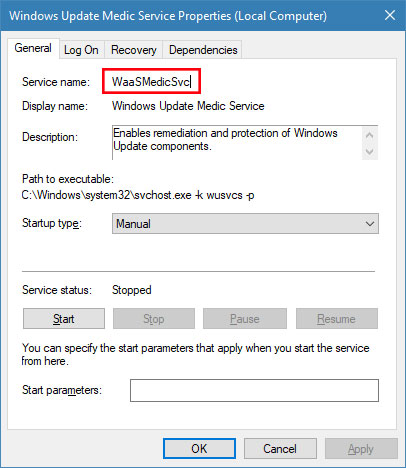
Ví dụ, để chặn Windows Update medic Service, hãy tìm dịch vụ này và sao chép tên của nó. Thay thế hoặc dán tên dịch vụ vào dòng dosvc=2,4 của Wub.ini. Cuối cùng, mở Windows Update Blocker và nhấn nút Apply now. Để xóa dịch vụ đã thêm, chỉ cần làm theo các bước sau:
- Mở Windows Update Blocker, chọn dịch vụ và nhấn Apply now.
- Xóa dòng tương ứng trong file Wub.ini.
- Lựa chọn dịch vụ bị vô hiệu hóa và chọn Protect service settings.
Tùy chọn danh sách dịch vụ
Trong nút Menu có tùy chọn Service List Options. Khi nhấp vào, cửa sổ popup Service List Options sẽ xuất hiện. Tại đây, bạn có thể quản lý các dịch vụ đã được thêm vào mục Service_List của file Wub.ini. Cho phép tối đa 25 dịch vụ được thêm.
Hệ điều hành hỗ trợ: Windows 10, Windows 8.1, Windows 8, Windows 7, Windows Vista, Windows XP (cả phiên bản 32-bit và 64-bit).
Ngôn ngữ hỗ trợ: tiếng Anh, Thổ Nhĩ Kỳ, Đức, Do Thái, Slovenia, Pháp, Nga, Bồ Đào Nha, Ý, Ba Lan, Tây Ban Nha, Séc, Ukraina, Hà Lan, Hy Lạp, Hungary, Trung Quốc giản thể, Trung Quốc phồn thể, Brazil, Thái Lan, Ả Rập, Hàn Quốc, Việt Nam, Nhật Bản, Indonesia, Ba Tư, Thụy Điển, Đan Mạch, Albania.
Ghi chú:
Nếu bạn muốn kiểm soát việc cập nhật, có thể tắt dịch vụ Windows Update. Điều này yêu cầu bạn mở Services Manager, tìm dịch vụ và thay đổi trạng thái cũng như tham số khởi động của nó. Sau đó, bạn cần kích hoạt lại dịch vụ mỗi khi muốn kiểm tra các bản cập nhật.
Nếu Windows Update Blocker không thể quản lý một số dịch vụ, có khả năng chúng bị lỗi. Vui lòng sử dụng Windows Update Troubleshooter từ Microsoft. Nếu bạn không thực hiện các bước này mà chỉ xóa dịch vụ khỏi file “ Wub.ini ” thì dịch vụ đó vẫn sẽ được bảo vệ.